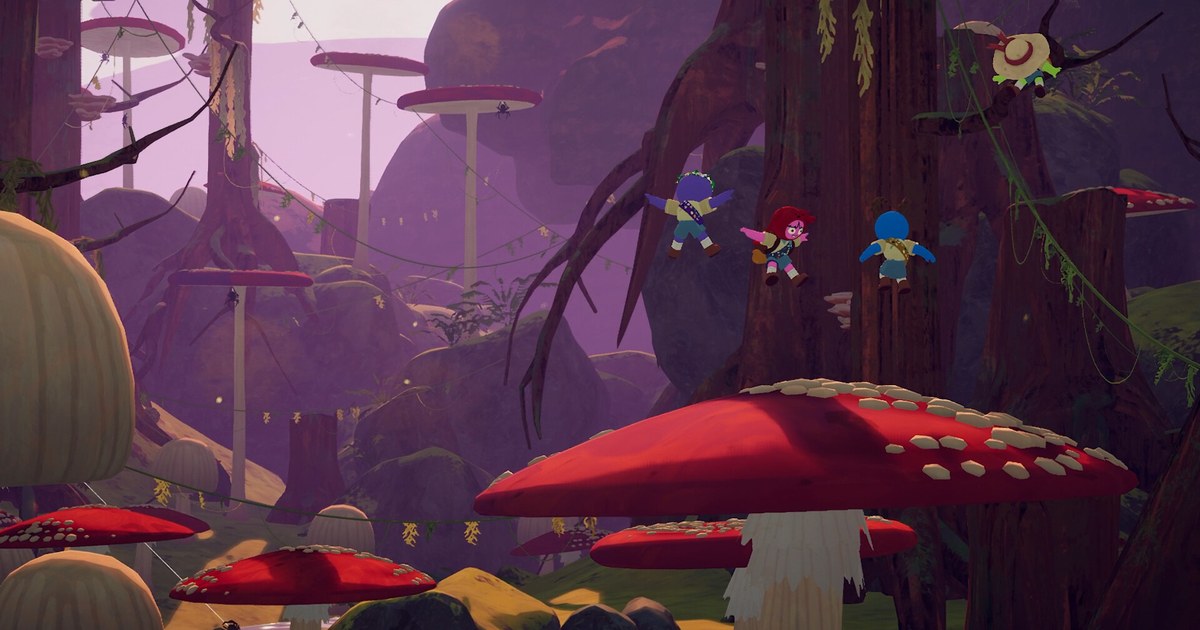

Respuesta corta: el mejor programa para clipear PEAK es el que graba toda tu escalada por sí solo en cuanto está abierto.
Los mejores momentos de PEAK salen de la nada: resbalar justo debajo de la cima, una cuerda puesta en el peor lugar posible o un amigo que te agarra de la mano en el último segundo, y en ese instante todos se están riendo demasiado como para presionar una tecla de guardado.
Las herramientas que guardan los últimos segundos o minutos (Instant Replay de la app de NVIDIA, Xbox Game Bar, la tecla de clip de Medal, Replay Buffer de OBS) solo conservan el momento si alguien presiona la tecla, mientras que la grabación automática de sesión te deja elegir los momentos después de la escalada.
DOR es una app gratuita para Windows que detecta PEAK cuando lo abres y graba desde el inicio hasta el cierre, así que luego solo recortas las partes graciosas en My Clips.
Abajo hay una tabla que compara cómo guarda cada herramienta un momento y qué conviene saber para PEAK, y después los pasos para convertir una caída en un clip vertical 9:16. Todo lo de aquí corresponde a noviembre de 2026.
Veredicto: grabación de sesión si se te olvida la tecla, herramientas de repetición si solo quieres guardados cortos
Todo se reduce a una pregunta: ¿puedes presionar una tecla en el momento exacto en que pasa algo? En PEAK hasta cuatro personas escalan mientras hablan por chat de voz de proximidad, así que cuando ocurre un accidente tus manos se van a reírse antes de llegar al teclado.
Si te ha molestado perder momentos, la grabación automática de sesión completa de DOR te conviene más; si solo quieres guardados cortos y gastar poco disco, una herramienta tipo repetición instantánea es lo tuyo.
Explicamos cómo funcionan los buffers de repetición en cómo guardar solo los últimos segundos como clip, y puedes ver en qué se distinguen Medal y la app de NVIDIA en Medal vs ShadowPlay. El audio es lo otro que debes revisar.
La voz de proximidad de PEAK suena como sonido del juego, así que prueba una escalada para ver cómo tu herramienta captura el audio del juego y tu micrófono.
DOR graba el sonido del juego y tu micrófono en una sola pista, así que después de tu primera escalada abre My Clips y comprueba que se escuchen tanto tus amigos como tú.
La grabación de sesión ocupa más espacio, pero DOR solo borra los videos más antiguos cuando se supera el espacio reservado para videos de partidas completas (5 GB por defecto), y conserva las grabaciones recientes y las que marcaste con me gusta.
Herramientas para clipear PEAK, comparadas (a noviembre de 2026)
| Herramienta | Cómo guarda un momento | Qué saber para PEAK |
|---|---|---|
| Instant Replay de la app de NVIDIA | Mantiene en memoria el tramo reciente y lo guarda cuando presionas una tecla | Hecho para tarjetas gráficas GeForce RTX; la duración de la repetición se elige en los ajustes |
| Xbox Game Bar | Con la grabación en segundo plano activada, una tecla guarda por defecto los últimos 30 segundos | Viene integrada en Windows, no hay que instalar nada; la duración se cambia en Configuración > Juegos > Capturas |
| Grabación de juegos de Steam | La grabación en segundo plano sigue sobrescribiendo dentro del espacio en disco que fijes | Convierte en clips los momentos que quieras y expórtalos si necesitas un mp4 |
| Medal | Una tecla de clip guarda una duración fija, y también hay un modo de sesión completa | Captura audio del juego, del micrófono y de Discord en pistas separadas y crea enlaces para compartir |
| Replay Buffer de OBS Studio | Deja el Replay Buffer activo y una tecla de guardado conserva el tramo anterior | Gratis y de código abierto; tú armas las escenas, las fuentes y el audio |
| DOR | Detecta PEAK y graba toda la sesión desde que lo abres hasta que lo cierras | App gratuita que graba sola mientras está abierta; recorta momentos en My Clips y guárdalos sin marca de agua |
Qué revisar antes de elegir un programa para clipear PEAK
- Pensé si puedo presionar una tecla en el momento en que pasa algo
- Probé una escalada para confirmar que se graban las voces de proximidad de mis amigos y mi micrófono
- Revisé que tengo suficiente espacio libre para grabar sesiones completas
- Confirmé con los requisitos del sistema de PEAK que mi PC aguanta el juego y la grabación al mismo tiempo
- Decidí de antemano si también quiero clips verticales 9:16 para Shorts
Cómo convertir un momento de PEAK en un clip
- 1Abre DOR antes de iniciar PEAKInstala DOR y déjalo abierto, luego inicia PEAK desde Steam; DOR detecta el juego y empieza a grabar automáticamente. No hay botón de grabar que presionar ni tecla que memorizar, así que puedes concentrarte en escalar y platicar con tus amigos.
- 2Revisa el audio después de tu primera escaladaHaz una partida corta, abre el video en My Clips y confirma que se escuchan el sonido del juego, tu micrófono y las voces de proximidad de tus amigos. Si tu voz se oye baja, asegúrate de que esté seleccionado el micrófono correcto en los ajustes de la app.
- 3Busca los momentos graciosos al terminar la escaladaCuando termina la sesión, la grabación aparece en My Clips. Salta a los momentos que quieras volver a ver, como una caída, un error con la cuerda o la llegada a la cima, y define el rango con unos segundos extra antes y después.
- 4Elige una proporción y recorta el clipRecorta y guarda el clip en 16:9, 9:16 o 1:1 dentro de la app. Para Shorts o TikTok elige 9:16, y consulta cómo hacer YouTube Shorts con tus partidas para ver ideas de encuadre.
- 5Junta momentos y compártelosEn DOR Studio (dor.gg/studio) puedes combinar varios clips, añadir texto, BGM o plantillas de efectos como Shake Zoom, y luego exportar un mp4 o compartir un enlace de dor.gg. Las formas de mandárselo a tus amigos están en cómo compartir videos de PEAK.
Deja DOR abierto y PEAK se graba solo
DOR es una app gratuita de grabación de juegos para Windows. Cuando abres PEAK, detecta el juego y graba toda la sesión desde el inicio hasta el cierre, y las grabaciones se acumulan en My Clips dentro de la app.
Nunca tienes que presionar una tecla, así que hasta la caída que pasó en plena charla ya está en video. Recorta los momentos que quieras en 16:9, 9:16 o 1:1 dentro de la app, y usa DOR Studio para combinar escenas o añadir texto, BGM y plantillas de efectos.
La calidad de grabación gratuita cubre 720p o 1080p a 30 o 60 fps, y en tarjetas gráficas NVIDIA compatibles, como la serie RTX, graba con codificación por hardware NVENC. Exporta el resultado como mp4 o compártelo como enlace de dor.gg, y graba, edita y comparte sin marca de agua.

