Respuesta corta: ordena tu configuración antes de comprar nada
Si sigues fallando al adivinar de dónde vienen los pasos en PUBG, haz los cinco pasos de abajo antes de gastar en un headset nuevo o una tarjeta de sonido. La idea central es una base en estéreo limpia.
Según su nota de desarrollo de 2018, PUBG hace su propio procesamiento 3D para audífonos dentro del juego, así que empiezas con el sonido espacial de Windows y el 7.1 virtual del headset apagados, y solo después enciendes uno de los dos para comparar.
Luego fijas un tope de volumen, y dejas la Ecualización de sonoridad y el EQ para el final, cambiándolos en pasos pequeños.
- Conexión y ajuste: usa cable o inalámbrico de 2.4GHz en lugar de Bluetooth, y antes que nada asegúrate de que las almohadillas sellen bien.
- Una sola ruta de salida: apaga el sonido espacial de Windows y cualquier 7.1 virtual, THX o DTS del headset para escuchar en estéreo puro.
- Volumen del juego: fija el tope del volumen maestro con el sonido más fuerte del juego y deja bajos la música, la interfaz y los gestos.
- Ecualización de sonoridad: sube los pasos lejanos pero aplana la diferencia con los disparos, así que compárala encendida y apagada en la misma pelea.
- EQ: parte del preset FPS o Game de la app de tu headset y haz un pequeño recorte de graves a la vez.
Por qué primero estéreo: PUBG ya procesa el audio 3D para audífonos
En una nota de desarrollo de 2018, el equipo de PUBG explicó que el movimiento, las explosiones y los casquillos ya pasaban por procesamiento HRTF (función de transferencia relativa a la cabeza) y que lo estaban extendiendo a los disparos enemigos.
Lo describió como una forma de imitar sonido 3D completo en audífonos estéreo normales de dos canales.
La documentación de Microsoft dice algo parecido sobre el sonido espacial en Windows: Windows Sonic y opciones similares virtualizan una distribución de bocinas para audífonos, mientras que las pistas espaciales como la atenuación por distancia, la oclusión y la reverberación vienen del motor del juego.
Si pones una segunda capa de surround virtual encima de un audio que el juego ya espacializó, se vuelve muy difícil saber qué mejoró, qué empeoró y por qué. Por eso escuchas primero en estéreo y cambias una sola cosa a la vez.
Los pasos en sí se han rehecho varias veces. Según la nota de desarrollo de la Actualización 8.1 de julio de 2020, el sistema anterior bajaba con la distancia tanto el volumen como la banda de agudos, y eso hacía que los pasos a media y larga distancia sonaran apagados.
El equipo los reconstruyó en dos o tres niveles de distancia por superficie y tipo de movimiento.
Es decir, los agudos llevaban información de distancia, y por eso el punto de partida sensato para el EQ es recortar un poco de graves para que los medios y agudos no queden enterrados, en vez de subir los bajos.
Distinguir arriba de abajo en escaleras y edificios de varios pisos es algo que el propio desarrollador ha tratado como difícil.
En 2020, diferenciar la superficie del subsuelo cerca de los búnkeres de Karakin figuraba como problema conocido, y la Actualización 22.1 de 2023 lo ajustó para que los sonidos de superficie y subterráneos se separen con más claridad.
Ningún headset ni ajuste resuelve del todo el audio vertical, así que combina lo que escuchas con pistas de posición, como dónde se detienen los pasos o una puerta que se abre.
Configuración paso a paso
- 1Cuida la conexión y el ajusteConecta por cable (3.5mm o USB) o con un dongle inalámbrico de 2.4GHz. Los jugadores suelen recomendarlos por encima de Bluetooth para jugar. Las reseñas con mediciones muestran que los graves de un mismo headset pueden variar mucho según los lentes o la forma de la cabeza, así que revisa que las almohadillas sellen por completo antes de tocar el EQ.
- 2Apaga el sonido espacial de WindowsEn Windows 11, ve a Inicio > Configuración > Sistema > Sonido, elige tu headset como dispositivo de salida y pon Sonido espacial en Desactivado. Si tienes activo Windows Sonic for Headphones, Dolby Atmos for Headphones o DTS Headphone:X, aquí es donde lo apagas. De paso, confirma que la salida sea tu headset y no las bocinas del monitor.
- 3Apaga el 7.1 virtual, THX y DTS del headsetApaga el botón 7.1 de la caja de control USB, o la opción THX Spatial Audio o DTS en apps como Synapse o G HUB. Cuando ya tengas tu base en estéreo, elige solo una opción, la de Windows o la del headset, para probar.
- 4Fija primero el tope de volumenJunto al volumen maestro, en la configuración de audio de PUBG, hay un botón de reproducción que te deja escuchar los sonidos más fuertes del juego, como una explosión cercana (según las notas de la Actualización 4.2 de 2019). Pon el tope donde ese sonido te resulte cómodo, deja alto el volumen de juego y bajos la música, la interfaz y los gestos. La pantalla de configuración se rediseñó en la Actualización 42.3 de agosto de 2026, así que las opciones pueden estar en otro lugar que en guías más viejas.
- 5Compara la Ecualización de sonoridadAbre las propiedades del dispositivo de reproducción desde el panel de control de Sonido y revisa la pestaña Mejoras. En algunas PC aparece ahí la opción Ecualización de sonoridad. Escucha la misma pelea con ella activada y desactivada, y decide según qué te importe más: los pasos lejanos o el contraste de los disparos.
- 6Deja el EQ para el final, de a pocoElige un preset FPS, Game o Esports en la app de tu headset y empieza con un pequeño recorte de graves. Cambia una banda a la vez y compara con la misma escena. Las curvas de EQ que comparten otros jugadores se hicieron para otros oídos y otros headsets, así que úsalas solo como punto de partida.
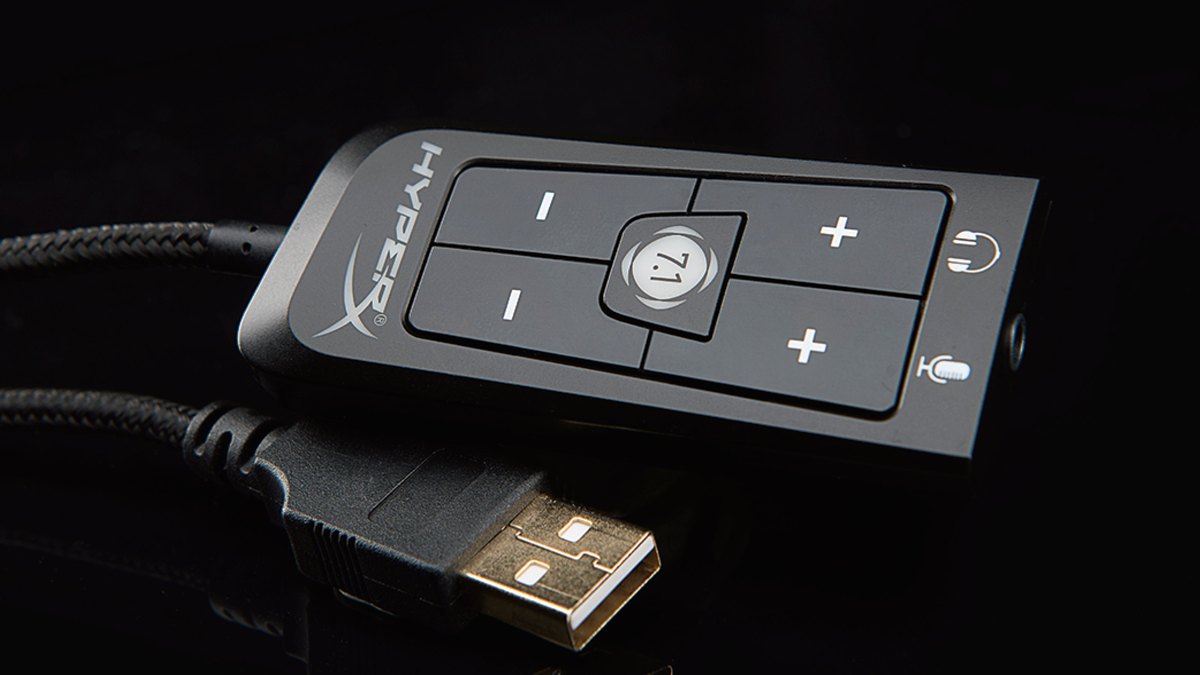
En el HyperX Cloud II, el 7.1 virtual se activa con el botón 7.1 al centro de esta caja de control USB. Una nota al pie de la página del producto aclara que el efecto de surround virtual 7.1 sale como señal estéreo de dos canales para audífonos estéreo.
Lo que llega a tus oídos sigue siendo dos canales, y el 7.1 virtual es un procesamiento que les agrega sensación de espacio. Apaga el botón 7.1 mientras armas tu base, y cuando lo pruebes, deja apagado el sonido espacial de Windows para que solo haya una capa activa.
Ecualización de sonoridad en PUBG: ¿activada o desactivada?
La documentación de controladores de Microsoft describe el ecualizador de sonoridad como un efecto que lleva los sonidos fuertes y suaves hacia un nivel promedio para reducir las diferencias de volumen percibidas.
En PUBG, los sonidos suaves como los pasos lejanos suben, y los fuertes como disparos y explosiones cercanas bajan. Ganas acceso a los sonidos suaves, pero pierdes parte de la pista de que fuerte significa cerca.
La misma documentación dice que el fabricante de la PC o del dispositivo de audio decide qué efectos están disponibles, así que tu PC podría no tener esta opción. Los headsets USB y los DAC externos también pueden mostrar pestañas distintas según el dispositivo.
EQ: parte del preset de la app de tu headset y ajusta de a poco
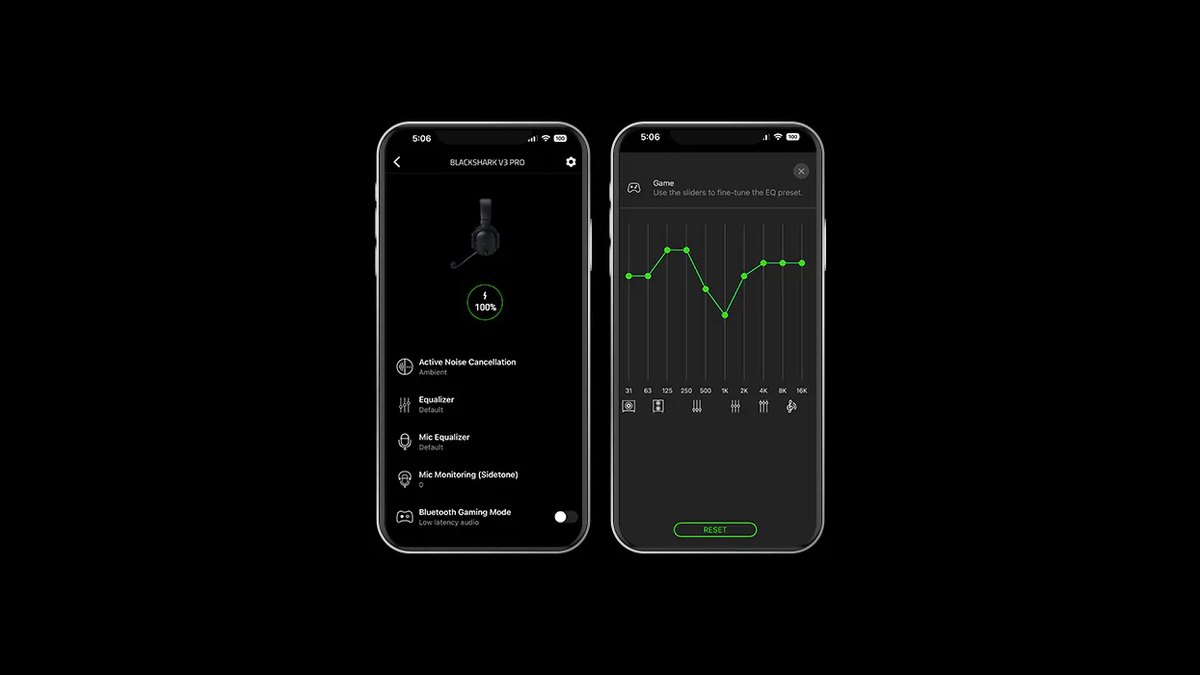
El Razer BlackShark V3 Pro ofrece los presets Game, Movie, Music y Esports, además de un perfil FPS que según Razer se afinó con jugadores profesionales, y puede guardar hasta nueve perfiles de EQ personalizados en el propio headset.
Razer también dice que la rueda Footsteps Booster del auricular ajusta el nivel de los pasos al momento, sin importar qué perfil de EQ uses.
THX Spatial Audio 7.1 requiere Windows 11 23H2 o posterior y Synapse, así que si apagaste el sonido espacial en el paso anterior, deja THX apagado también mientras armas tu base.
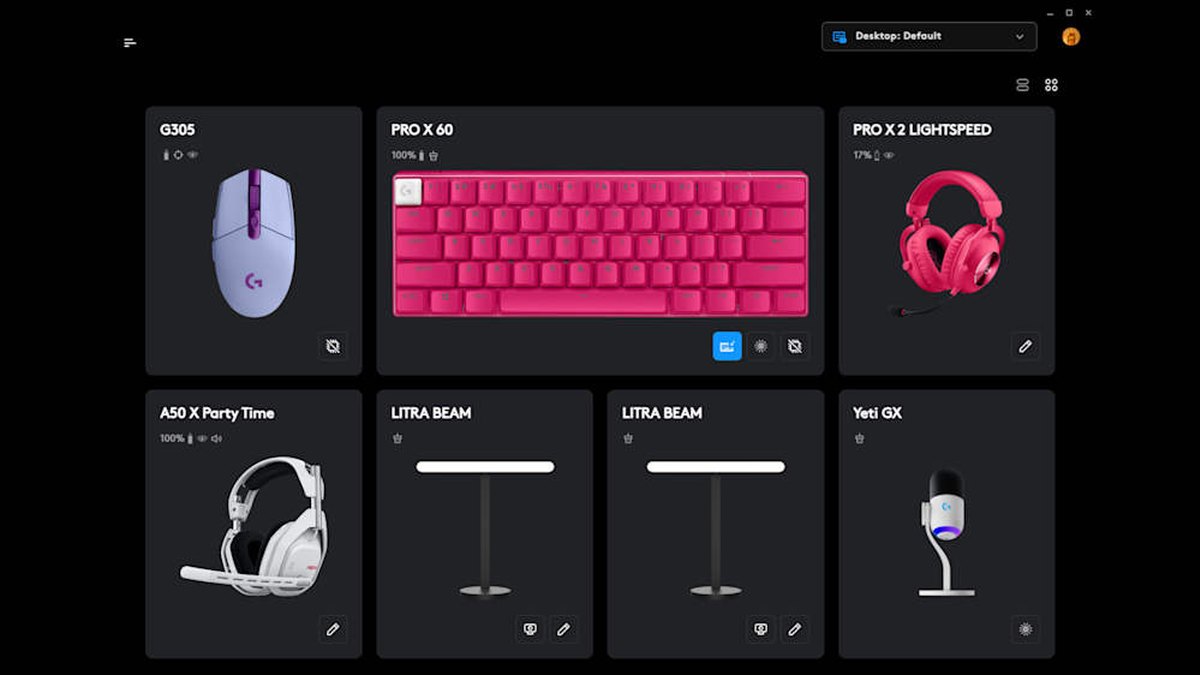
El Logitech G PRO X3 LIGHTSPEED usa un EQ paramétrico de 10 bandas en G HUB, trae presets de EQ afinados para torneos y puede importar perfiles de jugadores profesionales. DTS Headphone:X es una función extra que necesita conexión a internet en plataformas compatibles.
Ninguno de los dos es equipo específico para PUBG; simplemente son buenos ejemplos de apps de EQ completas, y los comparamos en BlackShark V3 Pro vs PRO X3 LIGHTSPEED. Ninguna fuente oficial te dice que pongas cierta frecuencia en cierto valor de dB, así que mueve un preset de a un paso y compara con la misma escena.
Configuración recomendada según la situación
| Situación | Sonido espacial de Windows | 7.1 virtual, THX, DTS del headset | Ecualización de sonoridad | EQ |
|---|---|---|---|---|
| Primera configuración (base) | Desactivado | Desactivado | Desactivada | Plano o el preset FPS del fabricante |
| Cuesta oír los pasos lejanos | Desactivado | Desactivado | Pruébala activada y compara | Pequeño recorte de graves |
| Los disparos lastiman los oídos | Desactivado | Desactivado | Pruébala activada y vuelve a fijar el tope del volumen maestro | Quita cualquier refuerzo de agudos |
| Confundes adelante y atrás | Prueba solo uno de los dos | Prueba solo uno de los dos | Desactivada | Déjalo igual |
| Las escaleras y los pisos confunden | Empieza desactivado | Prueba solo uno | Desactivada | Déjalo igual y usa pistas de posición |
| Usas audífonos in ear | Empieza desactivado | No aplica | Empieza desactivada | Ajuste pequeño si tus audífonos tienen app |
| El audio del juego baja durante el chat de voz | Revisa la pestaña Comunicaciones en Sonido | Déjalo igual | Déjala igual | Déjalo igual |
Qué headset necesitas de verdad
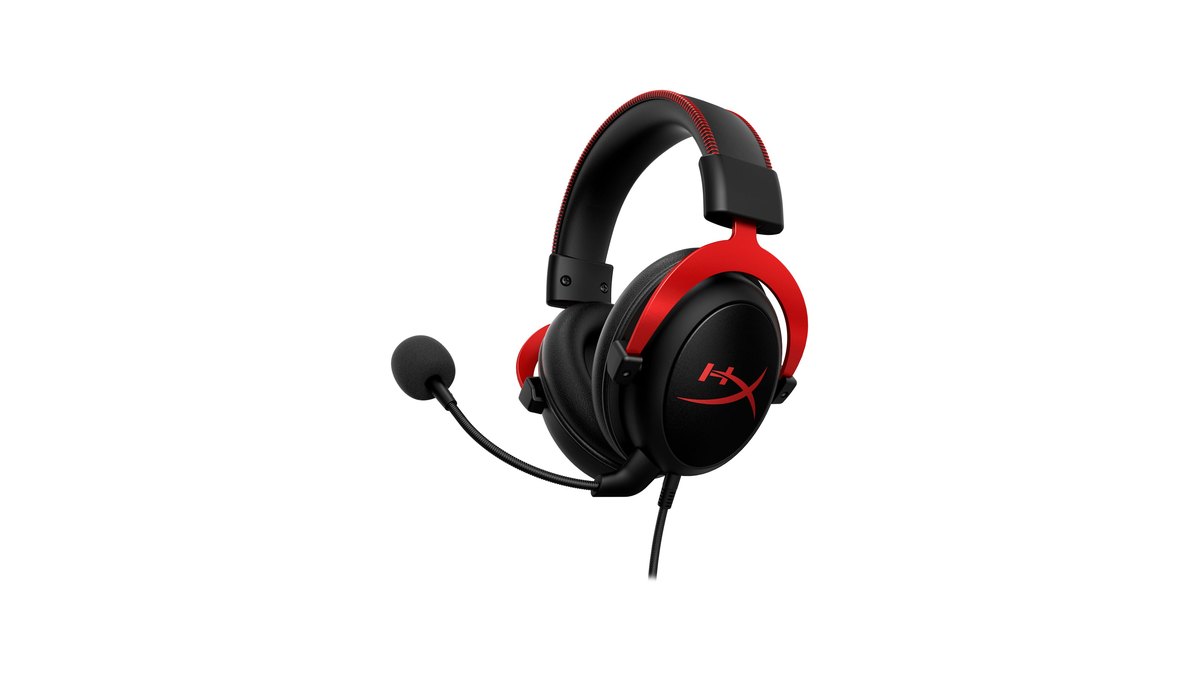
En un registro público del equipo de los jugadores profesionales de PUBG (al 10 de noviembre de 2026), 32 de 64 jugadores indican un headset, y el modelo más común entre ellos es el HyperX Cloud II, que usan 9.
Es un headset alámbrico cerrado con drivers de 53mm que puedes conectar por 3.5mm o a través de su caja de control USB, lo que hace fácil seguir los pasos de arriba. Algunos jugadores usan audífonos in ear en su lugar.
Para ver todo el equipo de los pros, incluidos mouse y sensibilidad, revisa equipo y configuración de mouse de los pros de PUBG, y para comparar el Cloud II con su sucesor, mira HyperX Cloud II vs Cloud III.
Si vas a comprar, mantén el criterio simple. Para jugar, parte de la idea de que un headset estéreo alámbrico o inalámbrico de 2.4GHz es suficiente. La comodidad, el aislamiento y una buena app de EQ te ayudarán a seguir este orden de ajustes más que un surround virtual caro.
En la comunidad coreana de PUBG, las opiniones se dividen entre quienes dicen que los audífonos in ear ubican mejor los pasos y quienes prefieren headset por las pistas de distancia y la comodidad. Con audífonos in ear se sigue el mismo orden. Para saber cómo elegir, lee la guía para comprar un headset gamer, y para modelos concretos, mira los mejores headsets gamer.
Precios al 10 de noviembre de 2026
| Producto | Precio de lista | Rango de precio en tiendas |
|---|---|---|
| HyperX Cloud II | US$99.99 | Entre US$50 y US$80 aprox. |
| Razer BlackShark V3 Pro | US$259.99 | Entre US$210 y US$260 aprox. |
| Logitech G PRO X3 LIGHTSPEED | US$249.99 | US$249.99 aprox. |
Son precios en Estados Unidos de los tres headsets que usamos como ejemplo arriba. Todos los pasos del orden de ajustes son gratis, así que busca equipo nuevo solo si después de eso todavía te queda corto. Los precios cambian con las ofertas y el inventario de cada tienda, así que revisa con el vendedor antes de comprar.
Errores comunes
- Subir todo el volumen para oír los pasos. El propio equipo de sonido de PUBG señaló que así los sonidos fuertes, como los disparos, se vuelven dolorosos. Fija el tope con el sonido más fuerte y toma como referencia la recomendación de la OMS de no pasar del 60% del volumen máximo del dispositivo.
- Usar al mismo tiempo el sonido espacial de Windows y el 7.1 virtual del headset. No puedes saber cuál hace qué, así que usa uno como máximo.
- Subir mucho los graves. El desarrollador explicó que su sistema anterior bajaba los agudos con la distancia y hacía que los pasos lejanos sonaran apagados, así que mantén claros los medios y agudos recortando graves, no agregándolos.
- Ignorar que el audio del juego baja mucho cuando empieza el chat de voz. En la pestaña Comunicaciones del panel de control de Sonido puedes indicarle a Windows que no haga nada cuando detecte actividad de comunicación.
- Creer que tu arma suena más bajo porque algo se rompió. Desde la Actualización 35.1 de abril de 2025, tus propios disparos y el vehículo en el que vas suenan un poco más bajo solo para ti, mientras que los demás jugadores los siguen oyendo a todo volumen.
Cómo comprobar que un cambio funcionó
La prueba más confiable es escuchar el mismo sonido dos veces. En el modo de entrenamiento de PUBG, pídele a un amigo que suba y baje escaleras y camine delante y detrás de ti, y repitan la misma ruta cada vez que cambies un ajuste.
Confirma también en la configuración de sonido de Windows que la salida sea tu headset y que el sonido espacial esté desactivado. Si el juego de repente suena demasiado fuerte, el Instant Volume Reducer de PUBG baja el volumen del juego en una proporción fija sin tocar el chat de voz.
Busca su tecla en la pestaña Audio dentro de Key Bindings y ajusta cuánto baja el volumen en la configuración de juego.
Compara el antes y el después con DOR
DOR graba automáticamente toda tu partida de PUBG en cuanto abres el juego, y guarda kills, derribos y muertes como clips automáticos en My Clips.
Guarda una partida con un tiroteo antes de cambiar cualquier cosa, y luego vuelve a reproducir esa escena mientras cambias el sonido espacial, la Ecualización de sonoridad o el EQ uno por uno para comparar los mismos sonidos.
Las grabaciones capturan el audio del juego y tu micrófono en una sola pista, así que si hablas menos en la partida de comparación, oirás mejor los pasos al reproducirla. Revisa cómo grabar partidas de PUBG para configurarlo.