
Respuesta corta: Stereo con HRTF activado y cualquier otro surround apagado
Antes de mover los controles de volumen, revisa cuántos efectos de audio 3D tienes encimados. Si juegas con audífonos o headset, deja Speaker Configuration (configuración de altavoces) de Valorant en Stereo y activa Enable HRTF.
Luego apaga el audio espacial de Windows (Windows Sonic para auriculares, Dolby Atmos for Headphones, DTS Sound Unbound) y cualquier modo surround del software de tu headset, ya sea 7.1 virtual, THX Spatial Audio o DTS Headphone:X.
Cuando Riot lanzó HRTF pidió a los jugadores desactivar cualquier otro procesamiento 3D, y después explicó que usar HRTF junto con otro virtualizador hace que el sonido se procese dos veces.
Si ya te acostumbraste al audio espacial de alguna marca, la alternativa es poner Speaker Configuration en Auto Detect y usar solo ese efecto; en ese modo Valorant apaga HRTF automáticamente.
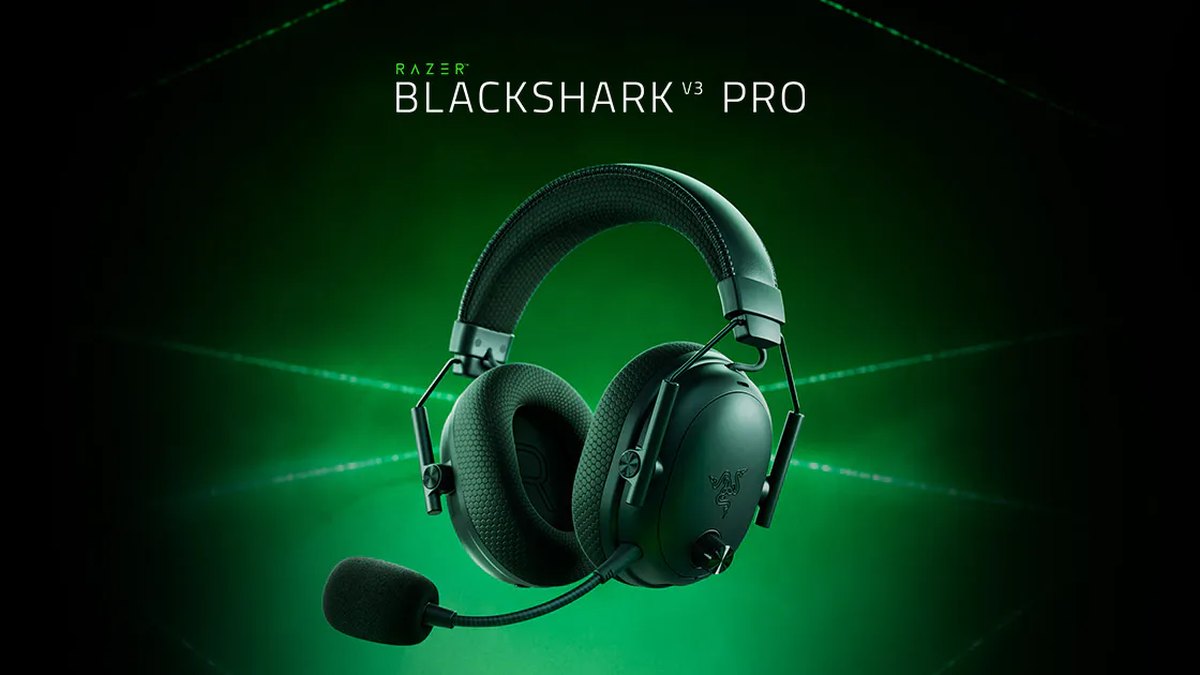
Y si estás buscando qué comprar, los Razer BlackShark V3 Pro son los audífonos que recomendaríamos primero a la mayoría de jugadores de Valorant.
- Audífonos o headset: Speaker Configuration en Stereo más HRTF activado
- Audio espacial de Windows (Windows Sonic, Dolby Atmos for Headphones, DTS): apagado
- Surround del software del headset (THX, DTS Headphone:X, botón 7.1 del dongle): apagado
- Si de plano quieres audio espacial externo: Auto Detect más un solo modo espacial
- Bocinas o altavoces: HRTF y audio espacial, ambos apagados
Por qué funciona: HRTF encimado con surround desdibuja la dirección
HRTF significa head related transfer function (función de transferencia relativa a la cabeza). Modela cómo la forma de tu cabeza y tus orejas cambia el sonido que llega a cada oído, así que unos audífonos estéreo normales pueden transmitir adelante, atrás, arriba y abajo.
Valorant lo agregó como opción de activar y desactivar en el parche 2.06, en marzo de 2021, y Riot lo presentó como una función para quien juega con audífonos. Según las notas del lanzamiento, los sonidos con tratamiento 3D eran los pasos, las recargas y las reapariciones en Deathmatch.
Como el perfil se construyó con un solo conjunto de mediciones de cabeza y orejas, Riot advirtió que al principio puede sentirse raro y sugirió acostumbrarse en partidas personalizadas o en el Campo de tiro.
El problema empieza cuando otro virtualizador se pone encima. En el parche 7.07, de octubre de 2023, Riot aclaró que Valorant solo soporta salida estéreo y mono, corrigió un bug que dejaba pasar salida surround y recomendó HRTF a quien quiera sensación de surround con audífonos.
Esas mismas notas dicen que combinar el HRTF del juego con software de virtualización surround provoca doble procesamiento y no se recomienda.
El parche 8.0, de enero de 2024, añadió soporte para software de audio espacial externo con audífonos, pero la configuración predeterminada Stereo no es compatible con él.
Para usar audio espacial externo cambias a Auto Detect, y entonces el juego apaga HRTF y deja que el audio espacial tome el control. En la práctica hay dos caminos: el HRTF del juego o un solo modo espacial externo. Nunca los dos.
Cómo configurar tus audífonos para oír los pasos en Valorant
- 1Apaga el surround en el software de tu headsetDesactiva THX Spatial Audio en Razer Synapse o en la app Razer Audio, DTS Headphone:X en Logitech G HUB, DTS en HyperX NGENUITY y cualquier botón 7.1 de un dongle USB. Algunos programas de las marcas activan audio espacial sin que aparezca en el panel de sonido de Windows, así que revísalo dentro de la propia app.
- 2Apaga el audio espacial de WindowsVe a Configuración > Sistema > Sonido, elige tu headset como dispositivo de salida, abre sus propiedades y pon Audio espacial en Desactivado. La pestaña Sonido espacial en las propiedades de reproducción del panel de control de Sonido clásico hace lo mismo.
- 3Confirma que Speaker Configuration esté en StereoEn los ajustes de Audio de Valorant, verifica que Speaker Configuration diga Stereo. Es el valor predeterminado, así que si nunca lo cambiaste ya lo tienes así.
- 4Activa Enable HRTFActiva el interruptor de HRTF en esa misma pestaña. Es una función pensada para audífonos, así que vuelve a apagarla los días que juegues con bocinas.
- 5Entrena el oído en una partida personalizadaPídele a un amigo que recorra una ruta fija y escucha los pasos adelante, atrás, a la izquierda, a la derecha y a distintas alturas durante varias rondas. No lo juzgues después de una sola partida.
- 6Si todavía se siente raro, cambia una cosa a la vezPrueba HRTF apagado con Stereo normal, o prueba Auto Detect con un solo modo espacial externo. Nunca cambies las dos cosas al mismo tiempo, o no sabrás cuál ayudó.
Los controles de volumen dentro del juego (general, efectos de sonido, voces, música) y los ajustes del chat de voz están en nuestra guía de configuración de audio de Valorant. Este artículo se enfoca en limpiar el procesamiento encimado del lado del headset y de Windows.
Un punto de partida común es efectos de sonido altos con música y frases de los agentes bajas, pero los números exactos dependen de tu oído y de tus audífonos, así que ajusta poco a poco.
Configuración recomendada según el tipo de audífonos
| Con qué escuchas | Speaker Configuration en Valorant | HRTF | Surround de Windows y del headset |
|---|---|---|---|
| Headset normal (3.5 mm o inalámbrico 2.4GHz) | Stereo | Activado | Apagado |
| Quieres audio espacial externo | Auto Detect | Lo apaga el juego | Un solo modo |
| Headset USB con 7.1 virtual | Stereo o Auto Detect | Activado si usas Stereo | Audio espacial de Windows activado con Auto Detect, apagado con Stereo |
| Audífonos Bluetooth | Stereo | Activado | Apagado |
| Bocinas o altavoces | Stereo | Apagado | Apagado |
| Escuchas con un solo oído | Mono (accesibilidad) | No aplica | No aplica |
Los headsets USB con 7.1 virtual tienen soporte desde el parche 8.0. Instala el software de audio y los drivers del fabricante, y luego elige un camino: quedarte en Stereo o combinar Auto Detect con el audio espacial de Windows.
Riot advierte que si en un headset USB solo cambias a Auto Detect sin activar el audio espacial de Windows, algunos sonidos, como las frases de tu propio agente, pueden desaparecer.
Si tus audífonos Bluetooth truenan, desactiva el servicio de telefonía manos libres (Hands Free Telephony) en las propiedades del dispositivo; eso también desactiva el micrófono integrado.
Mono es una opción de accesibilidad que se salta tanto HRTF como el audio espacial, y puede que tengas que reiniciar el juego después de cambiarla.
Seis errores comunes cuando los pasos se oyen mal
- Usar HRTF junto con Windows Sonic, THX o DTS: Riot lo llama doble procesamiento.
- Dejar Speaker Configuration en Stereo con el audio espacial de Windows activado: las notas del 8.0 lo marcan como incompatible.
- Elegir Auto Detect en un headset USB pero dejar apagado el audio espacial de Windows: algunos sonidos pueden perderse.
- Mantener HRTF activado mientras juegas con bocinas: HRTF está diseñado para audífonos.
- Juzgar HRTF después de una sola partida: Riot dice que toma tiempo adaptarse.
- Subir los bajos para oír los pasos: un bajo más pesado puede tapar los medios y hacer más difícil leer la dirección.
Mejores audífonos para Valorant: lo que de verdad importa
Valorant sale en estéreo y deja el posicionamiento a su propio HRTF, así que el surround integrado no es un criterio de compra.
Importan cuatro cosas: drivers izquierdo y derecho bien emparejados para que la imagen estéreo sea precisa, bajos que no abrumen o que puedas bajar con EQ, baja latencia por cable o con dongle de 2.4GHz, y un peso que aguantes en sesiones largas. Con esas reglas, empieza por los BlackShark V3 Pro.
En el conteo público de noviembre de 2026 los usan 170 de 705 pros de Valorant registrados, más que cualquier otro headset, y se conectan por 2.4GHz, Bluetooth, cable USB y 3.5 mm. Si no necesitas inalámbricos, los HyperX Cloud II con cable son terceros entre los pros.
Para una lista más amplia mira nuestra selección de mejores audífonos gamer, y para ver cómo se comparan los V3 Pro con los nuevos PRO X3 lee BlackShark V3 Pro vs PRO X3.
| Audífonos | Uso entre pros de Valorant (conteo público, nov 2026) | Conexión | Peso (oficial) | Software de sonido |
|---|---|---|---|---|
| Razer BlackShark V3 Pro | 170 pros, #1 | 2.4GHz, Bluetooth, cable USB, 3.5 mm | 367 g | THX Spatial Audio, EQ en Synapse y en la app Razer Audio, preset Esports |
| Razer BlackShark V2 Pro (2023) | 126 pros, #2 | 2.4GHz y Bluetooth 5.2, solo inalámbrico | 320 g | THX Spatial Audio, EQ en Synapse |
| HyperX Cloud II | 77 pros, #3 | Con cable | Consulta la página del fabricante | Sin software dedicado según la reseña con mediciones |
| HyperX Cloud III | 28 pros, #5 | Con cable (dongle USB, 3.5 mm) | Consulta la página del fabricante | EQ en NGENUITY y DTS:X Spatial Sound por USB |
| Logitech G PRO X3 LIGHTSPEED | Demasiado nuevo para el conteo | LIGHTSPEED 2.4GHz, Bluetooth 5.3, 3.5 mm | 356 g | EQ de 10 bandas en G HUB, DTS Headphone:X |
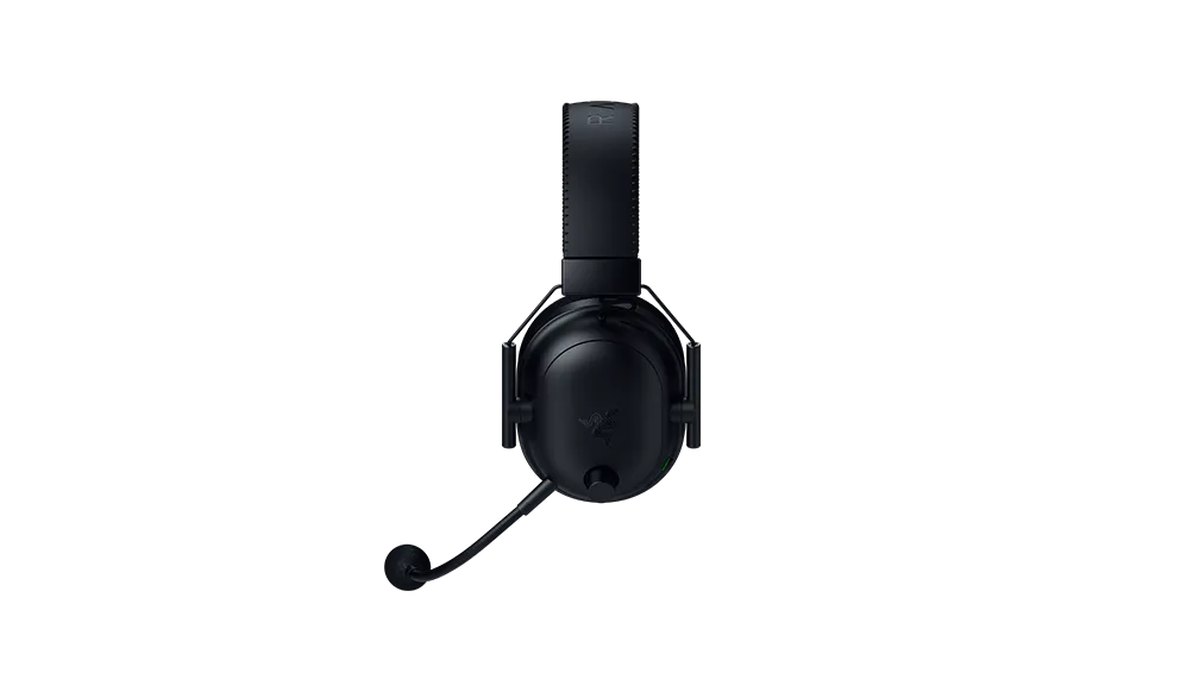
Modelo por modelo: las reseñas con mediciones califican la latencia de los V3 Pro como baja por 2.4GHz y muy baja por cable, y encontraron los drivers izquierdo y derecho bien emparejados en fase y nivel, lo que significa una ubicación estéreo precisa.
La afinación de fábrica es en forma de V, así que los bajos pueden enturbiar los medios, pero el EQ de la app permite ajustarlo y puedes asignar un realce de pasos a la rueda configurable del headset. Con 367 g no son ligeros.
Los V2 Pro (2023) pesan menos, 320 g, pero son solo inalámbricos y ya los reemplazaron los V3 Pro. Los Cloud II son un modelo con cable al que las reseñas con mediciones reconocen un sonido bastante equilibrado y baja latencia.
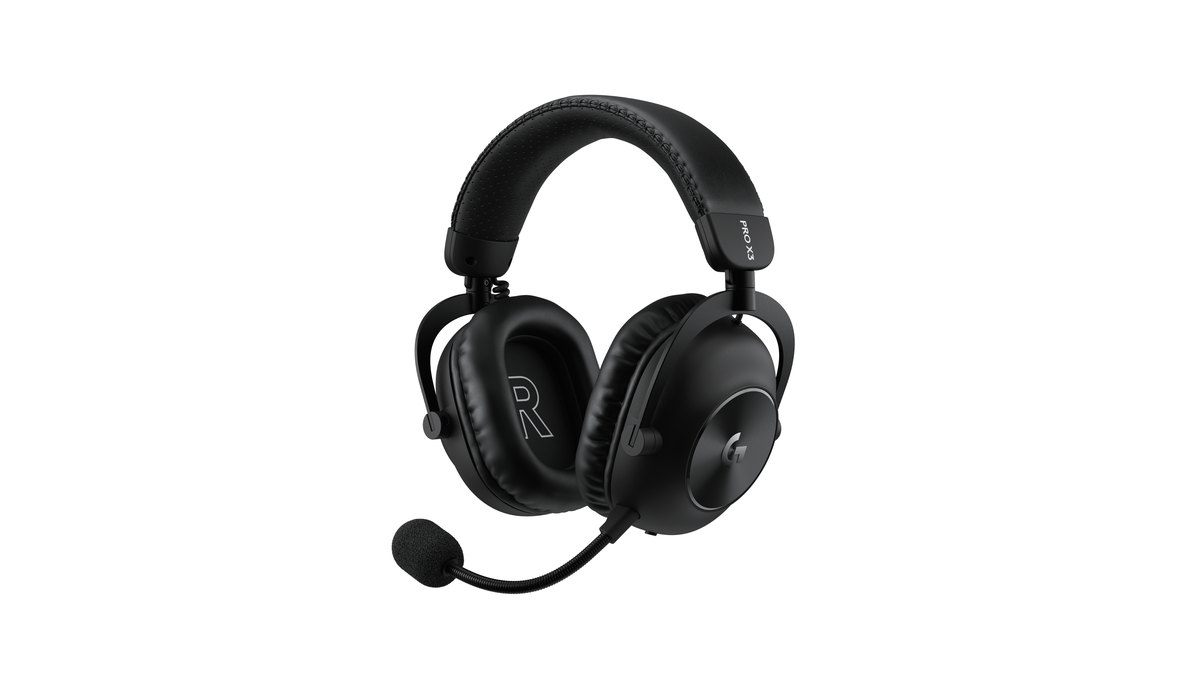
Los PRO X3 LIGHTSPEED salieron en Japón el 15 de octubre de 2026 con EQ de 10 bandas en G HUB y presets de EQ afinados para torneos, pero todavía no acumulan uso entre pros ni datos de mediciones.
Precios (al 10 de noviembre de 2026)
| Audífonos | Precio de lanzamiento (MSRP) | Precio habitual en tiendas |
|---|---|---|
| Razer BlackShark V3 Pro | 249.99 USD | Entre 210 y 270 USD aprox. (según edición y oferta) |
| Razer BlackShark V2 Pro (2023) | 199.99 USD | Entre 130 y 200 USD aprox. |
| HyperX Cloud II | Consulta la tienda | Consulta la tienda |
| HyperX Cloud III | 99.99 USD | Entre 58 y 70 USD aprox. |
| Logitech G PRO X3 LIGHTSPEED | 249.99 USD | Alrededor de 250 USD |
Son precios de Estados Unidos en dólares; en México y en España cambian según la tienda.
Los V3 Pro y los PRO X3 tienen el mismo precio de lista, así que las funciones extra de los V3 Pro (ANC, Bluetooth simultáneo) no cuestan más, mientras que los V2 Pro (2023), más antiguos, suelen estar en oferta bastante por debajo de su precio de lista.
Los Cloud III con cable cuestan una fracción de cualquiera de los dos inalámbricos. Las ofertas van y vienen seguido, así que revisa el precio actual y la garantía en la tienda antes de comprar.
EQ del headset para oír pasos: empieza bajando los bajos
Las reseñas con mediciones describen el sonido de fábrica de los V3 Pro como en forma de V y señalan que los bajos pueden ensuciar los medios. Por eso lo más seguro para empezar es recortar un poco los bajos.
Los consejos de subir tantos decibeles en tal frecuencia cambian de una fuente a otra, así que toma cualquier preset como punto de partida: usa el preset Esports o FPS de la app de tu headset, cambia una banda a la vez y repite el mismo escenario de práctica.
El EQ y el surround del headset se procesan dentro de su app o del dongle, así que compara los cambios ahí. Para ver a detalle qué buscar, revisa nuestra guía para comprar audífonos gamer, y para comparar dos opciones con cable muy populares lee HyperX Cloud II vs Cloud III.
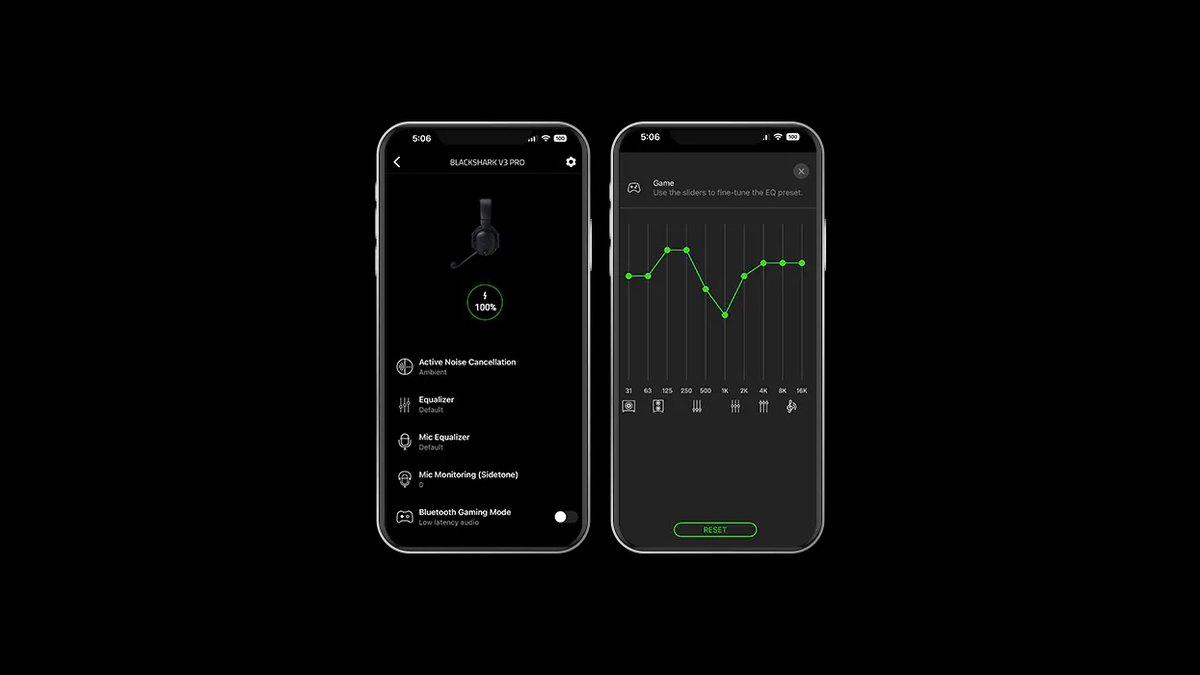
En las opiniones de jugadores, si conviene usar surround virtual es un debate que vuelve una y otra vez, con gente de los dos lados. La postura de Riot es simplemente usar uno u otro, así que dale unos días a cada camino y quédate con el que te suene natural.
También hay jugadores que dicen que los audífonos con mucho bajo hacen más difícil leer la dirección de los pasos, lo que coincide con lo que reportan las reseñas con mediciones.
Cómo comprobar que el cambio sí ayudó: graba y compara
Después de cambiar la configuración, una comparación justa vale más que una corazonada. Empieza con una rutina de práctica en partida personalizada de Valorant: mismo mapa, mismo punto, misma ruta, alternando rondas con HRTF activado y desactivado.
Para partidas reales, DOR es una app gratis para Windows que detecta Valorant al abrirlo y graba la partida completa automáticamente, juntando las grabaciones en My Clips. Las kills también se recortan en highlights automáticos con etiquetas de Ace y Clutch.
Como DOR captura el audio del juego y tu micrófono en una sola pista, puedes repetir peleas parecidas de antes y después del cambio y comparar cuándo se empezaron a oír los pasos enemigos con cuándo volteaste hacia ellos. Para una rutina de comparación paso a paso lee cómo grabar antes y después de mejorar tu equipo, y para configurar la captura mira cómo grabar partidas de Valorant.

