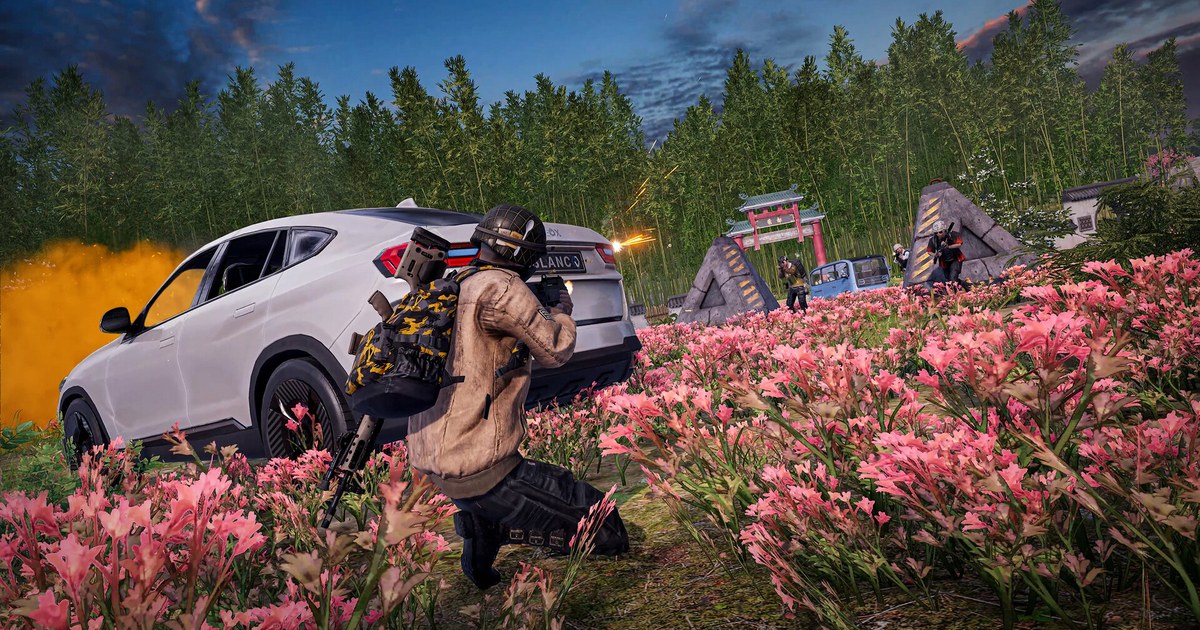
Te asomas a una casa, disparas primero y aun así terminas derribado. Los enemigos se teletransportan por el campo, tu carro regresa unos metros hacia atrás y el registro de bajas muestra algo que tu pantalla nunca enseñó.
Eso es lo que los jugadores llaman lag o rubber banding en PUBG, y casi nunca tiene una sola causa. Puede ser tu wifi, una descarga en segundo plano, una partida en una región lejana o, de plano, no la red sino tus FPS.
Esta guía ordena el lag de PUBG por síntoma, te dice dónde revisar en cada caso y te explica paso a paso cómo bajar el ping en PC.
Las reglas de emparejamiento, la lista de regiones y las comprobaciones de abajo se verificaron el 10 de noviembre de 2026 con la guía de soporte oficial de PUBG y los avisos de la Update 44.1.
Los nombres de menús y las regiones pueden cambiar con las actualizaciones, así que confírmalos en tu cliente. No hablamos de reductores de ping de pago; la propia guía de conexión de PUBG pide apagar las VPN y otras herramientas de red de terceros mientras haces pruebas.
Lag en PUBG por síntoma: dónde revisar y qué hacer primero (al 10 de noviembre de 2026)
| Síntoma | Causa probable | Qué hacer primero |
|---|---|---|
| El ping está alto toda la partida | Una ruta larga hasta el servidor, muchas veces por una VPN u otra herramienta de red | Cierra la VPN y las herramientas de red, vuelve a abrir el juego y compara tu ping |
| Bien en solitario, alto al jugar en escuadra con amigos de otro país | La escuadra se empareja en la región que le conviene a todo el grupo | Revisa desde dónde se conectan tus compañeros y arma escuadra con gente de tu región |
| Picos en pleno combate, pero solo con wifi | Interferencia inalámbrica y pérdida de paquetes | Conecta un cable Ethernet y reinicia la PC y el router |
| Lag solo cuando alguien más hace streaming o descarga | Apps o dispositivos que se comen tu ancho de banda | Pausa las actualizaciones de Steam y Windows, la sincronización en la nube y los streams de otros dispositivos |
| Lag a la misma hora todas las noches | Saturación o una falla de tu proveedor de internet | Revisa la página de fallas de tu proveedor y compara con el hotspot de tu celular a esa misma hora |
| Toda la pantalla se traba y bajan los FPS | Carga de la PC: gráficos, temperatura o drivers | Baja la configuración gráfica, limpia el polvo y actualiza el driver de tu GPU |
| Todos tienen lag a la vez o no puedes conectarte | Estado de los servidores, mantenimiento o una actualización | Revisa los avisos de servidor de la cuenta PUBG_Support en X y espera a que se resuelva |
Ping alto, picos de ping y caídas de FPS son tres problemas distintos
Antes de arreglar nada, identifica cuál tienes. Si tu ping está alto desde el primer segundo hasta el último, lo normal es que sea la distancia al servidor, así que revisa quién está en tu escuadra y si una VPN o herramienta de red está desviando tu conexión.
Si el ping va bien casi todo el tiempo pero se dispara en los enfrentamientos, algo en tu lado es inestable: interferencia del wifi, otro dispositivo haciendo streaming o descargando, o la saturación nocturna en la red de tu proveedor.
Los picos suelen venir con pérdida de paquetes, por eso los enemigos se mueven a saltos y tus disparos parecen llegar tarde. Si toda la pantalla se congela y tu número de FPS cae al mismo tiempo, la red no es el problema.
Es tu PC la que no da, y la solución está en los gráficos, la temperatura y los drivers; un router nuevo no te va a ayudar. La forma más fácil de distinguirlos es jugar una partida con un contador de FPS en pantalla. Nuestra guía sobre cómo ver los FPS en los juegos explica el contador integrado de Steam y las apps de la GPU.
Si el ping y los FPS se ven normales pero tu puntería sigue sintiéndose lenta, es latencia de entrada y no de red, y conviene empezar por la guía del modo de baja latencia de NVIDIA.
Cómo bajar el ping en PUBG paso a paso (PC)
- 1Revisa tus FPS en el momento del lagActiva un contador de FPS y juega una partida normal. Si tus FPS se desplomaron justo cuando llegó el lag, revisa tu PC. Si los FPS se mantuvieron pero los enemigos brincaban o tus disparos se registraban tarde, revisa tu red. Anota más o menos cuándo y dónde pasó para comparar después de cada cambio.
- 2Revisa tu región y tu escuadraPUBG asigna tu región de servidor según tu ubicación y tu entorno de red, y te empareja con jugadores de ping parecido. Puedes jugar en escuadra con amigos que viven en otras regiones, pero entonces el grupo se empareja en el servidor de la región que le conviene a todos, así que tu ping puede ser distinto al que tienes en solitario. El aviso del servicio de mapas de la Update 44.1 del 3 de noviembre de 2026 lista estas regiones de PC: AS, SEA, KAKAO, NA, SA, EU y RU; KAKAO es el grupo propio de la plataforma Kakao. Como la región se elige por ti, si el ping sigue alto aun jugando en solitario, vale la pena repetir la prueba con la VPN y otras herramientas de red cerradas.
- 3Conéctate por cable y reinicia todoLas conexiones inalámbricas captan interferencia con más facilidad, lo que sube el ping y provoca pérdida de paquetes, y además son más difíciles de diagnosticar. Si puedes, conecta la PC directo al router con un cable Ethernet y luego apaga y prende tanto la PC como el router. Para saber si el problema está dentro de tu casa, abre el Símbolo del sistema, ejecuta ipconfig para encontrar tu Puerta de enlace predeterminada y luego ejecuta ping -t seguido de esa dirección. Si las respuestas de tu propio router varían mucho o aparecen tiempos de espera agotados, el problema es tu wifi o tu router, no internet en general. Presiona Ctrl+C para detenerlo.
- 4Cierra lo que consume ancho de banda y apaga la VPNCuando otros programas usan mucho ancho de banda, la conexión del juego lo resiente. En el Administrador de tareas, en la pestaña Procesos, haz clic en la columna Red para ordenar por uso y pausa todo lo que no necesites durante la partida: actualizaciones de Steam, Windows Update, sincronización en la nube, torrents. También cuenta si alguien más en el mismo router está viendo algo en 4K o descargando un juego pesado. Vuelve a probar con la VPN y cualquier herramienta de red apagadas. Si sospechas del firewall o el antivirus, desactívalo un momento para comprobarlo, vuelve a activarlo y agrega PUBG como excepción en lugar de jugar sin protección.
- 5Limpia el DNS y actualiza drivers y firmwareAbre el Símbolo del sistema como administrador y ejecuta ipconfig /release, ipconfig /renew e ipconfig /flushdns en ese orden; después vuelve a abrir el juego y prueba. Actualiza el driver de tu adaptador de red y el firmware de tu router, y prueba activar o desactivar UPnP en el router para ver si cambia algo. Si el lag aparece a la misma hora todas las noches, revisa si tu proveedor de internet tiene fallas y compara con el hotspot de tu celular a esa hora. Nuestra guía para saber si tu proveedor de internet causa el lag en los juegos explica esa comprobación.
- 6Junta los datos y contacta a soporte de PUBGSi nada cambia, abre un ticket con soporte de PUBG. Te piden la fecha en que empezó el problema, una descripción completa, el texto exacto de cualquier mensaje de error, el país desde el que juegas, la región a la que normalmente te conectas, el Server ID o Match ID de la partida afectada y tu proveedor de internet. Para problemas de lag o FPS también piden el Match ID y la repetición de esa partida, y su página de conexión pide además un video o captura de pantalla junto con el ticket.
¿Sigue el lag? Revisa esta lista
- ¿Tus FPS bajaron en el mismo momento en que llegó el lag?
- ¿Comparaste tu ping en solitario y en escuadra, y alguien de tu escuadra se conecta desde otra región?
- ¿Estás conectado por cable y reiniciaste tanto la PC como el router?
- ¿Volviste a probar con las actualizaciones de Steam y Windows, la sincronización en la nube, los streams de otros dispositivos y la VPN en pausa?
- Si el lag solo pasa en la noche, ¿lo comparaste con otra conexión a esa misma hora?
- Antes de contactar a soporte, ¿tienes la fecha, el país, la región, el Match ID, tu proveedor de internet y un clip de la partida con lag?
Vuelve a ver el enfrentamiento con lag en vez de adivinar
El lag es difícil de describir una vez que pasó, y mucho más fácil de diagnosticar si la partida está en video. DOR es un grabador de juegos gratis para Windows. Déjalo abierto, inicia PUBG y DOR detecta el juego y graba la partida completa automáticamente.
Al terminar, su análisis automático de highlights separa tus kills, derribos y muertes en clips independientes, así que el enfrentamiento que perdiste por lag está ahí mismo entre tus clips de muerte.
Míralo: si toda la imagen se congeló, fue un problema de FPS; si tu vista siguió fluida mientras el enemigo brincaba, fue la red. Además tienes el momento exacto. Recorta la parte que necesitas en la app y mándala a tu escuadra como enlace de dor.gg, o adjúntala como video a un ticket de soporte.
Todas las grabaciones y clips quedan en My Clips. El plan gratis graba en 720p o 1080p a 30 o 60 fps, para que ajustes la calidad a tu PC, y en tarjetas NVIDIA compatibles como la serie RTX graba con codificación por hardware NVENC. Revisa nuestra guía para grabar PUBG para configurarlo, y cómo mejorar en PUBG para convertir esas grabaciones en un hábito de repaso.

