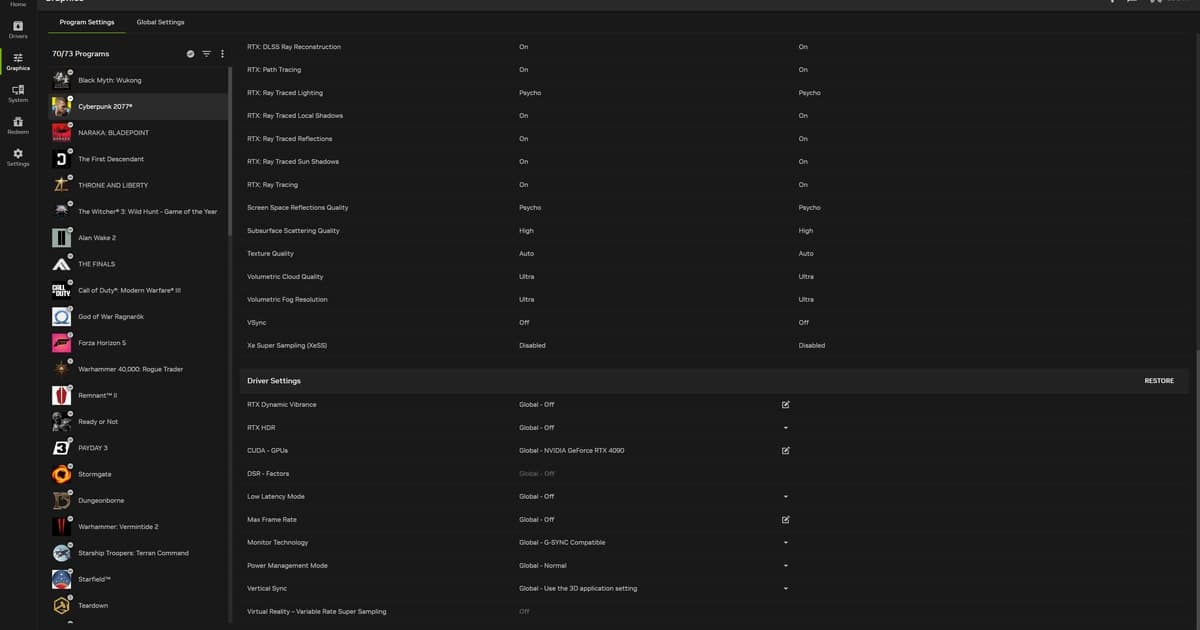
Respuesta corta: vale la pena poner el modo de baja latencia en Ultra solo cuando el uso de tu GPU está al tope y el juego está limitado por la GPU; y si el juego tiene su propia opción NVIDIA Reflex, no toques el driver y activa Reflex dentro del juego. Solo en los juegos sin Reflex, con League of Legends como el caso más claro, el ajuste de la NVIDIA App o del Panel de control hace el trabajo de verdad. La ayuda del Panel de control de NVIDIA define la opción como una forma de reducir la latencia limitando cuántos fotogramas puede preparar la CPU antes de que la GPU los procese. Es decir, toca un solo eslabón de la cadena entre mover el mouse y ver el resultado, la cola de render, y no tiene nada que ver con el ping ni con el tiempo de respuesta del monitor. La cadena completa está explicada paso a paso en cómo reducir el input lag en juegos; este artículo se enfoca en cuándo este ajuste debe ir en Off, On o Ultra. Todas las citas de NVIDIA y rutas de menú de abajo se revisaron contra la documentación oficial el 14 de septiembre de 2026, y las actualizaciones del driver o de la NVIDIA App pueden mover cosas de lugar.
Tabla de decisión del modo de baja latencia por situación (verificada el 14 de septiembre de 2026)
| Tu situación | Valor recomendado | Por qué y qué revisar |
|---|---|---|
| Uso de GPU cerca del 100% y 60-100 FPS | Ultra | Es justo la condición que NVIDIA señala para el mayor impacto. Revisa el uso de GPU en el overlay de la NVIDIA App (Alt+R) |
| Las opciones del juego incluyen NVIDIA Reflex (Valorant, Apex, CS2, Overwatch 2, Fortnite y más) | Reflex activado en el juego; el valor del driver da igual | Reflex también elimina la contrapresión de la CPU del lado del motor del juego, y con ambos activos Reflex anula a Ultra |
| Juego DX9 o DX11 sin opción Reflex (League of Legends, TFT y similares) | Ultra | La guía de NVIDIA indica Ultra en el driver como la mejor alternativa cuando no hay Reflex |
| Juego DX12 o Vulkan | Cualquier valor se comporta igual | El juego decide cuándo poner fotogramas en cola, así que el ajuste del driver no se aplica |
| Uso de GPU bajo, la CPU es el cuello de botella | Off u On; primero consigue más FPS | No hay cola de render que recortar, así que el efecto es pequeño. En juegos con Reflex, On + Boost está pensado para cuando la CPU limita |
| Limitas los fotogramas con Max Frame Rate | Límite un poco debajo de tus FPS promedio + Ultra | El artículo de soporte de NVIDIA da esta combinación como la máxima reducción de latencia cuando la GPU limita |
| Monitor G-SYNC | Vertical Sync On en el Panel de control + Ultra (o Reflex), V-SYNC desactivado en el juego | La tasa de fotogramas se limita sola por debajo de la frecuencia de actualización, sin tearing y con latencia baja |
| Aparecieron tirones al cambiar a Ultra | Regresa a Off (predeterminado) y compara | NVIDIA describe Off como el modo que prioriza el rendimiento. Graba la misma sección y compara ambos valores |
Entonces, ¿qué valor elegir?
La forma más clara de entender las tres opciones es con las palabras de NVIDIA. Off, el valor predeterminado, prioriza el rendimiento de render dejando que el juego ponga fotogramas en cola. On prioriza la latencia limitando la cola a un solo fotograma, que según NVIDIA equivale al antiguo Max Pre-rendered Frames = 1. Ultra prioriza la latencia minimizando por completo los fotogramas en cola y enviando cada uno justo a tiempo para que la GPU lo tome. NVIDIA también dice cuándo importa más: cuando el juego está limitado por la GPU y los FPS están entre 60 y 100. Si el uso de GPU es bajo y la CPU es el cuello de botella, no hay cola que recortar, así que la prioridad es sacar más fotogramas, no este interruptor. Si Valorant te muestra el ícono de Low Client FPS, termina primero el ajuste gráfico en cómo subir FPS en Valorant y luego vuelve aquí. La prioridad por juego es clara. Los juegos que incluyen NVIDIA Reflex, como Valorant, Apex Legends, Counter-Strike 2, Overwatch 2 y Fortnite, deben activar Reflex en sus opciones según la guía de NVIDIA, y si Reflex y Ultra están activos al mismo tiempo, Reflex anula la función de Ultra. League of Legends, según lo verificado el 14 de septiembre de 2026, no aparece en la lista de juegos compatibles con Reflex y requiere DirectX 11 desde el parche 25.21, lo que lo deja de lleno en el rango DX9 y DX11 donde sí aplica el modo de baja latencia del driver. Los juegos DX12 y Vulkan son el caso contrario: el juego decide cuándo poner fotogramas en cola, así que el ajuste del driver no puede intervenir.
Cómo configurarlo en la NVIDIA App y en el Panel de control
- 1Confirma que de verdad estás limitado por la GPUEn la NVIDIA App ve a Settings > Features y activa el In-Game Overlay; luego presiona Alt+R dentro del juego para ver el overlay de estadísticas. Muestra el uso de GPU y CPU y la latencia del PC, y si el uso de GPU se mantiene al tope, la GPU es la que limita. La nota oficial de soporte indica como compatibles las GeForce RTX y las GTX serie 600 en adelante.
- 2Busca primero una opción Reflex en el juegoRevisa la configuración de video en busca de NVIDIA Reflex Low Latency. Valorant ofrece desactivado, activado y activado + boost; Counter-Strike 2 lo tiene en Settings > Video > Advanced Video, y la guía oficial de EA para Apex Legends es poner Nvidia Reflex en Enabled dentro de Advanced Video. Si la opción existe, listo: no necesitas tocar el modo de baja latencia del driver.
- 3Configura el modo de baja latencia por juego en la NVIDIA AppAbre Graphics > Program Settings, elige el juego y baja en la lista de la derecha hasta llegar a Driver Settings. Ahí elige Low Latency Mode, y si no aparece haz clic en Show Legacy Settings para mostrar las opciones antiguas. Usa Global Settings si quieres aplicarlo en todos lados. La posición exacta puede cambiar entre versiones de la app.
- 4Usa Manage 3D Settings si prefieres el Panel de controlVe a Panel de control de NVIDIA > Manage 3D Settings > pestaña Program Settings, selecciona el juego y pon Low Latency Mode en Off (predeterminado), On o Ultra. Las preguntas frecuentes oficiales de NVIDIA confirman que no hay problemas de compatibilidad por tener la NVIDIA App y el Panel de control instalados en el mismo sistema.
- 5Combínalo con un límite de fotogramas y la administración de energíaPon Max Frame Rate (20-1000 fps, introducido con los drivers R440) un poco por debajo de tus FPS promedio y ajusta Power Management Mode en Prefer maximum performance. En un monitor G-SYNC, la recomendación de NVIDIA es Vertical Sync On en el Panel de control y V-SYNC desactivado dentro del juego.
- 6Graba la misma sección antes y despuésCambia un solo ajuste, juega una partida en el mismo mapa antes y después y guarda el video. Junto con el número de latencia del PC en el overlay, eso te permite juzgar con números y video una diferencia que no se nota a mano.
Cuando la opción aparece en gris o no está
- Revisa que el driver sea R435 o más reciente. El modo de baja latencia llegó con el driver Game Ready 436.02 WHQL el 20 de agosto de 2019, y los drivers anteriores simplemente no tienen la opción
- Si el juego corre en DX12 o Vulkan, es normal que no reaccione al valor; NVIDIA indica que el juego decide cuándo poner fotogramas en cola
- En un juego con Reflex activado, el valor del driver se anula, así que es lógico no notar efecto; solo confirma que Reflex esté activo dentro del juego
- En la NVIDIA App, baja hasta el final de la lista Driver Settings y, si sigue sin aparecer, haz clic en Show Legacy Settings para desplegar las opciones antiguas
- En la pestaña Program Settings, asegúrate de que el ejecutable del juego esté realmente seleccionado y de que un valor por juego no esté anulando en silencio el global
- Si los tirones empeoraron con Ultra, regresa a Off (predeterminado), mide otra vez la misma sección y decide cuál va mejor
Compara el antes y el después con clips de la misma sección
Unos cuantos milisegundos no se sienten, así que lo confiable es jugar una partida en el mismo mapa antes y después del cambio y guardar ambas en video. DOR es una app gratuita para Windows que detecta juegos compatibles como Valorant en cuanto los abres y graba la partida completa de forma automática. No hay botón de grabar que presionar, así que ambas partidas llegan solas a la biblioteca de la app, y la codificación usa por defecto el hardware NVIDIA NVENC, por lo que la carga de CPU no ensucia la prueba de GPU en la que se basa este artículo. Abre las dos partidas desde la biblioteca, recorta el mismo enfrentamiento en el editor de clips del navegador, que no requiere instalación, y guarda un enlace de dor.gg de cada una: así tienes la evidencia de qué valor le va mejor a tu PC. Cómo se recortan los highlights automáticamente se explica en clips automáticos de highlights de DOR.
 #Valorant


