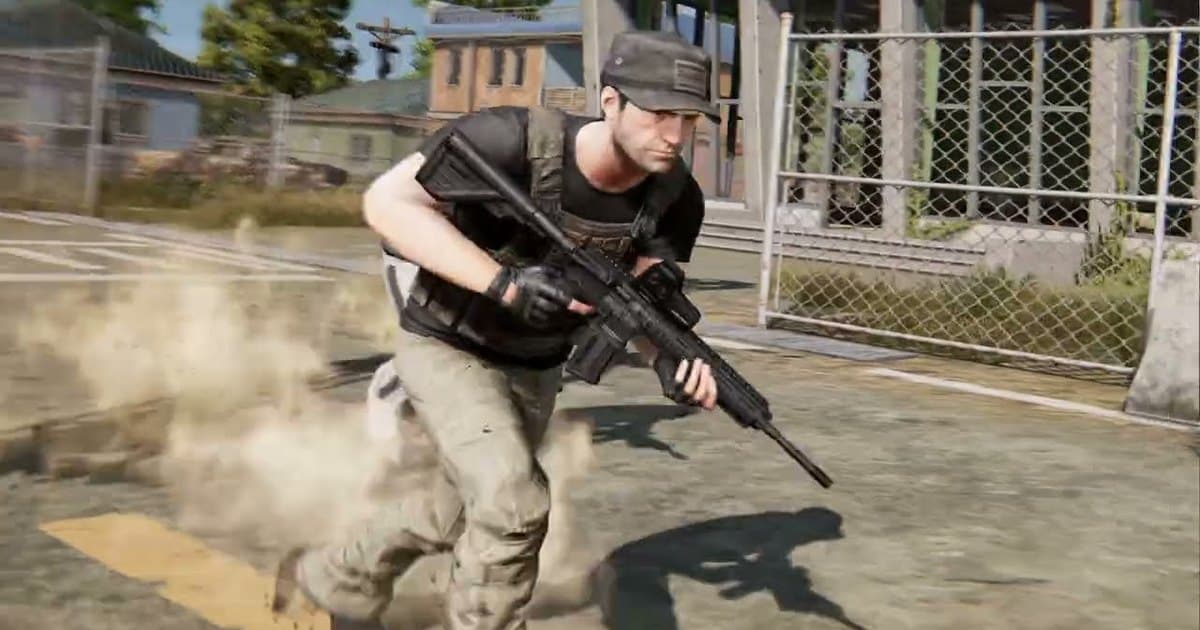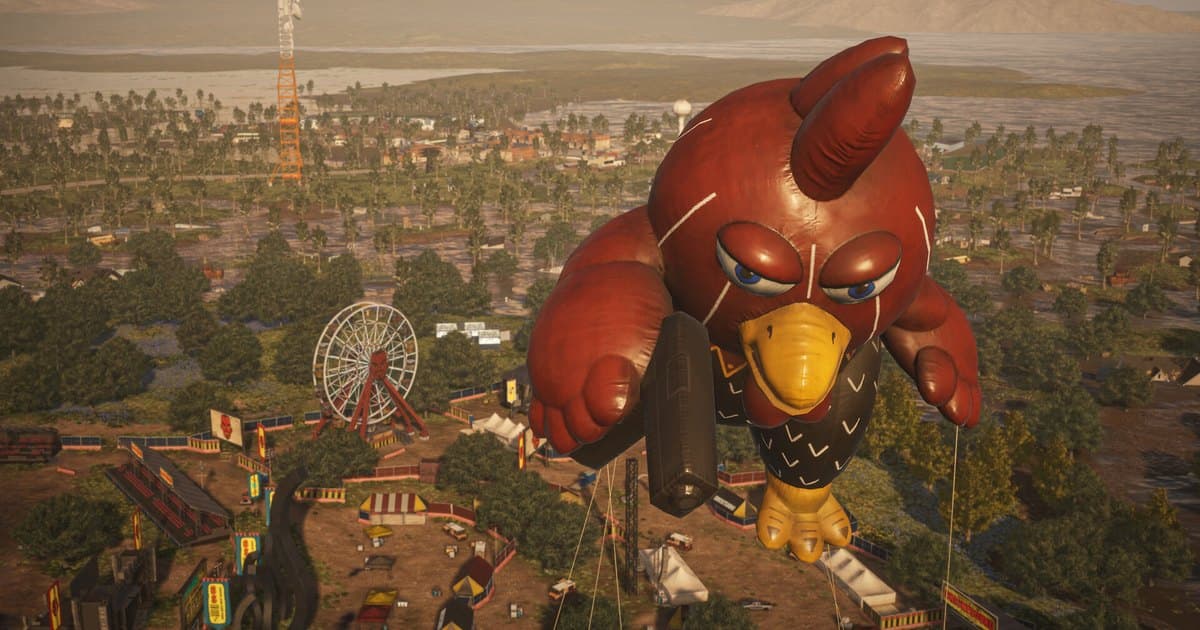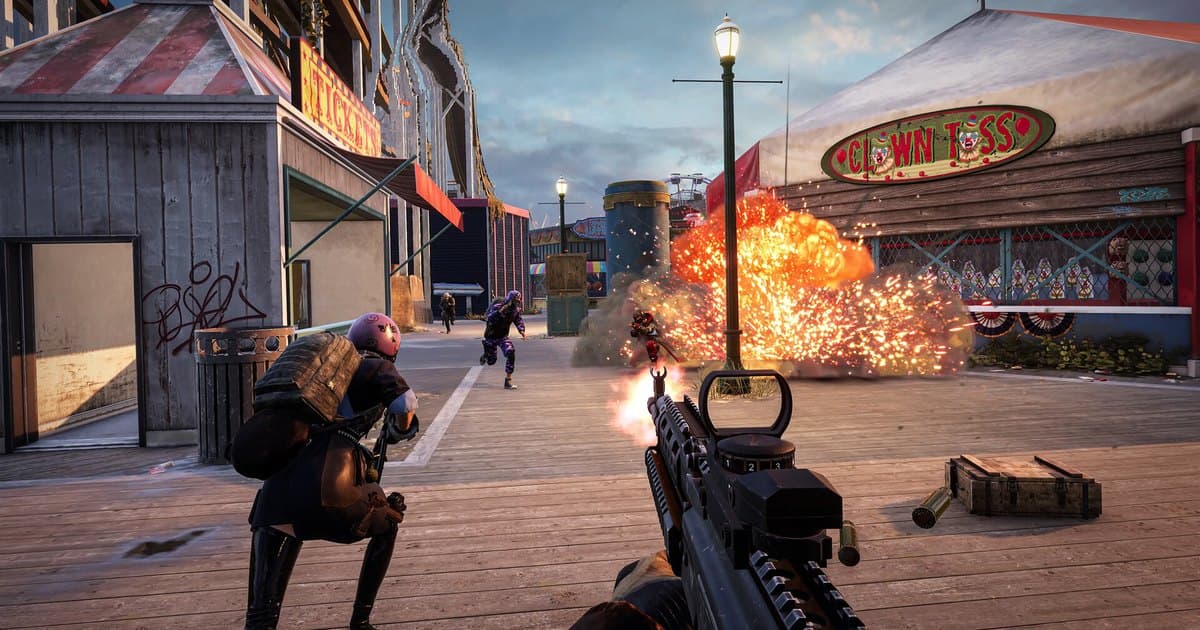
Un montaje de PUBG junta tus mejores momentos de muchas partidas, como un derribo a larga distancia con una DMR, una kill en plena pelea en vehículos o un squad wipe en solitario, y los corta al ritmo de la música. Cuando de verdad intentas hacer uno, descubres que la edición no es lo lento. Lo lento es juntar el material. Las repeticiones de PUBG no son archivos de video; son datos de la partida que el juego reproduce, así que usar una partida que no grabaste significa volver a reproducirla y grabar tu pantalla mientras corre. PUBG también indicó en las notas del PC Update 11.2 (abril de 2021) que los archivos de repetición de actualizaciones anteriores ya no se podían usar, así que una partida que estabas guardando puede no volver a abrir cuando sale un parche. Por eso esta guía empieza antes de la edición: primero la configuración de grabación, luego una configuración en la que los clips de kills y derribos se acumulan solos, después elegir escenas, editar escena por escena, elegir música y, al final, exportar y revisar antes de subir. Todo aquí asume que juegas PUBG: BATTLEGROUNDS en una PC con Windows. Si hay una partida que ya jugaste y de verdad quieres en el montaje, abre la repetición mientras todavía puedas y grábala mientras se reproduce. Las teclas para moverte dentro de una repetición se explican en controles y teclas de repetición de PUBG.
En resumen: empieza por el material, y deja que las kills y los derribos se acumulen solos desde tu próxima partida
Un montaje suele necesitar unos diez momentos, y prender y apagar un programa de grabación en cada partida para atraparlos cansa rápido. La configuración de menor esfuerzo es una en la que la grabación corre sola mientras juegas y los buenos momentos salen como clips aparte. Con DOR instalado, la grabación empieza cuando entras a una partida de PUBG y se detiene cuando termina. Después de la partida, DOR analiza la grabación y corta clips de kills, derribos y muertes (30 segundos por defecto, terminando 3 segundos después del evento) en **My Clips** (Mis clips). El análisis corre en tu propia PC después de la partida, así que si prefieres no agregar esa carga cuando entras directo a la siguiente, ve a **Settings > Game**, abre PUBG: Battlegrounds y desactiva solo **Highlight Auto Analysis** dejando la grabación activada; después, abre esa partida en **My Clips** y haz clic en **Analyze Video** para obtener los mismos clips. Para los momentos que no son eventos, como la zona final, una persecución en vehículo o una granada que casi pega, presiona F8 justo después del momento para guardar los 30 segundos anteriores. Mientras se graba una partida, F8 no pasa al juego, así que si tenías algo asignado a F8 en PUBG, cambia la tecla de clip de DOR en la configuración y revisa tu distribución en el juego con la guía de controles de PUBG para que no se repitan. Si ya usas otro programa de grabación, activar su búfer de repetición instantánea funciona con el mismo principio. Sea cual sea la herramienta, la grabación tiene que estar corriendo antes de que pase el momento.
Cómo hacer un montaje de PUBG en PC, de la configuración de grabación a la exportación
- 1Ajusta la calidad de grabación antes de entrar a la cola: 1080p a 60 FPSLos montajes agregan efectos de zoom y sacudida y cortan rápido entre momentos, así que un material más fluido da un resultado más limpio. DOR graba a 1080p y 30 FPS por defecto; elegir el preset **High Quality** en la configuración de video lo cambia a 1080p a 60 FPS. Las resoluciones de 1440p en adelante y los FPS de 120 en adelante requieren el plan Pro. Ajusta la resolución, los FPS y la duración del clip en el lobby antes de entrar a la cola. Los 60 FPS generan archivos más pesados y le ponen más carga a tu PC que 30 FPS, así que si tus FPS en el juego bajan, regresa a 30.
- 2Elige la duración del highlight y el tiempo adicionalEn la configuración de **Highlights**, define **Highlight Length** (15, 30, 45 o 60 segundos; 30 por defecto) y **Additional Time** después de un evento (de 1 a 5 segundos; 3 por defecto). Un montaje muchas veces usa solo de tres a seis segundos por momento, pero un clip muy corto puede cortar el inicio de una pelea, así que es más seguro dejar los 30 segundos predeterminados y recortar en la edición. Más tiempo adicional mantiene un poco más en pantalla el kill feed y tu reacción. Con una duración de 30 segundos, los eventos del mismo tipo que pasan con unos 20 segundos de diferencia se juntan en un solo clip que termina unos segundos después del último evento, por eso una cadena de derribos muchas veces llega como un solo clip.
- 3Junta momentos mientras juegas: clips automáticos más F8Abre PUBG y entra a una partida, y DOR graba toda la partida. Las kills, los derribos y las muertes se convierten en clips automáticamente después de la partida, así que no hay nada que presionar mientras juegas. Para los momentos fuera de esos eventos, como la zona final que te da el chicken dinner, un salto en vehículo o una granada que casi pega, presiona F8 una vez justo después del momento. Con una duración de 30 segundos, presiónala dentro de los 30 segundos desde que empezó el momento para que se guarde el inicio. Como tecla de clip se usan teclas del teclado; las combinaciones con Ctrl y Shift se pueden configurar en la versión más reciente de la app.
- 4Después de la partida, revisa los resultados en My ClipsCuando termina la partida, DOR analiza la grabación y crea los clips, mostrando el progreso mientras trabaja. Abre esa partida en **My Clips** (Mis clips) y verás los clips marcados como kill, derribo o muerte, los clips que guardaste con F8 y la grabación completa de la partida. Si derribaste a un enemigo y luego lo remataste, tendrás un clip de derribo y uno de kill que pueden encimarse, así que usa solo uno en el montaje. Si **Highlight Auto Analysis** estaba desactivado, haz clic en **Analyze Video** en este momento. Dale like enseguida a los clips que quieras conservar: con **Automatic File Management** activado (30 GB por defecto), los videos más antiguos se limpian cuando se acaba el espacio, pero los videos con like se quedan.
- 5Elige los momentos y planea el ordenDe los clips que juntaste en varias partidas, quédate solo con los momentos donde el resultado es obvio en pantalla. Unos diez momentos de tres a seis segundos cada uno es un buen objetivo. Una estructura común es una apertura corta con tu momento más fuerte, una parte media que alterna distintos tipos de pelea, como derribos a larga distancia, combates cuerpo a cuerpo y peleas en vehículos, y un final con un cierre claro, como un squad wipe o un chicken dinner. Mezcla armas, distancias y mapas para que no haya tomas parecidas una tras otra. Recortar cada clip desde uno o dos segundos antes del primer disparo hasta justo después del aviso de derribo o kill quita casi todos los tiempos muertos.
- 6Elige la música y corta al ritmoLa música marca el ritmo de un montaje de PUBG. Las canciones rápidas con una batería clara van bien con ediciones llenas de derribos encadenados; las canciones con mucha dinámica van bien con el francotirador a larga distancia. Cuando ya tengas la canción, alinea los avisos de derribo y kill con los golpes fuertes de batería y pon también los cambios de escena en el tiempo. Los disparos y los pasos son la mitad de lo que hace que el material de PUBG pegue, así que deja la música un poco por debajo del audio del juego. Si usas música hecha por otra persona, la plataforma a la que subas puede marcarla con un reclamo de derechos de autor, así que lee primero el checklist de abajo.
- 7Agrega efectos y texto, y luego exportaUsa los efectos poco y solo en el impacto. Un Punch Zoom en un derribo a larga distancia, un Shake Zoom en una cadena de derribos y una transición Glitch entre escenas es una forma de adaptar los efectos a cada momento. Poner un efecto en cada kill aplana toda la edición, así que guárdalos para los momentos decisivos. Agrega texto corto para información que el video no muestra por sí solo, como la distancia, el arma o los jugadores restantes. Por último, exporta un MP4 en 16:9 y míralo de principio a fin para revisar el equilibrio entre la música y el audio del juego, dónde caen los efectos y que ningún texto quede cortado.
Guía rápida para editar un montaje de PUBG: cortes, efectos y música por escena (revisado el 16 de octubre de 2026)
| Momento | Dónde cortar y dónde encontrarlo en DOR | Efectos y ubicación de la música |
|---|---|---|
| Derribo a larga distancia | Desde uno o dos segundos antes del disparo hasta justo después del aviso de derribo. En DOR está en el clip de derribo. | Pon un Punch Zoom en el impacto y hazlo coincidir con un golpe fuerte. Una línea corta de texto con la distancia ayuda a que se entienda la toma. |
| Derribos encadenados o squad wipe | Desde el primer derribo hasta la última kill, en una sola secuencia. Los derribos con unos 20 segundos de diferencia se juntan en un solo clip de derribo, pero las kills están en un clip de kill aparte, así que une los dos o corta toda la secuencia de la grabación completa de la partida. | Agrega un Shake Zoom corto en cada derribo o pon la secuencia en una parte rápida de la canción. Muestra la cantidad de derribos como texto. |
| Combate cuerpo a cuerpo (interiores, escopeta) | Mantenlo corto, de tres a cuatro segundos desde que ves al enemigo hasta el aviso de kill. Tómalo del clip de kill. | Los cortes rápidos son lo que mejor queda. Baja un poco la música para que se escuchen los disparos. |
| Pelea en vehículos | Usa solo la parte en la que el enemigo está cerca del centro de la pantalla. Una kill está en el clip de kill; una persecución sin kill sale de la grabación completa de la partida o de un clip de F8. | Usa el efecto Handheld para dar sensación de movimiento, o una transición Glitch hacia la siguiente escena. |
| Chicken dinner en la zona final | Desde la última kill hasta la pantalla de ganador. La pantalla de ganador se guarda con un clip de F8 o desde la grabación completa de la partida. | Ponlo al final y haz coincidir la pantalla de ganador con el final de la música. |
| Accidente gracioso o error | Deja suficiente tiempo antes del accidente para que se vea qué lo provocó. Si el que cayó fuiste tú, búscalo en los clips de muerte o en la grabación completa. | Úsalo como respiro entre highlights o como extra después del final. Una breve caída de la música vende el chiste. |
Antes de subirlo: música, anuncios y revisión de normas
- Ajustaste la resolución y los FPS de grabación antes de entrar a la partida.
- **Highlight Auto Analysis** está activado o, si lo desactivaste, hiciste clic en **Analyze Video** después de la partida.
- Le diste like a los clips que piensas usar para que **Automatic File Management** no los borre.
- Revisaste los derechos de la música. En YouTube, las canciones de la Biblioteca de audio de YouTube Studio no reciben reclamos de Content ID; si otra canción recibe un reclamo, la configuración del titular de los derechos decide si el video se bloquea, se monetiza o se rastrea.
- Si piensas ganar dinero con anuncios en YouTube, no hay violencia gráfica en la miniatura ni en los primeros siete segundos. Las normas de contenido apto para anunciantes de YouTube dicen que los montajes centrados en violencia gratuita no son aptos para anuncios.
- Tu título y tu miniatura no parecen contenido oficial de PUBG (Content Creation Guideline de PUBG: BATTLEGROUNDS de KRAFTON).
El montaje con un clic de DOR: ármalo con los clips de kills de una partida y luego afínalo en DOR Studio
DOR es una app gratuita para PC con Windows. Detecta PUBG: BATTLEGROUNDS automáticamente, graba cada partida en MP4 desde que entras hasta que termina y, después de la partida, analiza la grabación para crear clips de kills, derribos y muertes. El audio del juego y tu micrófono se graban juntos en una sola pista. Cuando ya están los clips, puedes armar un montaje en dos etapas. La primera es el montaje con un clic dentro de la app. Con sesión iniciada, abre la partida en **My Clips** (Mis clips) y haz clic en el botón de montaje; DOR elige hasta cinco clips de kills de esa partida y abre una vista previa con plantilla. En la vista previa puedes cambiar la plantilla y la música y elegir la relación de aspecto, un límite de un minuto y si mostrar una tarjeta con el nombre. Ahí mismo también puedes elegir una versión vertical en 9:16 para Shorts. Haz clic en **Create Highlight** para empezar a renderizar, y el video terminado se agrega a la lista de clips de esa partida. Puedes cambiar los clips elegidos; como fuentes se usan los clips automáticos y los clips guardados con F8, en partidas grabadas desde que DOR introdujo el análisis posterior a la partida. La segunda etapa es editarlo tú mismo. Haz clic en **Custom Edit** en la vista previa para llevar el mismo proyecto a DOR Studio, donde puedes unir clips de varias partidas, agregar plantillas de efectos como Punch Zoom, Shake Zoom y Handheld, transiciones Glitch, texto, música de fondo y cambios de volumen, y luego descargar un MP4 o compartir un enlace. El mismo montaje con un clic funciona en otros juegos con clips automáticos, como VALORANT y League of Legends. Si al revisar tus clips ves a alguien que parece hacer trampa, usa ese material para un reporte y no para el montaje; revisa cómo reportar a un tramposo en PUBG. Para el chicken dinner o una repetición que quieras guardar, usa F8 o la grabación de pantalla con F7.
 #PUBG: Battlegrounds