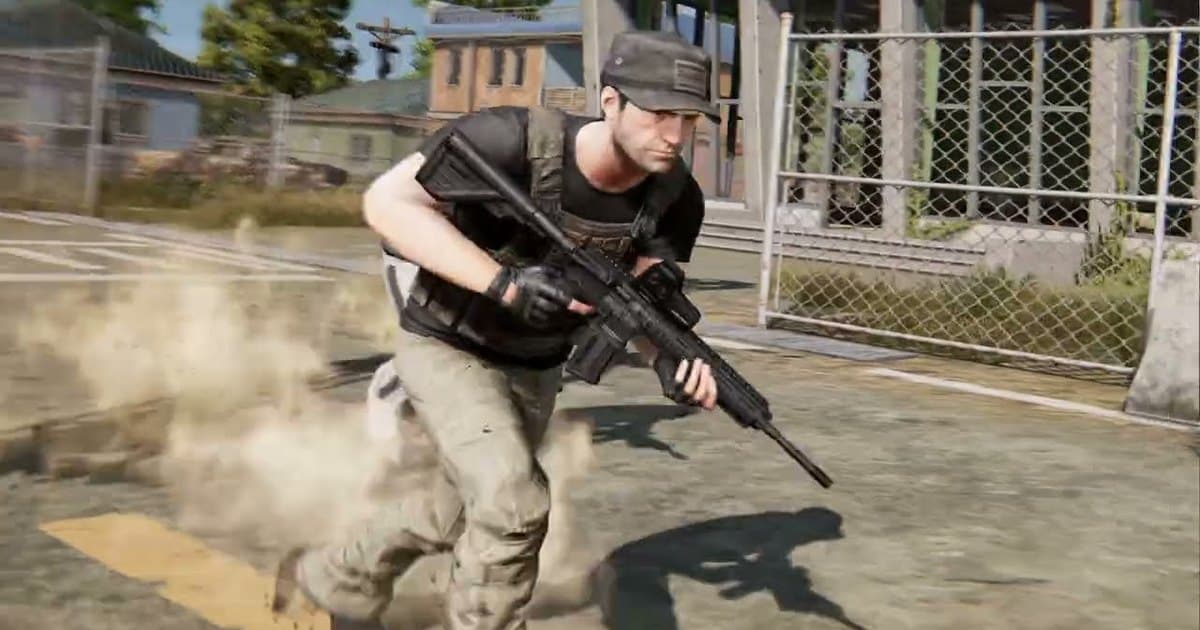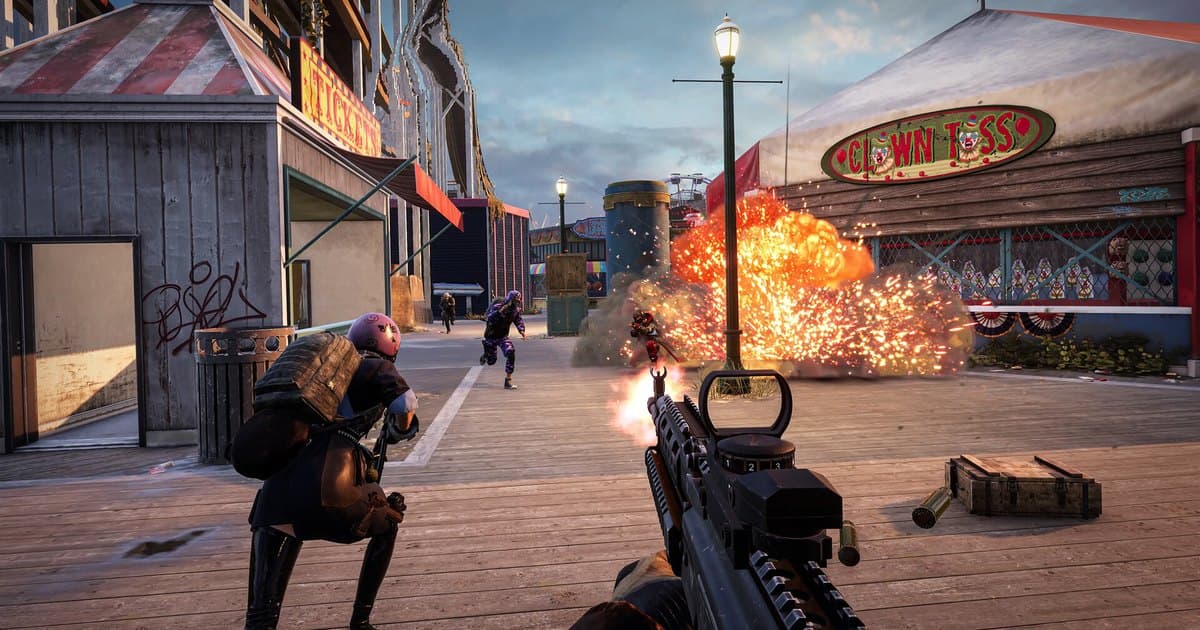
Si abriste una repetición de PUBG y la cámara se quedó pegada a tu personaje, o volviste a ver una partida entera porque no podías saltar a la pelea que querías, solo necesitas unas cuantas teclas. Una repetición de PUBG: BATTLEGROUNDS en PC no es un video. Vuelve a ejecutar los datos de la partida, así que, a diferencia de un reproductor de video, puedes mover la cámara a cualquier parte del mapa y cambiar al punto de vista de cualquier jugador. El detalle es que hay muchísimos controles y la guía de teclas en pantalla solo muestra las teclas de lo que estás haciendo en ese momento, por eso la gente termina buscando por separado controles de repetición de PUBG, teclas de repetición y atajos de repetición. Esta guía agrupa todas las teclas de repetición de PC según lo que hacen, con base en el artículo oficial de soporte de PUBG 'Are there any hotkeys for the replay mode?', la guía de controles de las notas de parche del lanzamiento 1.0 y la guía oficial del Replay Editor. Cubre la línea de tiempo y la velocidad de reproducción, el movimiento de la cámara libre, cambiar y guardar jugadores, las opciones de visualización como los rayos X y las etiquetas de jugador y, al final, cómo guardar como archivo de video una escena que encuentres. La tabla del artículo de soporte se editó por última vez en 2020, así que si una tecla funciona distinto en el cliente actual, confía en la guía de teclas en pantalla de la repetición (que se activa con Alt+K) por encima de cualquier lista, incluida esta. Las teclas de movimiento, disparo e inventario para las partidas reales se explican aparte en mejores controles de PUBG. Todo se revisó el 16 de octubre de 2026.
En resumen: aprende primero siete comandos de repetición y guarda lo que encuentres antes de la próxima actualización
Siete teclas cubren casi todo lo que haces en una repetición. J abre la línea de tiempo para que hagas clic y saltes a un momento, P pausa, y las flechas arriba y abajo suben y bajan la velocidad de reproducción. Para ver una pelea desde otro ángulo, presiona F (o Espacio) para la cámara libre. Para ver exactamente lo que vio un jugador, selecciónalo y presiona V. Para seguir a un jugador mientras manejas tú la cámara, presiona C. Para volver a tu propio personaje, presiona B. Aprende esas siete primero y busca las demás en la tabla cuando las necesites. Hay dos cosas más que conviene saber antes de empezar. Primero, una repetición son datos de la partida, no un video, y no dura para siempre. PUBG ha anunciado varias veces, en las notas de las Updates 12.2 y 14.1 entre otras, que el sistema de repeticiones se actualizó y que los archivos de repetición de actualizaciones anteriores ya no se pueden usar. Los modos Arcade no admiten repeticiones en absoluto (Update 24.2). Segundo, eso significa que cuando encuentres una gran jugada o una sospechosa, deberías convertirla en video el mismo día. Hay tres formas de hacerlo: exportar una sección con keyframes desde el Replay Editor del juego, grabar la pantalla mientras corre la repetición o grabar la partida misma desde el inicio la próxima vez. Con DOR abierto, puedes presionar F8 justo después del momento mientras ves la repetición para guardar los últimos 30 segundos, y desde la próxima partida DOR graba todo el juego automáticamente. Si lo que encontraste parece trampa, la vía para reportar y cómo preparar las pruebas se explican en cómo reportar tramposos en PUBG.
Cómo usar los controles de cámara de la repetición de PUBG, desde abrirla hasta guardar una escena
- 1Abre una repeticiónEn el lobby, ve a Career > Replays, elige una partida y reprodúcela. Las partidas de modos que no admiten repeticiones, como Arcade, no aparecen. Si una partida aparece en la lista pero no se reproduce, puede que se haya grabado antes de una actualización del sistema de repeticiones. 2D Replay es una función aparte en Career > Match History > Match Report > 2D Replay. Muestra los movimientos y enfrentamientos sobre el mapa a 1, 2, 5, 10 o 20x en PC, así que es una forma rápida de encontrar dónde fue una pelea antes de abrir la repetición en 3D.
- 2Salta a la pelea con la línea de tiempo y la velocidad de reproducciónPresiona J para mostrar la línea de tiempo abajo de la pantalla y haz clic en ella para saltar a un punto de la partida. P activa y desactiva la pausa, la flecha arriba aumenta la velocidad de reproducción y la flecha abajo la disminuye. Adelanta rápido el salto y las rotaciones largas, y vuelve a la velocidad normal entre 30 segundos y un minuto antes de la pelea que quieres. La tabla oficial no indica una velocidad máxima, así que fíjate en la velocidad que aparece en pantalla mientras la ajustas.
- 3Cambia el ángulo con la cámara librePresiona F o Espacio para cambiar a la cámara libre. W, A, S y D la mueven hacia adelante, atrás, izquierda y derecha, E la sube y Q la baja. Mantener Shift izquierdo la hace más rápida y mantener Ctrl izquierdo la hace más lenta. Girar la rueda del mouse hacia arriba acerca el zoom, y hacer clic con el botón central lo restablece. La tabla oficial en inglés también indica A como 'Toggle Smooth Free Cam', lo que choca con A como tecla de movimiento, así que revisa cómo se comporta en tu cliente.
- 4Cambia de jugador y guárdalos en ranurasV (o clic izquierdo) te da la vista propia del jugador seleccionado, C (o clic derecho) sigue a ese jugador mientras controlas la cámara, Y cambia a espectador en tercera persona y B regresa al jugador grabado, que eres tú. Tab abre la lista de jugadores, y hacer clic en un ID te lleva a ese jugador. L abre la lista de combate con los jugadores que pelean con el que estás viendo, y M abre el mapa, donde hacer clic izquierdo en el ícono de un jugador te pone a observarlo y hacer clic derecho en terreno vacío deja ahí la cámara libre. Ctrl más una tecla numérica de la fila superior guarda al jugador actual en una ranura, y el número solo te regresa a él. Ctrl más un número del teclado numérico guarda una posición de cámara, y el número del teclado numérico te regresa a ella. El artículo de soporte de PUBG aclara que un jugador guardado no se puede recuperar cuando está a más de 1 km de tu propio personaje.
- 5Lee las posiciones con rayos X y etiquetas de jugadorX activa y desactiva los rayos X, que marcan el contorno de los personajes a través de las paredes, H activa y desactiva las etiquetas de jugador, las teclas ] y [ aumentan y reducen la distancia a la que se ven las etiquetas, y la tecla | muestra los paquetes de suministros. Cuando quieras saber desde dónde te observaba un enemigo, activa los rayos X y las etiquetas en la cámara libre y verás de un vistazo las posiciones detrás de las coberturas. Una advertencia sobre H: la Update #27 (marzo de 2019) agregó Highlight Replay, en la que presionar H mientras observas a un jugador específico te deja recorrer los highlights de ese jugador, como kills y derribos, y una nota de parche de 2023 todavía menciona una tecla Highlight View en las repeticiones de PC. Si en tu cliente H abre los highlights en lugar de las etiquetas, revisa la tecla de etiquetas en la guía de teclas en pantalla.
- 6Guarda la escena en video mientras la repetición todavía abreCuando encuentres el momento, guárdalo hoy. Con DOR abierto, presiona F8 justo después de la escena para guardar en video los últimos 30 segundos, o presiona F7 para empezar a grabar un tramo más largo y F7 otra vez para guardarlo y detenerlo. Guarda una vez una prueba corta para confirmar que la pantalla de la repetición se captura como esperas. Para quedarte dentro del juego, usa el Replay Editor: según la guía oficial de enero de 2019, abre la línea de tiempo con J, haz clic en Edit abajo a la derecha (o presiona Ctrl+J), define keyframes y exporta con Ctrl+E. Revisa que el botón Edit siga ahí en el cliente actual.
Guía de teclas de repetición de PUBG (artículo oficial de soporte y notas de parche, revisado el 16 de octubre de 2026)
| Grupo | Teclas | Qué hacen y cuándo usarlas |
|---|---|---|
| Reproducción | J / P / flecha arriba / flecha abajo | Mostrar u ocultar la línea de tiempo (haz clic en ella para saltar a un momento), pausar, aumentar la velocidad de reproducción, disminuir la velocidad de reproducción |
| Modos de cámara | F o Espacio / V o clic izquierdo / C o clic derecho / Y / B | Cámara libre, cámara de espectador (la vista propia del jugador seleccionado), cámara de seguimiento, espectador en tercera persona, regresar al jugador grabado (tú) |
| Movimiento de la cámara libre | W, A, S, D / E, Q / Shift izquierdo, Ctrl izquierdo / rueda del mouse | Mover hacia adelante, atrás, izquierda y derecha; subir y bajar; mantener para mover la cámara más rápido o más lento; rueda hacia arriba para acercar, clic central para restablecer el zoom. La A de la tabla oficial (activar la cámara libre suave) se encima con una tecla de movimiento, así que pruébala en el juego |
| Encontrar jugadores | Tab / L / M | Lista de jugadores (haz clic en un ID para ver a ese jugador), lista de combate (jugadores que pelean con el que estás viendo), mapa (clic izquierdo en un ícono para observar, clic derecho en terreno vacío para poner ahí la cámara libre) |
| Ranuras de guardado | Ctrl+número / número / Ctrl+teclado numérico / teclado numérico | Guardar al jugador actual, observar al jugador guardado (no disponible cuando está a más de 1 km de tu personaje), guardar una posición de cámara, regresar a la posición guardada |
| Visualización | X / H / ] y [ / | | Rayos X, etiquetas de jugador activadas o desactivadas (mientras observas a un jugador, H puede abrir sus highlights), aumentar o reducir la distancia visible de las etiquetas, mostrar paquetes de suministros |
| Replay Editor (guía oficial de 2019) | Ctrl+J, Ctrl+Q, Ctrl+S, Ctrl+E y Ctrl+U | Entrar al modo de edición, volver a la vista general, guardar, exportar, ocultar la interfaz en el modo de edición. Confírmalas en el cliente actual |
Checklist antes y después de ver una repetición
- La partida que quiero no es de un modo que no genera repeticiones, como Arcade.
- La función de repeticiones no está desactivada en la configuración del juego; si está desactivada, no se crea ninguna repetición.
- Si una tecla no coincide con esta lista, activé la guía de teclas en pantalla con Alt+K y seguí lo que muestra la pantalla. La pestaña Gameplay de la configuración te deja elegir la guía de teclas básica o avanzada, y las teclas de línea de tiempo, pausa y velocidad de reproducción se pueden reasignar en la configuración de controles, así que también revisé ahí.
- Las teclas rápidas de mi app de grabación no se repiten con teclas de repetición como J, P, X, H, B, las teclas numéricas o Ctrl+número.
- Las escenas que quiero conservar están guardadas en video antes de la próxima actualización.
- Mi programa de grabación está abierto antes de que empiece la próxima partida, así que todo el juego se guarda sin depender de la repetición.
Guarda un momento de la repetición con DOR: F8 para los últimos 30 segundos, F7 para tramos largos y grabación automática desde la próxima partida
DOR es una app gratuita para PC con Windows. Detecta PUBG automáticamente y graba cada partida en mp4 desde que te conectas al servidor de la partida hasta que termina (1080p a 30 FPS por defecto). Mientras ves una repetición no estás en una partida, así que esta grabación automática no corre, pero **Blackbox Record**, que viene activado por defecto, mantiene un búfer listo. Presiona F8 justo después de un momento de la repetición y los últimos 30 segundos de la pantalla se guardan como video. Puedes ajustar la duración a 15, 30, 45 o 60 segundos en **Highlights**, en la configuración. Para algo más largo que una pelea, presiona F7 para empezar a grabar y F7 otra vez para guardar y detener. En las repeticiones, tú eliges qué guardar presionando la tecla en cada escena que quieras. Fuera de una partida, DOR también pasa F7 y F8 al juego, así que si asignaste alguna de esas teclas a algo en la configuración de teclas de PUBG, se ejecutarán las dos acciones. F7 y F8 no aparecen en la tabla oficial de teclas de repetición de PUBG, pero si chocan, cambia las teclas rápidas de DOR a una combinación con Ctrl o Shift. La tecla de clip está en **Highlights** y la de grabación de pantalla en **Recording**, en la configuración de DOR. Las combinaciones de teclas funcionan solo en la app más reciente, y las versiones anteriores muestran un mensaje de que solo se pueden asignar de F1 a F12. Evita Ctrl+número, que guarda jugadores en la repetición, y Ctrl+J o Ctrl+E, que usa el Replay Editor. Desde la próxima partida vas a tener que buscar en las repeticiones con menos frecuencia. Cuando termina una partida, DOR analiza la grabación y crea clips de kills, derribos y muertes (30 segundos por defecto, terminando 3 segundos después del evento). El análisis se hace en tu PC con la grabación completa, y puedes desactivarlo con la opción **Highlight Auto Analysis** de la configuración. Los eventos del mismo tipo con unos 20 segundos de diferencia se juntan en un solo clip. Los pasos para convertir esos clips en una edición están en cómo hacer un montaje de PUBG. En **My Clips** (Mis clips) puedes recortar un video en 16:9, 9:16 o 1:1 y exportarlo, o compartirlo como enlace de dor.gg. A diferencia de una repetición, un mp4 se sigue reproduciendo sin importar cómo se actualice el juego. La grabación de partidas completas ocupa espacio en disco, así que deja activado **Automatic File Management** (30 GB por defecto; los videos marcados como favoritos se conservan) y, si aun así te falta espacio, revisa cómo arreglar el poco espacio en disco de la grabación de juegos de Steam.
 #PUBG: Battlegrounds