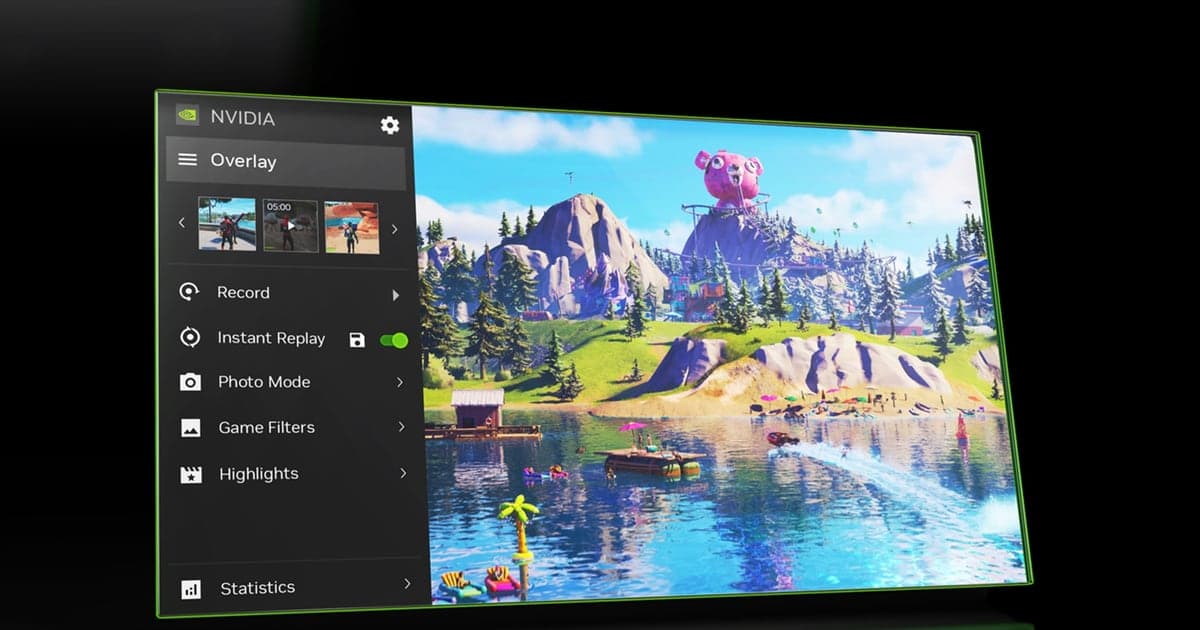
La mayoría de las quejas de "no se me graban los highlights en PUBG" no son una función rota, sino un interruptor olvidado. NVIDIA Highlights funciona como un apretón de manos: PUBG envía señales de evento por kills y derribos, y el overlay de NVIDIA corta esos momentos en clips. Eso significa que deben estar activados dos ajustes distintos, uno en la app de NVIDIA y otro dentro del juego. Si activas solo uno, no pasa nada. Esta guía recorre primero la configuración en orden y luego dónde revisar exactamente si sigue fallando. Si quieres ver todas las opciones de grabación para este juego, empieza por el hub de PUBG.
¿Highlights o Repetición instantánea? Cuál te conviene
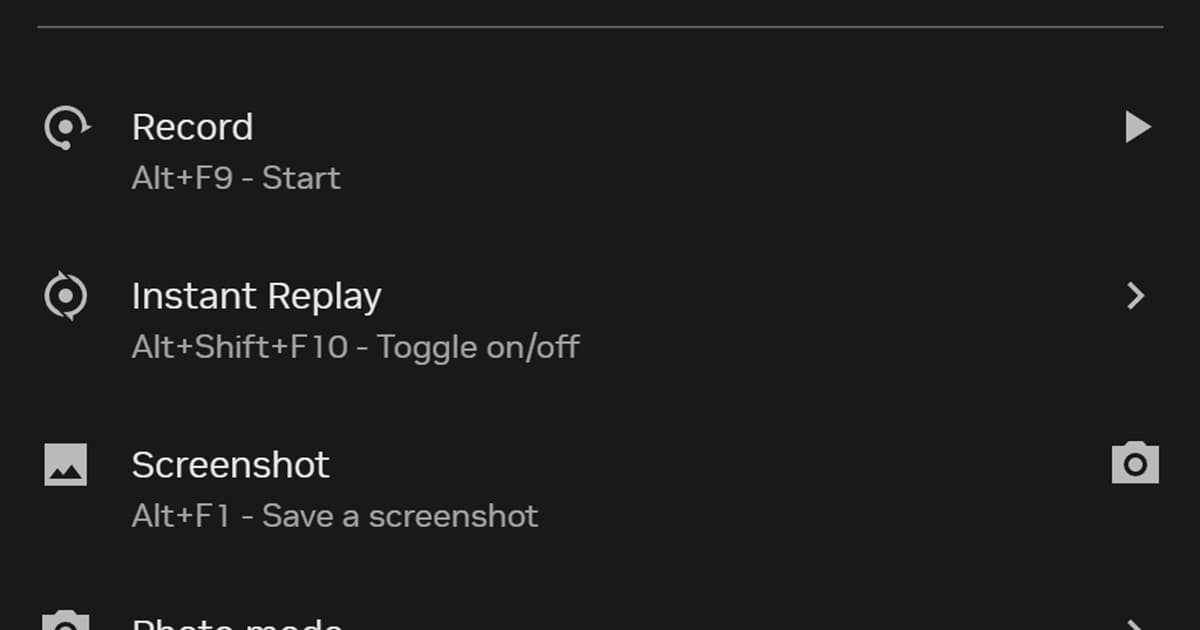
Highlights es automático: el juego decide qué cuenta como momento, así que las kills y los derribos se cortan solos, pero lo que el juego no marque nunca se captura. La Repetición instantánea es lo contrario: presionas un atajo y se guardan los últimos minutos sin importar lo que el juego crea que pasó, por eso es la herramienta indicada para acrobacias con vehículos, duelos mentales a corta distancia y otras jugadas que el juego no marca. Si tu objetivo es una colección de clips de kills, usa Highlights; si se te siguen escapando momentos que el juego no marca, usa la Repetición instantánea en paralelo. Si la Repetición instantánea ni siquiera arranca, revisa primero la guía para cuando no funciona la Repetición instantánea. Y si quieres volver a ver una partida desde otras perspectivas en lugar de grabar tu pantalla, la guía de repeticiones de PUBG es la herramienta para eso.
Cómo activar y guardar Highlights en PUBG, paso a paso
- 1Instala o actualiza la app de NVIDIAReemplaza el viejo GeForce Experience por la app de NVIDIA actual y actualiza al controlador Game Ready más reciente. Highlights solo funciona en GPU GeForce.
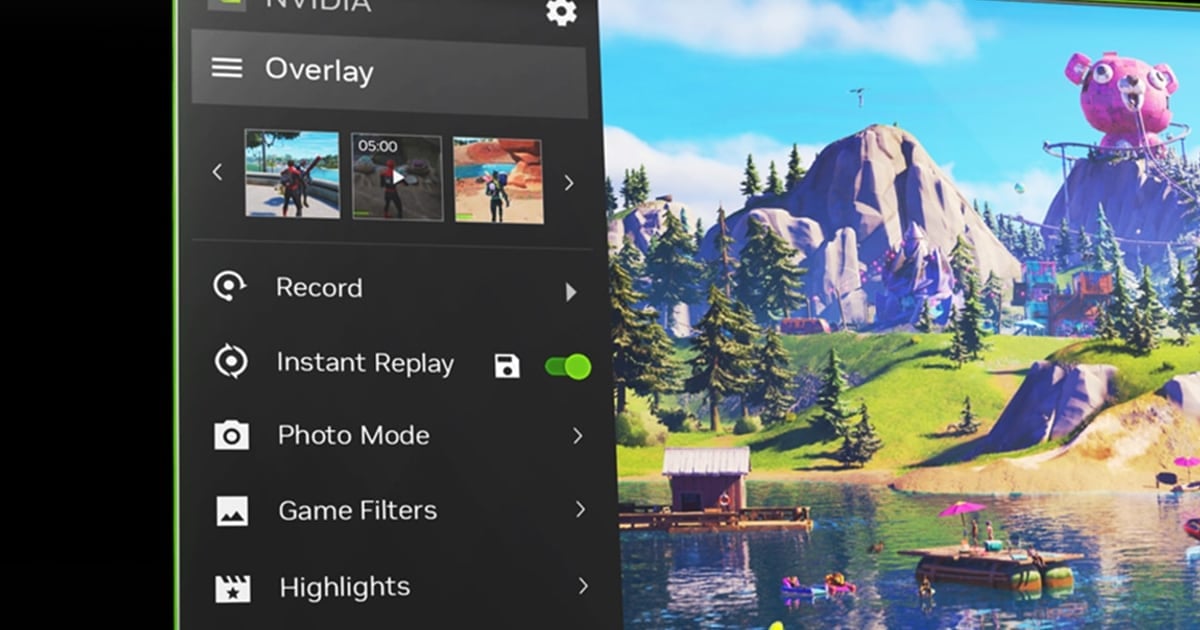
- 2Activa el overlay y HighlightsEn los ajustes de la app de NVIDIA, activa el overlay del juego, confirma que la opción Highlights dentro de él está encendida y revisa que haya suficiente almacenamiento temporal asignado.
- 3Da el permiso de captura en PUBGAcepta la solicitud de Highlights que aparece al abrir el juego, o activa directamente la opción de captura de highlights en los ajustes de PUBG si se te pasó el aviso.
- 4Juega una partida real y revisa la galeríaDespués de una partida completa, abre la galería del overlay y confirma que las kills y los derribos se cortaron en clips individuales. El campo de entrenamiento no dispara eventos, así que no sirve para probar.
- 5Guarda los que valen la pena y revisa la carpetaElige los clips que quieres conservar, presiona guardar y confirma que los archivos MP4 de verdad llegaron a la carpeta de guardado. Los clips temporales sin guardar pueden borrarse.
Lista por síntoma cuando Highlights no funciona
| Síntoma | Causa probable | Solución |
|---|---|---|
| No aparece el aviso de permiso de Highlights en el juego | El overlay del juego de la app de NVIDIA está desactivado | Activa el overlay en los ajustes de la app de NVIDIA y reinicia PUBG |
| El overlay abre, pero no muestra la sección Highlights | El ajuste de captura de highlights de PUBG está apagado | Permite NVIDIA Highlights en los ajustes del juego y reinicia |
| Salieron avisos de kills, pero no hay archivos | Los clips temporales nunca se guardaron desde la galería | Guarda los clips que quieras desde la galería después de la partida |
| Tus ajustes viejos de Highlights desaparecieron | GeForce Experience fue reemplazado por la app de NVIDIA | Vuelve a activar Highlights en la app de NVIDIA y actualiza el controlador |
| Algunos momentos, como la victoria, nunca se cortan | Solo se graban los eventos que el juego marca | Usa el atajo de Repetición instantánea para guardarlos a mano |
¿Sigue sin funcionar? Revisa en este orden
- Confirma que tienes una GPU GeForce con el controlador Game Ready más reciente
- Confirma que el overlay del juego de la app de NVIDIA está activado
- Confirma que los ajustes de PUBG permiten la captura de highlights
- Confirma el almacenamiento temporal de highlights y el espacio libre en disco
- Confirma que de verdad presionaste guardar en la galería después de la partida
Guardar kills y derribos automáticamente sin toda esta configuración
Highlights es cómodo una vez configurado, pero sus límites son de diseño: necesita una GPU GeForce, solo funciona en juegos que envían señales de evento y solo graba lo que el juego decide marcar. DOR, un grabador de clips de juegos gratis, lo resuelve de otra forma. Detecta automáticamente el juego que estás jugando, sin configurar fuentes a mano, guarda solo las kills y los momentos destacados como clips individuales y conserva en paralelo la grabación de la partida completa. La codificación por hardware NVENC viene por defecto, así que el impacto en el rendimiento se mantiene bajo, y puedes recortar los clips en el editor del navegador y revisarlos o compartirlos en la app web de dor.gg. Se instala con un solo instalador para Windows.
 #PUBG: Battlegrounds