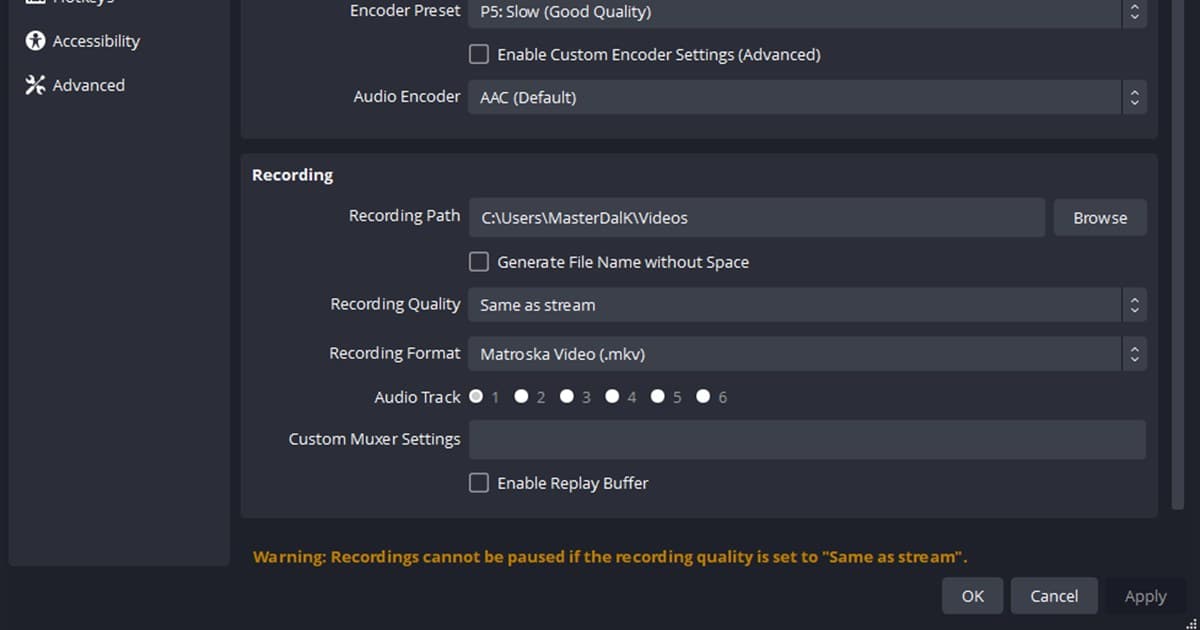
La Galería y la configuración actuales de la NVIDIA App son más confiables que una sola ruta predeterminada copiada de un foro viejo. Las actualizaciones, las carpetas de usuario de Windows, la grabación manual y la configuración de la Repetición instantánea (Instant Replay) de ShadowPlay pueden cambiar dónde aparece un archivo, así que trabaja al revés a partir de un clip nuevo en el overlay de Alt+Z.
La respuesta corta: no hay una sola carpeta predeterminada; confírmala una vez, cámbiala y deja de buscar
Encontrarla toma tres pasos. Abre el overlay con Alt+Z, elige el clip más reciente de la galería y confirma la carpeta real con Abrir ubicación del archivo o con la configuración de almacenamiento; si el menú es distinto, busca en Windows por nombre de archivo y hora de creación; luego apunta la configuración de grabación y almacenamiento de la NVIDIA App a una carpeta en un SSD con espacio libre. La grabación manual y la Repetición instantánea guardan de forma distinta, así que haz una prueba de cinco segundos con cada una para confirmar que los archivos llegan a la carpeta nueva. Sigue el procedimiento de este artículo tal cual, pero si quieres dejar de buscar archivos cada vez, funciona mejor cambiar de enfoque. DOR detecta juegos compatibles como VALORANT, League of Legends y PUBG, graba la partida completa y reúne los clips de kills en la biblioteca de la app, así que en lugar de memorizar una ruta o escarbar en el Explorador, vas directo de la biblioteca a reproducir, recortar y compartir con un enlace de dor.gg. Abajo está el orden para revisar y cambiar la ruta en la NVIDIA App.
Revisa el archivo más reciente en lugar de memorizar una ruta predeterminada
Abre Alt+Z, busca el elemento más reciente en la Galería y usa Abrir ubicación del archivo o los controles de almacenamiento actuales si están disponibles. Si los nombres son distintos, anota el nombre exacto del archivo y la hora de creación y búscalo desde Windows. Luego elige un nuevo destino en la configuración de captura de video o almacenamiento de la NVIDIA App o del overlay actual.
Dónde buscar cuando no aparece el archivo
| Situación | Revisa primero | Prueba de que se resolvió |
|---|---|---|
| No está en la carpeta de siempre | El elemento más reciente de la Galería de Alt+Z | Abrir la ubicación real del archivo |
| La Galería y el Explorador no coinciden | Búsqueda por nombre de archivo y fecha de modificación | Duración y tamaño que coinciden |
| Solo aparece la captura manual | Guardar aparte una Repetición instantánea | Ubicar los dos tipos de archivo |
| La carpeta nueva falla | Permisos, espacio y conexión de la unidad | Un archivo de cinco segundos que se reproduce |
Cómo encontrar y cambiar la ubicación de forma segura
- 1Abre el elemento más reciente de la GaleríaUsa Alt+Z > Galería después de hacer un clip nuevo y usa su opción de ubicación del archivo para ir directo a él.
- 2Busca al revés en WindowsBusca por el nombre exacto del archivo o la hora de creación en Videos y en las unidades de grabación conectadas.
- 3Revisa el control de almacenamiento actualEn la NVIDIA App o el overlay actual, revisa la sección de captura de video o almacenamiento en lugar de una captura de pantalla vieja.
- 4Elige una carpeta local seguraUsa un destino en un SSD con permisos de escritura, suficiente espacio libre y una conexión de unidad confiable.
- 5Haz dos pruebas de cinco segundosGuarda una grabación manual y una Repetición instantánea, y luego reproduce ambos archivos desde la nueva ubicación.
Lista para cambiar la ubicación
- El elemento más reciente de la Galería coincide con el archivo real
- Revisaste el destino que muestra la app actual
- La carpeta tiene permisos de escritura y suficiente espacio
- La grabación manual se guarda en la nueva ubicación
- La Repetición instantánea también aparece en la ubicación confirmada
Gestión de archivos si estás pensando en DOR
DOR funciona aparte de la NVIDIA App: tus capturas actuales se quedan donde están, y DOR organiza en su propia biblioteca las grabaciones nuevas de los juegos compatibles. Compara cambiar la ubicación de grabación, configuración de grabación de NVIDIA, solución de problemas de la Repetición instantánea y grabación automática de DOR. Para un caso real con un juego, sigue al hub de VALORANT. ¿Juegas battle royale? Revisa también los highlights automáticos de PUBG.
Guía oficial de grabación de la NVIDIA App
La página oficial de la NVIDIA App describe la Repetición instantánea con tecnología ShadowPlay, la grabación manual y la captura desde el overlay. No promete una carpeta fija para todas las PC, así que confirma la ruta con la Galería y los controles de almacenamiento actuales, además de un archivo de prueba nuevo.
 #Valorant