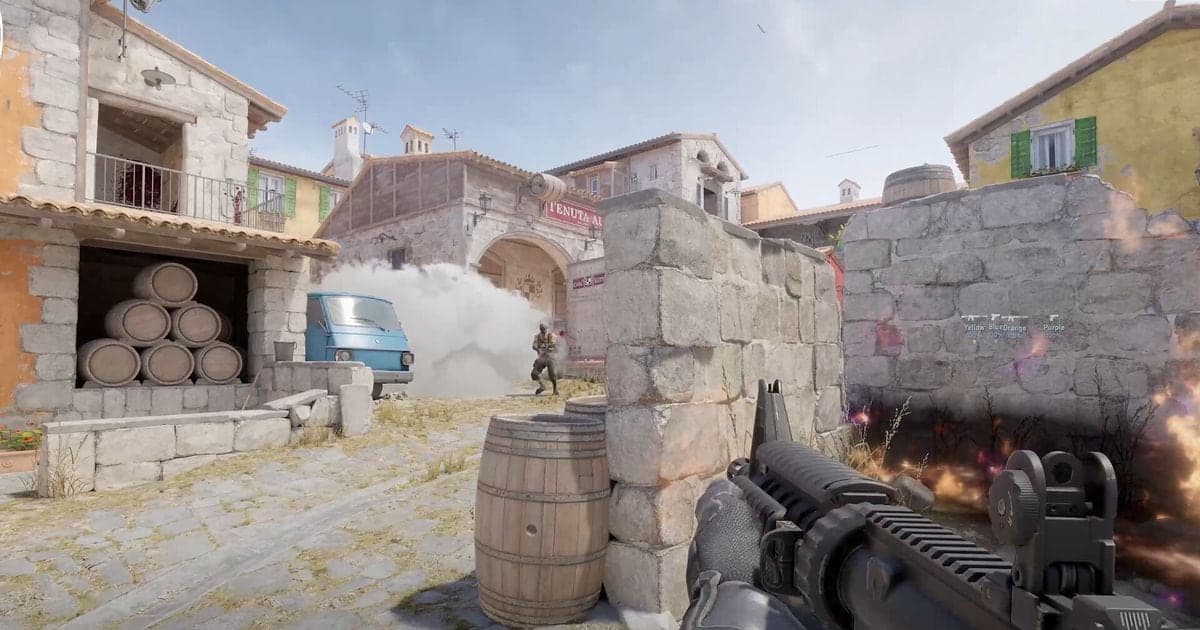
Un buen punto de partida para grabar partidas de Counter-Strike 2 (CS2) es Grabación de juegos de Steam, que viene integrada en Steam; si necesitas otra cosa, las opciones habituales son Xbox Game Bar, la NVIDIA app, AMD Software: Adrenalin Edition u OBS. CS2 usa por defecto el modo de confianza (Trusted mode), que impide que archivos de terceros interactúen con el juego, así que lee las reglas de Valve antes de elegir una herramienta. Ninguna fuente oficial compara la calidad o la carga de rendimiento entre estas herramientas, así que esta guía no dice que una sea más ligera o mejor, y todo lo de abajo se revisó el 30 de septiembre de 2026. Cubre solo CS2 en PC con Windows y trata de guardar un archivo de video; para descargar y ver archivos de demo, consulta la guía de demos de CS2.
En resumen: qué probar primero
Si no quieres perder tiempo configurando, graba primero una partida corta con Grabación de juegos de Steam. Es una función de Valve, así que no tienes que instalar otro programa, pero eso no la hace más segura ni más ligera, y no hay ninguna comparación oficial que respalde algo así. Si quieres una pista de micrófono aparte o control total sobre lo que sale en pantalla, te conviene una herramienta con más ajustes, como OBS. En cualquier caso, haz una grabación de prueba corta antes de una partida real y confirma que se capturaron la imagen y el sonido. Si tu siguiente pregunta es qué herramienta usar cuando ya tienes el material, la comparativa de programas para clips de CS2 repasa las opciones.
Cómo grabar con cada herramienta
- 1Distingue las demos del videoEn las notas de versión de Valve, la reproducción de demos de CS2 es una función del cliente del juego: la línea de tiempo muestra marcadores de bajas y muertes y un modo de destacados puede mostrar solo las bajas y muertes del jugador activo, pero no es un archivo de video. La publicación de Valve sobre TrueView del 4 de noviembre de 2025 explica que antes la reproducción mostraba la visión del mundo desde el servidor y que ahora vuelve a ejecutar la predicción del lado del cliente del jugador observado. Valve agrega que TrueView está desactivado por defecto cuando la versión del juego no coincide con la que grabó la demo, y que la cámara lenta y los efectos de daño todavía pueden verse distintos de lo que vio el jugador. Así que si necesitas un archivo para publicar o enviar, tienes que capturar la pantalla con una herramienta de grabación.
- 2Lee las reglas del modo de confianza de ValveLas preguntas frecuentes de Valve dicen que el modo de confianza impide que archivos de terceros interactúen con CS2 y que está activado por defecto para todos los jugadores. Las aplicaciones que se inyectan en el proceso del juego se rechazan, y no existe una lista blanca de software que se pueda inyectar de forma segura. Jugar en modo normal no te banea por inyectar, pero tu Trust Factor puede verse afectado, y las inyecciones de DLL sin firma hacen que CS2 arranque en modo inseguro, lo que te impide jugar en servidores protegidos por VAC. Para el software bloqueado, las preguntas frecuentes mencionan la opción de lanzamiento -allow_third_party_software, que se pone en la Biblioteca de Steam haciendo clic derecho en el juego y abriendo Propiedades > General > Opciones de lanzamiento. También advierten que abrir software incompatible después de iniciar en modo de confianza puede desconectarte de una partida y que los castigos competitivos recibidos así no se pueden quitar. Esta guía no recomienda desactivar el modo de confianza ni dice que algún grabador sea seguro o inseguro.
- 3Activa Grabación de juegos de SteamAbre Steam > Parámetros > Grabación de juegos y elige Grabar en segundo plano o Grabar bajo demanda. La grabación en segundo plano captura todo lo que juegas y se sobrescribe cuando se llena el espacio reservado en disco, mientras que la grabación bajo demanda solo captura cuando la activas. En la misma pantalla eliges la carpeta, qué audio se graba y los atajos de teclado, y también puedes llegar desde la pestaña Grabación de juegos del overlay del juego. Presiona Ctrl+F12 durante la partida para dejar un marcador. Al terminar, abre Steam > Ver > Grabaciones y capturas, usa Recortar para marcar el inicio y el final y luego elige Exportar archivo de video para obtener un mp4. Según las preguntas frecuentes, un enlace para compartir caduca a los 2 días, y Steam solo captura el juego, no el escritorio ni otros programas.
- 4Graba con Xbox Game BarPresiona Windows+I, busca xbox y activa Xbox Game Bar. Ve al juego y presiona Windows+G para mostrar la barra. Para incluir el audio del sistema, pon en Todo la opción de audio en Configuración > Captura. Presiona Windows+Alt+R para empezar a grabar y otra vez para detener, y usa Windows+Alt+M para activar o desactivar el micrófono mientras grabas. El archivo se guarda como MP4 en Videos > Capturas, con el nombre del juego y la fecha y hora en el nombre del archivo. Microsoft no dice cómo se comporta con el modo de confianza de CS2, así que haz una prueba antes de una partida real.
- 5Usa la herramienta de NVIDIA o AMDEn la NVIDIA app, Alt+Z abre el overlay, Record (Alt+F9) inicia y detiene una grabación e Instant Replay (Alt+Shift+F10) guarda la grabación continua. El engrane de ajustes cambia las fuentes de sonido, una pista de micrófono aparte y la carpeta de guardado. Esos atajos vienen de un artículo de NVIDIA del 12 de noviembre de 2024, así que confirma los actuales en el overlay. En AMD Software: Adrenalin Edition, busca Record y abre Record & Stream Settings para configurar el tipo de codificación, el micrófono y la carpeta; los atajos están en Hotkey Settings > Media Hotkeys. NVIDIA tiene una página de soporte que dice que el modo de confianza puede causar problemas con sus soluciones para juegos, pero está escrita para CS:GO, así que no se puede asumir que aplique a CS2.
- 6Graba con Captura de ventana en OBSLa documentación de OBS dice que CS2 no permite que Captura de juego se enganche, y recomienda jugar en ventana o en pantalla completa sin bordes y capturarlo con Captura de ventana. Agrega una fuente de Captura de ventana con el + del panel Fuentes y elige la ventana de CS2; la primera vez, el Asistente de configuración automática deja una configuración inicial. El método de Captura de ventana viene en Automático. OBS captura por defecto el audio del escritorio y el micrófono, pero revisa los medidores del Mezclador de audio y Ajustes > Audio. Revisa Ajustes > Salida, haz clic en Iniciar grabación y graba unos minutos de prueba.
Métodos de grabación comparados (solo datos oficiales)
| Método | Qué dice la documentación oficial | Qué revisar en CS2 |
|---|---|---|
| Grabación de juegos de Steam | Funciona con juegos de Steam y ofrece Grabar en segundo plano o Grabar bajo demanda. La grabación se guarda en un formato en bruto, así que la recortas y la exportas para obtener un mp4. | La publicación beta de Valve del 26 de junio de 2024 dice que la línea de tiempo de CS2 se llena sola con marcadores definidos por el juego, como bajas y muertes. |
| Xbox Game Bar | Se abre con Windows+G, inicia y detiene la grabación con Windows+Alt+R y guarda archivos MP4 en Videos > Capturas. | No hay ninguna declaración oficial sobre cómo funciona con el modo de confianza de CS2, así que haz una grabación de prueba corta. |
| NVIDIA app | El overlay de Alt+Z ofrece Record, Instant Replay y Highlights, y usa el codificador NVENC de las GPU NVIDIA GeForce. | Esta guía no pudo confirmar en fuentes oficiales que Highlights sea compatible con CS2, así que no lo afirma, y no hay una declaración específica de CS2 sobre el modo de confianza. |
| AMD Software: Adrenalin Edition | La sección Record ofrece Instant Replay (hasta los últimos 20 minutos), tipos de codificación de video (AV1, HEVC, AVC) y una pista de micrófono aparte. Las opciones cambian según la GPU y la versión. | No hay una declaración específica de CS2 sobre el modo de confianza, así que confírmalo con una grabación de prueba. |
| OBS | Agregas Captura de juego, Captura de ventana y otras fuentes, y el Asistente de configuración automática deja una configuración inicial. | La base de conocimiento de OBS dice que CS2 no permite que Captura de juego se enganche y recomienda ventana o pantalla completa sin bordes con Captura de ventana. |
| DOR | Una app gratuita de escritorio para Windows que detecta los juegos compatibles y guarda la partida completa como mp4 en su biblioteca. | CS2 es uno de los juegos en los que DOR también crea clips automáticos de lo más destacado, como las bajas. Para el modo de confianza y el anticheat, revisa abajo las reglas oficiales de Valve. |
Lista de verificación antes de tu primera partida
- Decidí si necesito un archivo de video para compartir o si me basta con ver la demo.
- Leí las reglas del modo de confianza de Valve y entiendo las condiciones de la herramienta que elegí.
- Una grabación de prueba corta mostró la imagen del juego y no una pantalla negra.
- Reproduje la prueba y escuché tanto el sonido del juego como el micrófono.
- Con Grabación de juegos de Steam, exporté un clip y confirmé que se creó un mp4.
- Revisé la carpeta de guardado y el límite de espacio en disco.
Si quieres que empiece a grabar sola
Si elegir la fuente de captura y ajustar el modo de pantalla te parece demasiado trabajo, DOR es otra opción. Es una app gratuita de escritorio para Windows, y CS2 es uno de los juegos en los que hace tanto la grabación automática de la partida completa como clips automáticos de lo más destacado, como las bajas: detecta la partida, la guarda en mp4 y corta los momentos de las bajas en clips. Con una tarjeta gráfica NVIDIA usa por defecto la codificación por hardware NVENC y graba juntos el sonido del juego y el micrófono, así que tu propia voz, como un aviso que das a mitad de ronda, queda en el mismo archivo que el audio del juego y puedes escucharla después de la partida. En la biblioteca de la app puedes recortar una grabación y compartirla con un enlace de dor.gg. Para el modo de confianza y VAC, revisa tú mismo las reglas oficiales de Valve en las fuentes de abajo. Encuentra los detalles del juego en el hub de Counter-Strike y el flujo de clips en clips automáticos de lo más destacado con DOR.
 #Counter-Strike