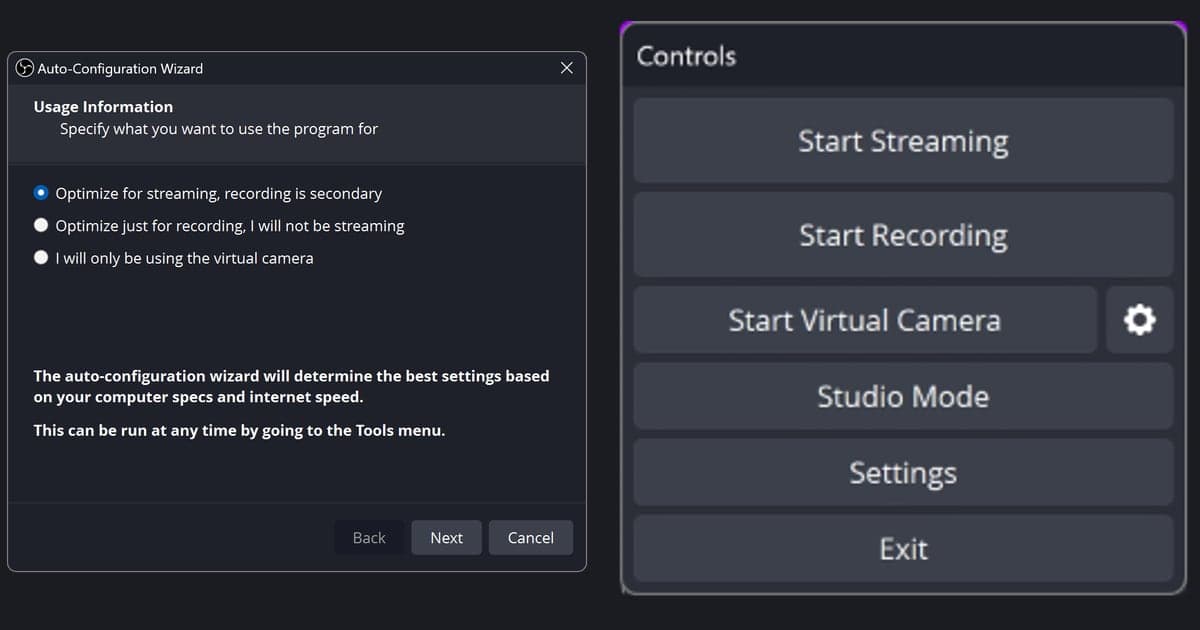
La forma más rápida de grabar partidas sin OBS es Xbox Game Bar, que viene con Windows: presionas Win+Alt+R y graba. Si prefieres no tener que presionar nada, DOR detecta los juegos compatibles y graba la partida completa por su cuenta. Y si tienes una tarjeta GeForce, la superposición Alt+Z de NVIDIA App está a una instalación de distancia. Esta guía es para quien no quiere tocar las escenas, fuentes, el modo de salida ni el bitrate de video de OBS. Compara las tres opciones con honestidad en cuatro ejes (qué tienes que configurar, si la grabación arranca sola, si los clips se crean por ti y qué GPU necesita cada una) y da un procedimiento de tres o cuatro pasos para empezar con cada una. Si es la primera vez que grabas, échale un vistazo antes a cómo grabar juegos de PC en cinco minutos para que los términos te suenen. Cada atajo y requisito de abajo se comprobó con las páginas oficiales de soporte de Xbox y NVIDIA el 16 de septiembre de 2026; lo que no pude verificar quedó fuera.
Veredicto: Game Bar si quieres presionar para grabar, NVIDIA App si tienes GeForce y DOR si lo quieres automático
El procedimiento mínimo es este. Primero, si necesitas grabar ya sin instalar nada, abre el juego, presiona Win+G y comprueba que la pantalla parpadee dos veces; luego usa Win+Alt+R para iniciar y detener (los clips quedan en Menú de widgets > Galería). Segundo, si tienes una GeForce GTX serie 800 o más nueva con el driver 551.52 o superior, instala NVIDIA App y activa Record (Alt+F9) o Instant Replay desde la superposición Alt+Z. Tercero, si quieres olvidarte por completo de presionar grabar y juegas un título compatible con DOR como League of Legends, Valorant o PUBG, instala DOR y déjalo abierto: detecta el juego, graba la partida completa en mp4 y, en siete juegos, guarda kills y momentos similares como clips de highlights automáticos. La regla es clara: DOR graba los juegos de su lista de compatibles, y para cualquier otro título Game Bar, NVIDIA App u OBS te cubren.
Cómo empezar con cada método
- 1Game Bar: confirma que la grabación esté permitidaAbre Inicio > Configuración > Juegos > Game Bar y verifica que esté activada la opción para grabar clips de juegos, capturas de pantalla y transmitir con Game Bar. No hay que instalar nada. Grabar clips requiere una tarjeta gráfica compatible con Intel Quick Sync H.264 o más nueva, NVIDIA NVENC o AMD VCE; si no, aparece un mensaje de que la PC no cumple los requisitos de hardware para grabar clips (las capturas de pantalla funcionan de todos modos).
- 2Game Bar: abre el juego y presiona Win+GInicia el juego y presiona la tecla del logotipo de Windows + G. En juegos a pantalla completa puede que Game Bar no aparezca, pero si la pantalla parpadea dos veces el juego fue reconocido y puedes volver a pantalla completa. Ese es el orden que indica la página oficial de solución de problemas. Desde octubre de 2024 algunas funciones de Game Bar requieren Windows 10 versión 22H2 o posterior, así que en una PC antigua revisa Configuración > Sistema > Acerca de.
- 3Game Bar: inicia y detén con Win+Alt+RPresiona la tecla del logotipo de Windows + Alt + R; la pantalla parpadea para indicar que empezó la grabación y, si vuelves a presionarlo, se detiene. Con Game Bar visible, Menú de widgets > Capturar > Iniciar grabación hace lo mismo. Win+Alt+M activa o desactiva el micrófono. Los clips terminados están en Menú de widgets > Galería, y la carpeta aparece arriba en Configuración > Juegos > Capturas con el botón Abrir carpeta.
- 4Game Bar: activa la grabación en segundo plano si quieres los últimos momentosEn Configuración de Windows > Juegos > Capturas, activa la grabación en segundo plano y Win+Alt+G guardará lo que acaba de pasar. Viene desactivada de fábrica, graba hasta 30 minutos antes de detenerse sola y la nota oficial advierte que usa recursos de la PC y puede afectar el rendimiento del juego. La página de Soporte de Xbox para solucionar problemas de Game Bar en Windows enumera sus límites: un monitor a la vez, y algunos juegos desactivan la grabación, por lo que los clips salen en blanco.
- 5NVIDIA App: revisa la GPU y el driver, luego instalaSegún lo comprobado el 16 de septiembre de 2026, NVIDIA App necesita Windows 10 u 11, una GeForce RTX serie 20 a 50 o GTX serie 800 a 1600, y el driver GeForce 551.52 o superior (preguntas frecuentes actualizadas el 24 feb 2026). Las mismas preguntas frecuentes indican que GeForce Experience dejará de tener soporte y que la superposición del juego puede no funcionar bien con drivers anteriores al 551.52.
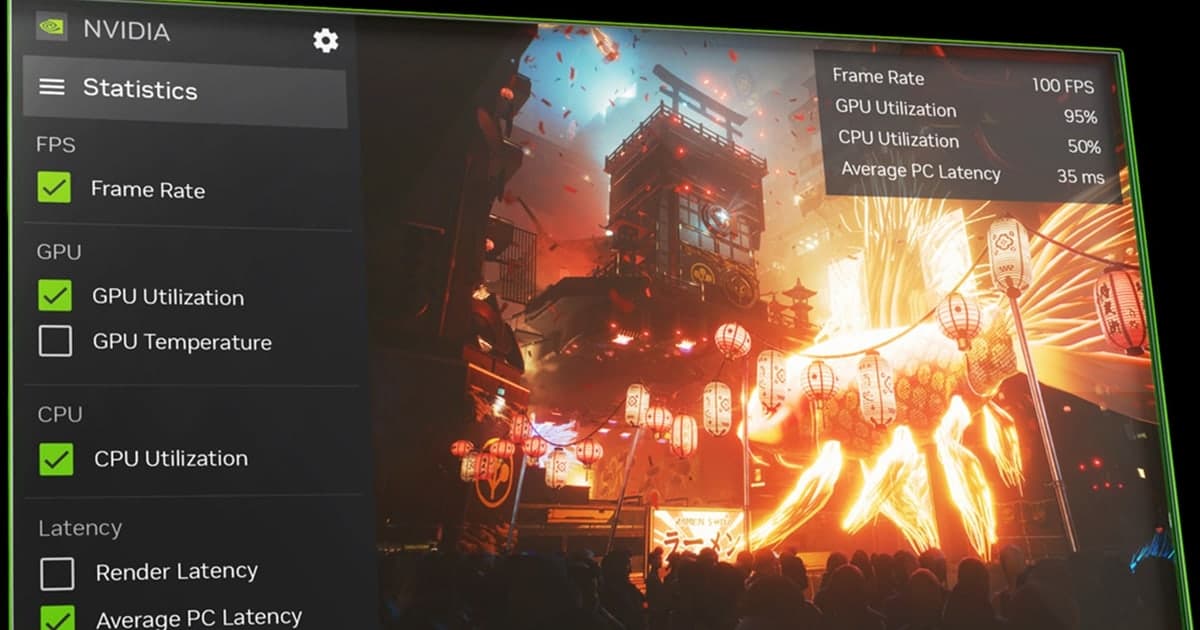
- 6NVIDIA App: Record o Instant Replay desde la superposición Alt+ZPresiona Alt+Z dentro del juego para abrir la superposición de NVIDIA. Record (Alt+F9) captura el juego, la app o el escritorio hasta que lo vuelvas a presionar. Instant Replay mantiene una grabación continua una vez activado y guarda el tramo anterior cuando presionas el atajo; revisa ese atajo en el engrane de configuración arriba de la superposición, donde también cambias la duración del clip, la carpeta de guardado y la calidad.
- 7NVIDIA App: Highlights solo en juegos compatiblesNVIDIA Highlights guarda automáticamente los momentos clave, pero solo en juegos compatibles. Consulta la lista de juegos y apps compatibles con NVIDIA App en nvidia.com para ver si tu juego aplica; si no, tu ruta es Instant Replay con guardado manual. Todo lo que captures aparece en la Galería dentro de la superposición Alt+Z después de tu primera captura, ordenado por juego.
- 8DOR: instálalo y déjalo abiertoInstala DOR, la app gratuita para Windows, y déjala abierta. Nunca tienes que presionar un botón de grabar y no hay escenas ni fuentes que armar. Antes de empezar, confirma que tu juego esté en la lista de juegos compatibles: esos son los que DOR graba.
- 9DOR: abre el juego y detecta y graba la partida completaAbre un juego compatible y DOR lo detecta y graba la partida completa en mp4, con codificación por hardware NVIDIA NVENC de forma predeterminada y capturando el audio del juego y tu micrófono juntos. En League of Legends, Valorant (incluidas las rondas), PUBG, FC Online, Fortnite, Counter-Strike y Overwatch, las kills y highlights similares se guardan como clips automáticos aparte.
- 10DOR: revisa, recorta y comparte desde la bibliotecaAl terminar la partida, abre la biblioteca de la app para encontrar la grabación completa y los clips automáticos. Usa el recorte para marcar inicio y fin, elige salida 16:9, 9:16 o 1:1 y comparte un enlace de dor.gg que se reproduce en el navegador del celular.
Las tres formas comparadas (OBS como referencia)
| Método | Configuración · Inicio automático · Clips automáticos | Requisitos · Límites |
|---|---|---|
| Xbox Game Bar (incluido en Windows) | Configuración: ninguna, no hay que instalar nada · Inicio automático: no, presionas Win+Alt+R, y la grabación en segundo plano viene desactivada · Clips automáticos: no, Win+Alt+G guarda a mano los últimos momentos | GPU con Intel Quick Sync H.264 o más nueva, NVIDIA NVENC o AMD VCE. Un monitor a la vez, algunos juegos bloquean la grabación y dan clips en blanco, Game Bar se oculta en pantalla completa |
| NVIDIA App | Configuración: instalar la app y activar Instant Replay en la superposición · Inicio automático: Instant Replay mantiene una grabación continua al activarse, pero guardar es con atajo · Clips automáticos: Highlights, solo en juegos compatibles | GeForce GTX serie 800 o más nueva y driver 551.52 o superior (comprobado el 16 sep 2026). Hasta 4K a 120 fps, AV1 en RTX serie 40. GeForce Experience ya no tiene soporte |
| DOR (gratis) | Configuración: instalar y dejar abierto · Inicio automático: detecta los juegos compatibles y graba la partida completa en mp4 · Clips automáticos: kills y highlights similares en 7 juegos (LoL, Valorant, PUBG, FC Online, Fortnite, Counter-Strike, Overwatch) | Graba los juegos de su lista de compatibles. Clips automáticos en esos 7 juegos y grabación de partida completa en el resto de los compatibles. Codificación por hardware NVIDIA NVENC de forma predeterminada |
| OBS (referencia) | Configuración: armas tú las escenas y fuentes y ajustas el modo de salida y el bitrate de video · Inicio automático: no, botón Iniciar grabación · Clips automáticos: no | El más flexible porque agregas cualquier fuente que quieras, pero por mucho el que más ajustes tiene |
Antes de grabar
- Revisé si mi juego es compatible con DOR: LoL, Valorant, PUBG, FC Online, Fortnite, Counter-Strike y Overwatch tienen clips automáticos, mientras que TFT, Roblox, Apex Legends y otros juegos compatibles tienen grabación de partida completa
- En un juego a pantalla completa presioné Win+G y vi que la pantalla parpadeó dos veces, así que Game Bar reconoce el juego
- Si uso NVIDIA App, mi driver GeForce es el 551.52 o superior
- Si quiero que Win+Alt+G guarde los últimos momentos, activé la grabación en segundo plano en Configuración de Windows > Juegos > Capturas (desactivada de fábrica, hasta 30 minutos)
- Sé dónde quedan los archivos: la Galería de Game Bar y el botón Abrir carpeta en Configuración > Juegos > Capturas, el engrane de configuración de NVIDIA App o la biblioteca de DOR
Sin configurar nada, de la grabación a los clips y a compartir: cuándo te conviene DOR
Si tu meta es 'empieza la partida, empieza la grabación, mis mejores momentos salen como clips y los comparto', DOR cubre toda la cadena por su cuenta. Es una app gratuita para Windows: una vez instalada y abierta, detecta los juegos compatibles y graba la partida completa en mp4, con codificación por hardware NVIDIA NVENC de forma predeterminada y el audio del juego y el micrófono capturados juntos. En siete juegos (League of Legends, Valorant incluidas las rondas, PUBG, FC Online, Fortnite, Counter-Strike y Overwatch) las kills y highlights similares se guardan en la biblioteca como clips automáticos aparte, mientras que otros juegos compatibles como TFT, Roblox, Sudden Attack y Apex Legends tienen grabación automática de la partida completa. Cómo se eligen esos momentos se explica en cómo funciona la detección automática de clips. Desde la biblioteca, el recorte marca inicio y fin y exporta en 16:9, 9:16 o 1:1 con un enlace de dor.gg para compartir, y el editor en el navegador DOR Studio (sin instalar, gratis) agrega unir varios videos, texto, música de fondo y plantillas de efectos antes de descargar el mp4. Para juegos fuera de la lista de compatibles, Game Bar, NVIDIA App u OBS te cubren la grabación, y para edición de precisión más allá de recortar, unir, cambiar formato, texto y música, puedes pasar el mp4 a un editor dedicado.
 #League of Legends