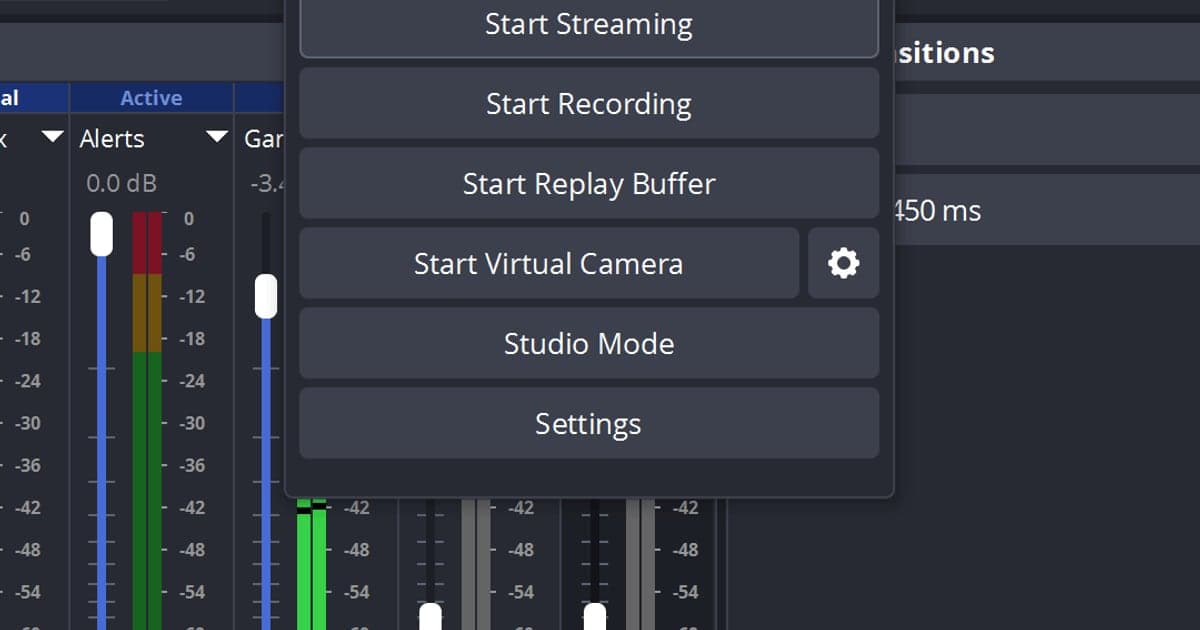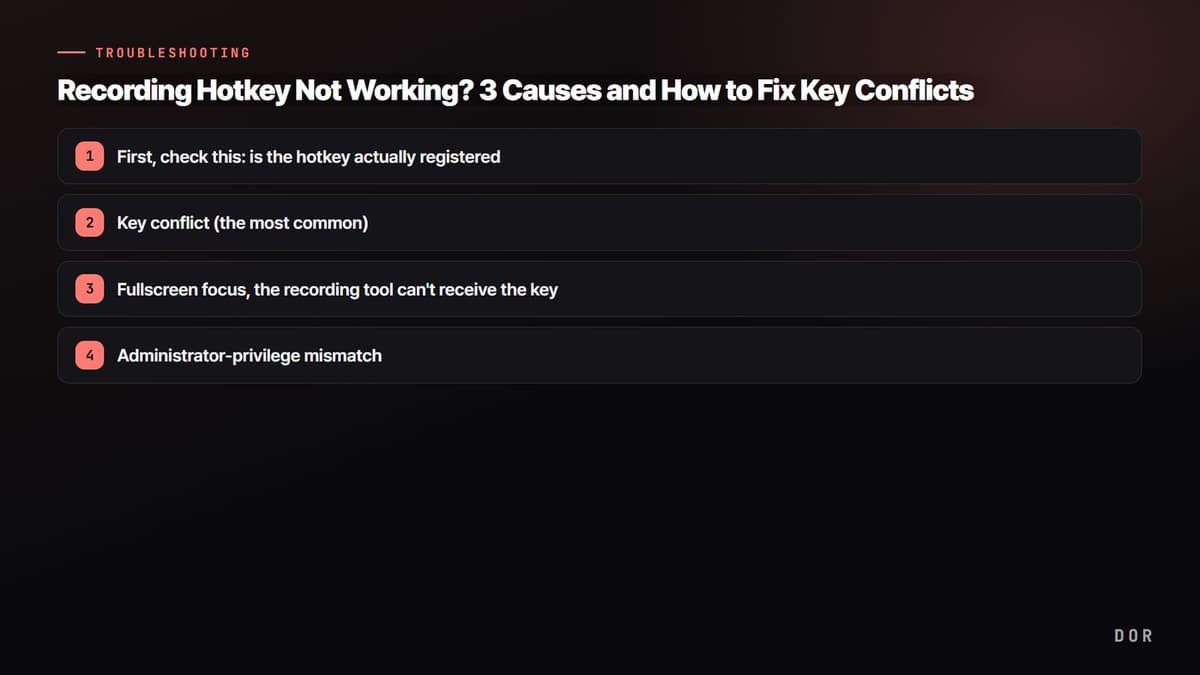
Si pulsas tu atajo de grabación y no pasa nada, la causa casi siempre es una de tres. Primero, un conflicto de teclas: un juego u otro programa toma primero la misma tecla. Segundo, un problema de foco: un juego en pantalla completa acapara la entrada del teclado y la herramienta de grabación no recibe la tecla. Tercero, una diferencia de permisos: el juego corre con permisos de administrador y la herramienta de grabación con permisos normales, así que la tecla se bloquea. Este artículo ataca las tres causas en orden.
Primero revisa esto: ¿el atajo de verdad está registrado?
Antes de ponerte a solucionar problemas, descarta primero el caso de que el atajo esté vacío o mal guardado. Abre la sección de atajos en la configuración de tu herramienta de grabación y revisa que las teclas para iniciar y detener la grabación estén bien puestas. Haz clic en el campo, pulsa directamente la tecla que quieres para registrarla de nuevo y, si hay un botón de guardar, púlsalo sí o sí para confirmar.
- Revisa que la tecla de inicio y la de detener grabación no estén en blanco
- Revisa que pulsaste Guardar o Aplicar antes de cerrar la ventana de configuración después de registrar la tecla
- Si tienes varios idiomas o distribuciones de teclado activos (por ejemplo ES y EN), vuelve a registrar el atajo con la distribución que usas al jugar, por si el cambio de idioma interfiere
Causa 1: conflicto de teclas (la más común)
Es la causa más común. Si un atajo del juego, un atajo predeterminado de Windows (por ejemplo, la tecla de grabación de la Game Bar, Win+Alt+R), el overlay del controlador gráfico (NVIDIA, AMD), Discord o una app de macros del mouse o teclado toma primero la misma tecla, la herramienta de grabación nunca la recibe.
Revisarlo es sencillo. Si la tecla de grabación funciona bien en el escritorio, fuera del juego, pero falla solo dentro del juego, es muy probable que la misma tecla esté asignada en la configuración de controles del juego. Abre la configuración de teclas del juego, busca la tecla en conflicto y quítala o cámbiala.
- Revisa si la misma tecla de grabación existe en el overlay de NVIDIA GeForce Experience o de la NVIDIA App y quítala
- Revisa si hay atajos de grabación duplicados en AMD Adrenalin
- Revisa en la configuración si se encima con un atajo de la Xbox Game Bar de Windows
- Revisa si hay teclas duplicadas de pulsar para hablar o de grabación en Discord
- Revisa si hay teclas de macro duplicadas en el software del fabricante de tu mouse o teclado
Causa 2: foco de pantalla completa, la herramienta de grabación no recibe la tecla
Un juego en modo de pantalla completa exclusiva a veces acapara la entrada del teclado. En ese caso, la herramienta de grabación no recibe ninguna tecla desde detrás del juego, así que el atajo se ignora. Es el síntoma típico de que funciona bien en modo ventana o en el escritorio, pero falla solo con el juego en pantalla completa.
- Cambia la configuración de pantalla del juego de 'Pantalla completa' a 'Ventana sin bordes'
- Si tu herramienta de grabación tiene una opción como 'mantener los atajos siempre activos' o 'no desactivar los atajos', actívala
- Después de cambiar esas opciones, reinicia el juego y revisa si la tecla ya llega
El modo ventana sin bordes se siente casi igual que la pantalla completa y evita el problema de que el juego acapare las teclas, así que es la opción más segura cuando grabas o haces stream al mismo tiempo. En juegos con buen soporte para modo ventana, como Valorant o League of Legends, muchas veces se resuelve solo con esto.
Causa 3: diferencia de permisos de administrador
Si el juego corre con permisos de administrador pero la herramienta de grabación tiene permisos normales, la política de seguridad de Windows impide que las teclas de un programa con permisos normales lleguen a una ventana con permisos de administrador. Como resultado, el atajo de grabación se bloquea por completo. La clave es "igualar" los permisos.
- Ejecuta la herramienta de grabación como administrador (clic derecho en el ejecutable > Ejecutar como administrador)
- Iguala los permisos del juego y de la herramienta de grabación: ambos como administrador o ambos normales
- Si usas un Stream Deck o un programa auxiliar de macros, ejecútalo también con el mismo nivel de permisos
Combinaciones de atajos recomendadas que no se enciman
Para evitar de raíz los conflictos de teclas, lo mejor es cambiar a una combinación que los juegos y Windows casi no usen. Las combinaciones que mezclan una tecla de función con una tecla modificadora tienen menos probabilidad de chocar.
- Iniciar/detener grabación: Ctrl+Shift+F9 o Ctrl+Alt+F10
- Guardar clip al instante: Ctrl+Shift+F11
- Evita las combinaciones solo con la tecla Win, porque suelen encimarse con funciones de Windows
- F1-F4 y las teclas numéricas solas se enciman fácil con las teclas del juego, así que úsalas junto con una tecla modificadora
Con DOR no necesitas pulsar ningún atajo
Arreglar tu atajo con los métodos de arriba está bien, pero la solución de fondo es no depender de un atajo. DOR graba tu partida en segundo plano todo el tiempo y detecta automáticamente highlights como kills, multikills y clutches para guardarlos como clips. No hay presión por pulsar una tecla en el momento decisivo.

Aunque un atajo quede bloqueado por un conflicto de teclas, el foco de la pantalla completa o un problema de permisos, la detección automática no se ve afectada. No te quedas con las ganas por perder una buena jugada: los clips ya están ordenados cuando termina la partida. Momentos como un ace en Valorant o una pentakill en League of Legends se guardan tal cual sin pulsar ninguna tecla.
Para cerrar
Cuando un atajo de grabación no funciona, arréglalo en este orden: revisa primero los conflictos de teclas, cambia la pantalla completa a ventana sin bordes e iguala los permisos del juego y de la herramienta de grabación. Si aun así te da flojera estar pendiente de las teclas cada vez, puedes reducir la dependencia de los atajos con DOR, que guarda los highlights automáticamente.
 #Valorant