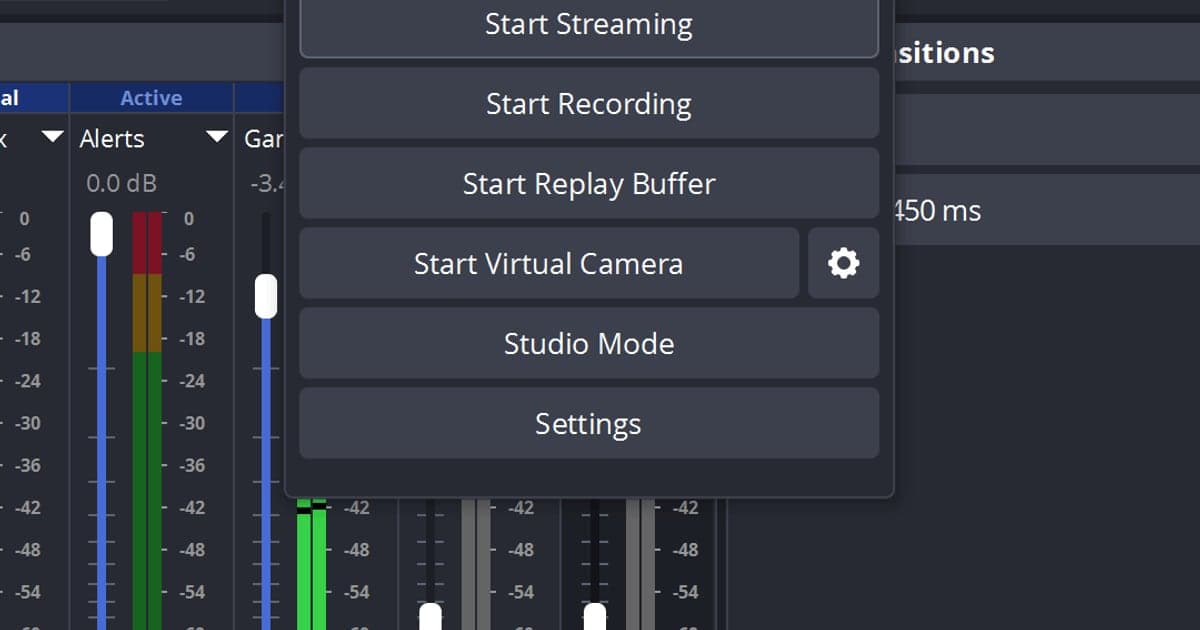
Si el panel Estadísticas de OBS sigue sumando 'Frames missed due to rendering lag' (fotogramas perdidos por retraso de renderizado; en español también se busca como 'retraso de procesamiento'), primero ejecuta OBS como administrador, luego limita los FPS de tu juego y cierra otros programas que usen la GPU. Leemos esta línea como que la GPU no alcanza a procesar la escena, y la guía oficial señala una GPU sobrecargada como la causa probable cuando OBS se queda atrás. Ese orden viene de la guía oficial de OBS 'Encoding Performance Troubleshooting'. OBS no publica una página que defina exactamente esta línea de Estadísticas, así que toma el enlace a esa guía como el consejo oficial más cercano sobre la sobrecarga de GPU, no como una definición oficial. Si la línea que crece es 'Skipped frames due to encoding lag' (fotogramas omitidos por retraso de codificación), lee la guía para arreglar el codificador sobrecargado en OBS. Esta guía también cubre la confusión entre la línea de Estadísticas y el filtro Render Delay, las opciones de Captura de juego y la asignación de GPU en laptops, mientras que el diagnóstico del codificador queda en la guía enlazada. Los nombres de menús y opciones de abajo son de OBS Studio 32.2.2, revisados el 30 de septiembre de 2026.
Qué línea de Estadísticas apunta a qué
| Línea de Estadísticas (texto de OBS 32.2.2) | Cómo la lee esta guía | Dónde mirar primero |
|---|---|---|
| Frames missed due to rendering lag | La leemos como que la GPU no alcanza a componer y renderizar la escena. No hay definición oficial; la página oficial más cercana es la guía de sobrecarga de GPU. | Todos los pasos de esta guía, empezando por el modo administrador |
| Average time to render frame | Muestra cuánto tarda el renderizado. La documentación oficial no da un rango normal. | Úsala solo para comparar antes y después de un cambio |
| Skipped frames due to encoding lag | El codificador no alcanzó a seguir el ritmo. No se cubre aquí. | La guía del codificador sobrecargado enlazada en el primer párrafo |
| Dropped Frames (Network) | Como dice su nombre, es del lado de la red. Queda fuera de esta guía. | Tu conexión de red cuando haces stream |
| Render Delay (filtro de fuente) | Un filtro que retrasa una fuente para ayudar con la sincronía de audio y video. No es una línea de Estadísticas y aquí no se señala como causa. | Revisa si lo agregaste a una fuente a propósito |
La respuesta corta y lo que cubre esta guía
La respuesta tiene tres partes: ejecuta OBS como administrador, iguala los FPS del juego a la frecuencia de actualización de tu monitor (o activa V-Sync) y solo después recorta otros usos de la GPU, la configuración de salida y el peso de la escena. La guía oficial describe el caso en que los FPS del juego se ven bien pero OBS no alcanza como muy probablemente una GPU sobrecargada o un cuello de botella entre la GPU y el resto del sistema. Si el que pierde fotogramas es el propio juego, la guía para arreglar la caída de FPS al grabar juegos es mejor punto de partida. Puedes abrir el panel Estadísticas desde el menú Paneles, aunque su ubicación puede variar según la versión. OBS no da una cifra oficial de cuántos fotogramas perdidos son aceptables, así que pulsa Reiniciar estadísticas y compara la misma escena antes y después de cada cambio. Otra cosa que confunde a mucha gente: el filtro de fuente llamado Render Delay solo retrasa una fuente para arreglar la sincronía de audio y video, y no tiene relación con esta línea de Estadísticas.
Pasos en el orden oficial
- 1Ejecuta como administrador y despeja otros usos de la GPUCierra OBS por completo, haz clic derecho en el acceso directo de OBS Studio y elige Ejecutar como administrador. La guía oficial dice que así OBS puede pedirle a Windows que le reserve parte de la capacidad de la GPU, que muchos problemas de sobrecarga de GPU se resuelven de esta forma y que debes probarlo antes que los demás pasos. Luego abre el Administrador de tareas y busca programas con mucho uso de GPU, como otro juego abierto en segundo plano. Cierra solo los programas que tú abriste y entiendes; la guía advierte no cerrar cosas de las que no estés seguro. Si capturas dos juegos a la vez, baja la configuración gráfica de uno o de ambos, o captúralos por separado. Los overlays y otros programas de grabación también pueden causar conflictos de hook, así que ciérralos o apaga su indicador en pantalla.
- 2Limita los FPS del juego y baja los gráficosLa guía lo llama la mejor opción. Limita el juego a la frecuencia de actualización de tu monitor (la mayoría de los monitores de PC son de 60 Hz; si el tuyo es mayor, iguala ese número) o activa V-Sync en el juego. Si el problema sigue, limita el juego a los FPS que configuraste en OBS. Los fotogramas por encima de la frecuencia de actualización aportan cada vez menos. Si los FPS del juego y los de OBS no se mantienen estables juntos, baja la configuración gráfica del juego, porque el sistema no puede con los gráficos al máximo más OBS.
- 3Revisa las opciones de Captura de juegoLa guía dice que la Captura de juego es la forma más eficiente de agregar un juego y que siempre debes probarla primero. En las propiedades de la fuente, asegúrate de que 'SLI/Crossfire Capture Mode (Slow)' esté desactivado; la documentación anterior lo llama Multi-adapter Compatibility. Cambia a captura por memoria, que es menos eficiente, así que úsalo solo si no tienes otra opción. Aun así, la guía aclara que las configuraciones SLI/CrossFire o las laptops con varias tarjetas gráficas pueden necesitarlo activado. 'Limit capture framerate' evita que la captura corra por encima de los FPS configurados en OBS, y viene desactivado por defecto.
- 4En laptops, haz que OBS use la GPU de alto rendimientoCierra OBS, abre Configuración de Windows > Sistema > Pantalla > Gráficos (el nombre puede variar según el idioma), agrega obs64.exe (ruta predeterminada C:\Program Files\obs-studio\bin\64bit\obs64.exe) y ponlo en Alto rendimiento. OBS solo puede correr en una GPU, y la guía advierte de problemas de rendimiento si no está en la GPU dedicada. Los pasos cubren Windows 10 (1809 o posterior) y Windows 11.
- 5Revisa las funciones de juego de WindowsEl artículo de OBS está escrito para Windows 10. Dice que desactives la Game bar y la opción Game DVR (Capturas) que graba en segundo plano, y que el Modo de juego puede quedarse activado si usas Windows 10 1809 o más reciente. El artículo no indica los nombres de menús ni el comportamiento en Windows 11, así que en tu equipo puede verse distinto.
- 6Baja la configuración de salida y simplifica la escenaEn Configuración > Video, bajar la 'Resolución de salida (escalada)' reduce los recursos de GPU necesarios y la carga del codificador. Los FPS afectan tanto el renderizado como la codificación, así que si 60 no funciona, prueba 30. La mayoría de las fuentes usan recursos aunque no se vean, así que reduce la cantidad y el tamaño de las fuentes de navegador y usa una fuente de imagen o de medios para los elementos estáticos. Los filtros pueden consumir muchos recursos: desactiva algunos o aplícalos solo a la fuente más pequeña posible. Algunos overlays, como los de donaciones, corren JavaScript complejo con un gran impacto en el rendimiento. Mantén las colecciones de escenas pequeñas y divídelas.
Después de cambiar algo
- Pulsé Reiniciar estadísticas y cambié solo una cosa a la vez antes de volver a revisar.
- Reinicié OBS como administrador y comparé la misma escena.
- Revisé en el Administrador de tareas los programas que usan mucha GPU y cerré solo los que yo abrí.
- Limité los FPS del juego a la frecuencia de actualización o activé V-Sync.
- En una laptop, puse obs64.exe en Alto rendimiento en la configuración de Gráficos.
- Bajé la resolución de salida, los FPS, las fuentes de navegador y los filtros, y volví a comparar la misma escena.
Si ajustar los fotogramas perdidos uno por uno te parece demasiado
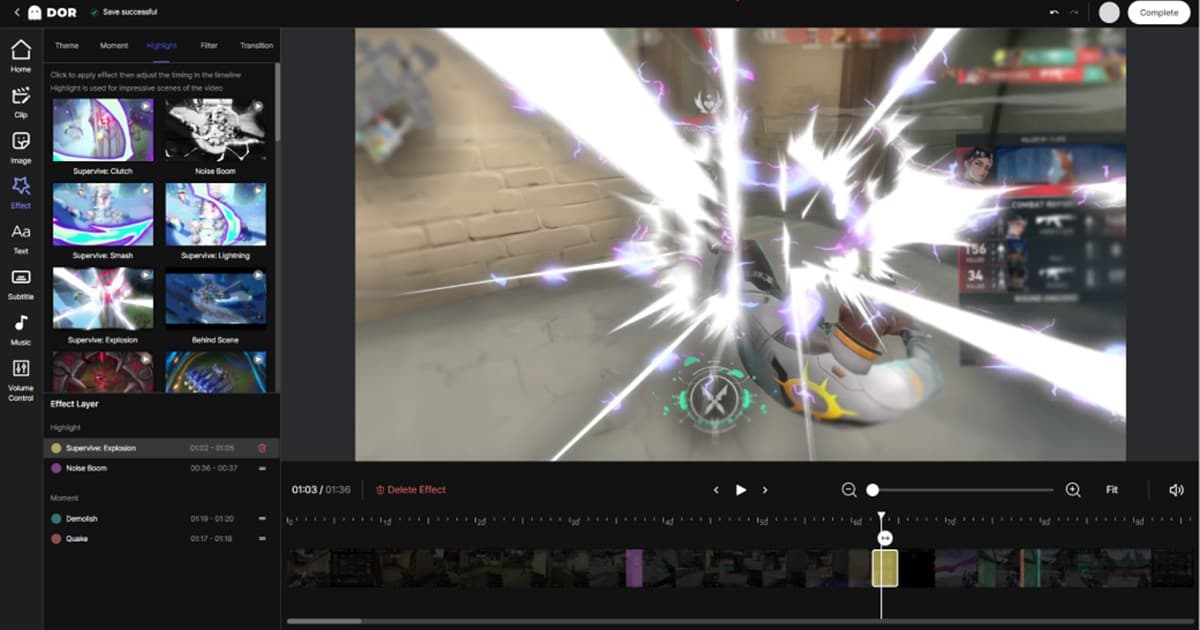
Hay quien prefiere saltarse este checklist y simplemente guardar sus partidas. DOR es una app gratuita de escritorio para Windows que detecta automáticamente los juegos compatibles y graba la partida completa en mp4 sin una sesión de configuración. En tarjetas gráficas NVIDIA usa por defecto la codificación por hardware NVENC y graba el sonido del juego y tu micrófono juntos, así que puedes abrir el mp4 terminado en la biblioteca de la app sin leer ninguna cifra de Estadísticas. En juegos como Valorant o League of Legends, además corta solos los highlights, como las kills. Es una opción para quien no quiere configurar nada antes de jugar. Para otra forma de grabar sin configurar, consulta la alternativa a OBS: grabación automática sin configuración complicada, y para entender por qué configurar OBS se siente pesado, lee por qué OBS se siente demasiado complicado.
 #Roblox