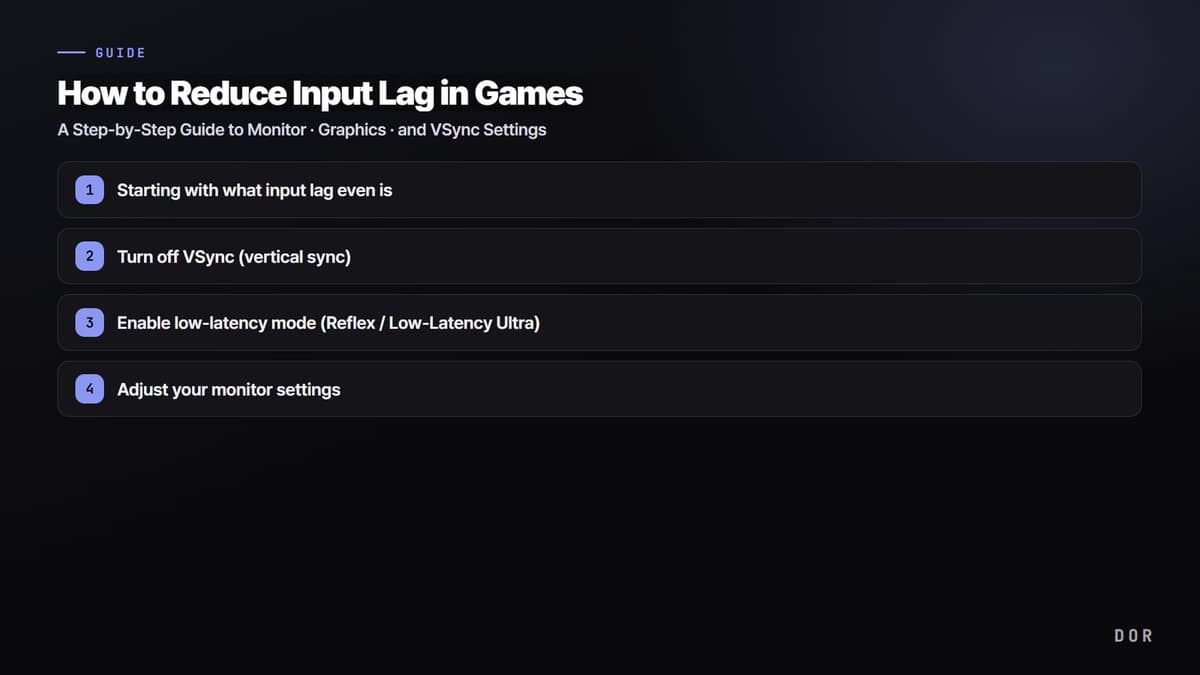
Empiezo por la conclusión: el input lag en los juegos baja de forma notable casi siempre que atacas cuatro cosas en orden: desactivar el VSync, activar el modo de baja latencia, poner el monitor en su tasa de refresco y limitar los FPS un poco por debajo de esa tasa. Sin comprar equipo nuevo y caro, solo con cambiar ajustes en tu setup actual cambia qué tan rápido te sigue la pantalla cuando mueves el mouse. Síguelo abajo, causa por causa.
Primero: qué es el input lag
El input lag es el retraso desde que presionas un botón del mouse o una tecla hasta que el resultado se dibuja en pantalla. Ese retraso no viene de un solo lugar; es la suma de varias etapas: el polling del mouse, el procesamiento del juego, el renderizado de la GPU y la salida del monitor. Por eso tocar una sola cosa tiene un límite, y la clave es recortar un poco en cada etapa.
Paso 1: desactiva el VSync (sincronización vertical)
El VSync evita el tearing de la imagen, pero retiene un cuadro que la GPU ya terminó hasta que el monitor esté listo para recibirlo, y por eso es una causa clásica de más input lag. En juegos donde la velocidad de reacción decide si ganas o pierdes, como Valorant o Counter-Strike, es mejor desactivar el VSync aunque la imagen se corte un poco.
- Desactiva el VSync (sincronización vertical) en las opciones gráficas del juego.
- Revisa que el VSync global tampoco esté activado en el panel de control de tu tarjeta gráfica.
- Si el tearing te molesta, en lugar de simplemente apagar el VSync, reemplázalo por G-Sync o FreeSync, que vemos más adelante.
Paso 2: activa el modo de baja latencia (Reflex / Baja latencia en Ultra)
El modo de baja latencia evita que la GPU ponga en cola demasiados cuadros por adelantado. Cuando hay una fila larga de cuadros esperando, tu acción tiene que esperar ese tanto más para llegar a la pantalla, así que esto funciona manteniendo corta esa fila para reducir el retraso.
- Si el juego es compatible con NVIDIA Reflex, activa Reflex en las opciones del juego. Es lo que funciona con más precisión.
- Si no hay Reflex, pon el Modo de baja latencia en Ultra en el Panel de control de NVIDIA.
- Con una tarjeta gráfica AMD, activa Anti-Lag o la opción equivalente en Radeon Software.
En un juego como League of Legends también, cuando se acumulan demasiados cuadros aparece un ligero retraso entre tu clic y la respuesta, y activar el modo de baja latencia reduce esa diferencia. En 2026, el modo de baja latencia es prácticamente un ajuste que se deja activado por defecto.
Paso 3: ajusta la configuración del monitor
Es sorprendentemente común cambiar ajustes solo en el panel de control y dejar el monitor tal como está. Tienes que entrar al menú OSD del monitor y revisarlo directamente para que valga la pena.
- En la configuración de pantalla de Windows, revisa que la tasa de refresco del monitor esté en su máximo (por ejemplo 144 Hz o 240 Hz). Muchas veces se queda en 60 Hz.
- Activa el modo G-Sync o FreeSync compatible en el menú OSD del monitor. Con solo el panel de control no se aplica.
- Si hay una opción de overdrive (tiempo de respuesta), ponla en un nivel intermedio para equilibrar el ghosting y el ghosting inverso.
- Usa el juego en pantalla completa siempre que puedas. El modo ventana o sin bordes puede sumar más input lag.
Paso 4: limita los FPS
Con G-Sync o FreeSync, en cuanto tus FPS superan la tasa de refresco del monitor, la sincronización se rompe y el input lag se dispara. Por eso es más estable fijar el máximo de FPS un poco por debajo de la tasa de refresco.
- En un monitor de 144 Hz, limita a unos 141 fps; en uno de 240 Hz, a unos 237 fps.
- Si el juego tiene una opción para limitar los FPS, úsala primero.
- Si el juego no tiene esa opción, usa un limitador externo como RTSS para poner el mismo valor.
- Activa el Modo de juego de Windows para que el proceso del juego tenga prioridad.
Qué cuidar si grabas mientras juegas
Aunque ya hayas reducido bien el input lag con los ajustes de hasta aquí, un programa de grabación pesado le quita recursos a la GPU y al CPU, bajan los FPS y tu respuesta vuelve a ser lenta. DOR usa una captura de bajo consumo, diseñada para grabar con poco impacto en el input lag, así que puedes guardar clips manteniendo casi intacta la respuesta que acabas de ajustar.
Sobre todo en juegos donde importa la respuesta de cada disparo, como Valorant o Counter-Strike, la carga de la grabación se siente directamente en las manos. En un juego como League of Legends también, una caída de FPS durante una pelea de equipo hace que los controles se sientan lentos, así que mantener la carga baja con una captura liviana es lo más seguro.

En resumen
El input lag no se resuelve de un solo golpe; es un trabajo que vas sumando para reducirlo etapa por etapa. Desactiva el VSync, activa el modo de baja latencia, configura bien el monitor y limita los FPS justo por debajo de la tasa de refresco. Y si quieres grabar tus partidas, cuida también usar una herramienta de captura de bajo consumo, y vas a poder mantener tu respuesta sin perderte los buenos momentos.
 #Valorant
