
Respuesta corta: si tu hardware lo soporta, activa Resizable BAR o SAM
La configuración recomendada cabe en una línea. Si tu tarjeta gráfica es una NVIDIA RTX serie 30 o más nueva, una AMD Radeon RX serie 6000 o posterior, o una Intel Arc, y la BIOS de tu tarjeta madre tiene la opción Re-Size BAR, actívala.
El orden es: confirma que Windows arranca en modo UEFI, desactiva CSM en la BIOS y luego activa Above 4G Decoding y Re-Size BAR Support. Guarda, reinicia y verifica en el Panel de control de NVIDIA o en AMD Adrenalin. En Intel Arc es prácticamente obligatorio, porque la tarjeta lo necesita para rendir como debe.
Qué hacen realmente Resizable BAR y SAM, y por qué el resultado cambia según el juego
Resizable BAR es una función opcional de PCI Express. Normalmente el CPU accede a la memoria de la tarjeta gráfica por una ventana pequeña y mueve los datos en muchos pedazos chicos.
Con ReBAR activado, esa ventana puede abarcar toda la VRAM, así que recursos como las texturas pueden pasar de una sola vez en lugar de en muchas transferencias pequeñas.
AMD vende la misma idea como Smart Access Memory (SAM), ASRock la llama C.A.M (Clever Access Memory) y la documentación de Intel menciona esos nombres como alternativas de ReBAR. Sea cual sea la etiqueta, es el mismo interruptor de la BIOS.
Los juegos modernos con muchos recursos suelen beneficiarse, mientras que los juegos viejos o ligeros muchas veces no cambian o pierden un poco.
Cuando NVIDIA lanzó el soporte, explicó que la mejora varía mucho entre juegos y que algunos incluso pierden rendimiento, por eso su driver aplica ReBAR mediante perfiles por juego para los títulos que ya probó.
| Tarjeta gráfica | Nuestra recomendación | Por qué |
|---|---|---|
| Intel Arc (serie A, serie B como la B580) | Siempre activado | Intel dice que debe estar activado para un rendimiento óptimo, y los benchmarks han reportado caídas grandes sin él |
| AMD Radeon RX 6000 y posteriores (RX 9070 XT y otras) | Activado, solo verifícalo | En sistemas compatibles el driver activa SAM automáticamente durante la instalación |
| NVIDIA RTX series 30, 40 y 50 | Activado | El driver lo aplica por perfil de juego; algunas RTX 30 de las primeras tandas necesitan actualizar la VBIOS |
| NVIDIA RTX 20, GTX 16 y anteriores | Déjalo como está | No tienen soporte oficial y no se recomienda flashear firmware modificado |
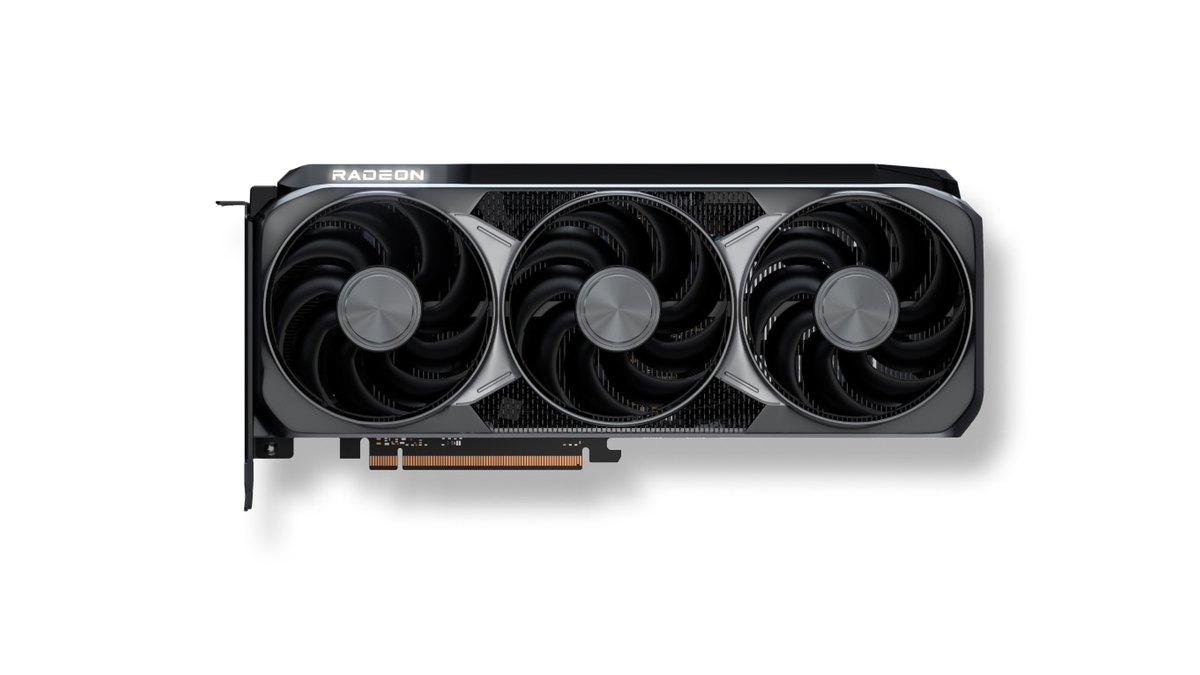
Las tarjetas actuales incluyen la función directamente en su ficha técnica. La AMD Radeon RX 9070 XT incluye AMD Smart Access Memory entre sus tecnologías compatibles, con 16GB de GDDR6 en un bus de 256 bits e interfaz PCIe 5.0 x16.
NVIDIA indica soporte de Resizable BAR tanto en la GeForce RTX 5060 Ti como en la RTX 5060. Si todavía estás decidiendo entre las dos marcas, revisa primero nuestra comparativa RTX 5070 Ti vs RX 9070 XT y la comparativa RTX 5060 Ti 16GB vs RX 9060 XT 16GB.
Antes de empezar: generación de la GPU, soporte de la tarjeta madre y modo de arranque de Windows
- Modelo de tarjeta gráfica: asegúrate de que sea de alguna de las generaciones de la tabla de arriba. El Administrador de tareas o el Administrador de dispositivos muestran el modelo exacto, como explicamos en cómo ver las especificaciones de tu PC en Windows 11.
- CPU y tarjeta madre: cuando NVIDIA lanzó el soporte en 2021, la lista oficial incluía Intel Core de 10.ª y 11.ª generación con sus chipsets, y AMD Ryzen 5000 con chipsets serie 500. En plataformas más nuevas, busca la opción Re-Size BAR en el manual de tu tarjeta madre.
- Modo de arranque de Windows: abre Información del sistema (msinfo32) y mira Modo de BIOS. Si dice Heredado (Legacy) en lugar de UEFI, convierte el disco del sistema a GPT antes de tocar CSM.
- Firmware: usa la BIOS más reciente para tu modelo exacto de tarjeta madre y, en las primeras RTX 30, la VBIOS que publicó el fabricante de tu tarjeta para ese modelo. NVIDIA advierte que no flashees el firmware de la Founders Edition ni de otros modelos si no hay actualización para tu tarjeta.
Cómo activar Resizable BAR o SAM en la BIOS, paso a paso
- 1Confirma que Windows está instalado en modo UEFISi el Modo de BIOS en msinfo32 dice UEFI, sigue adelante. Si dice Heredado (Legacy), usa MBR2GPT de Microsoft para convertir el disco del sistema a GPT sin borrar datos y luego cambia el firmware a arranque UEFI. Microsoft recomienda suspender la protección de BitLocker antes de convertir.
- 2Actualiza la BIOS y el driver de videoInstala la BIOS más nueva para tu modelo exacto de tarjeta madre y el driver gráfico actual. Nunca cortes la corriente mientras se flashea la BIOS.
- 3Entra a la BIOS y desactiva CSMPresiona Supr/Delete (o F2 en algunas tarjetas madre) al reiniciar. En ASUS, abre Advanced Mode (F7), ve a Boot, luego a CSM (Compatibility Support Module) y pon Launch CSM en Disabled. ASUS indica que CSM debe estar desactivado para que Resizable BAR funcione.
- 4Activa Above 4G DecodingEn el menú de configuración PCI o PCIe, pon Above 4G Decoding en Enabled. En algunas tarjetas madre la opción Re-Size BAR solo aparece después de activar esta.
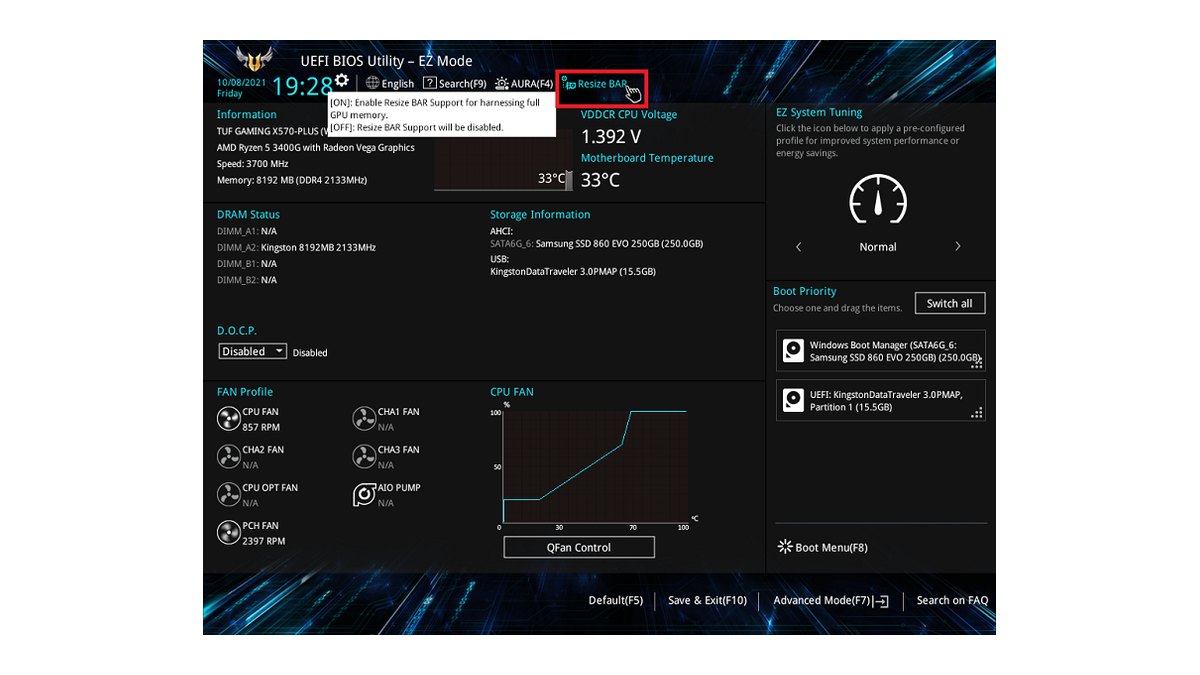
- 5Activa Re-Size BAR SupportPon Re-Size BAR Support en Enabled o Auto. En ASUS EZ Mode un solo botón cambia ambas opciones, ASRock la llama C.A.M y algunas tarjetas madre la llaman Smart Access Memory.
- 6Guarda y reiniciaGuarda con F10 y reinicia. Si aparece una ventana de confirmación con la lista de cambios, revisa que Above 4G Decoding y Re-Size BAR Support estén ahí antes de aceptar.
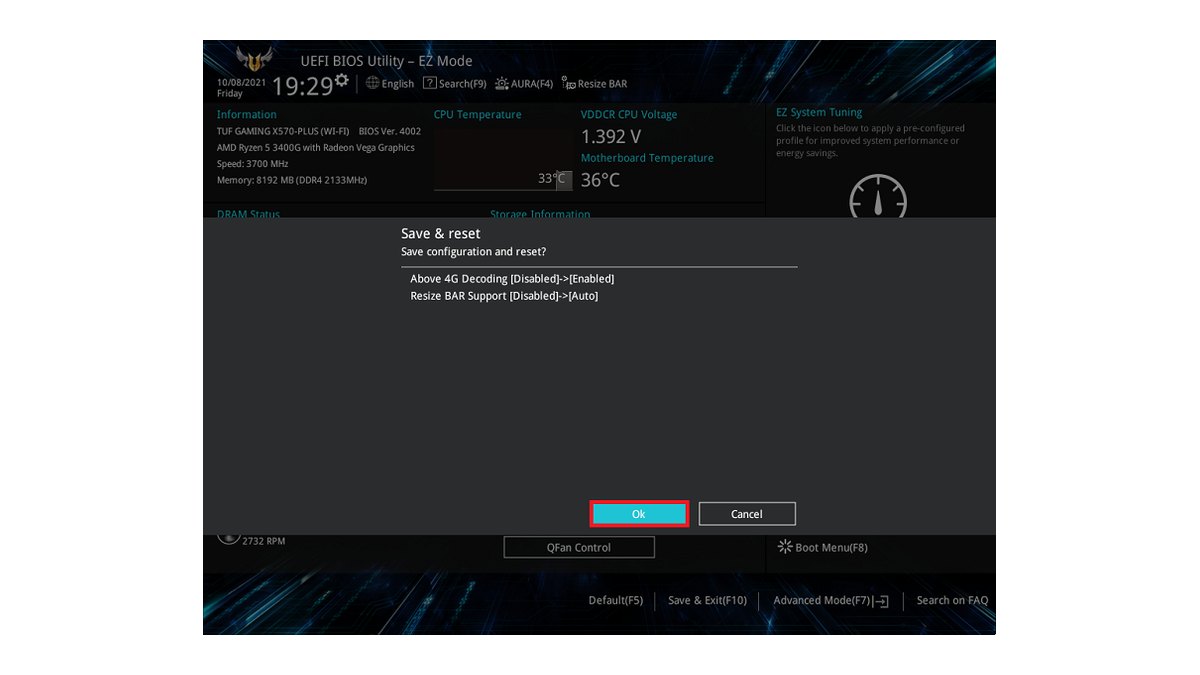
En la ventana de confirmación de ASUS de arriba, una sola pulsación del botón Resize BAR cambia Above 4G Decoding de Disabled a Enabled y Resize BAR Support de Disabled a Auto. Ese diseño evita que actives solo la mitad del par.
MSI, GIGABYTE y ASRock ponen estas opciones en otros lugares y con nombres un poco distintos, así que escribir Re-Size o Above 4G en el buscador de la BIOS suele ser lo más rápido.
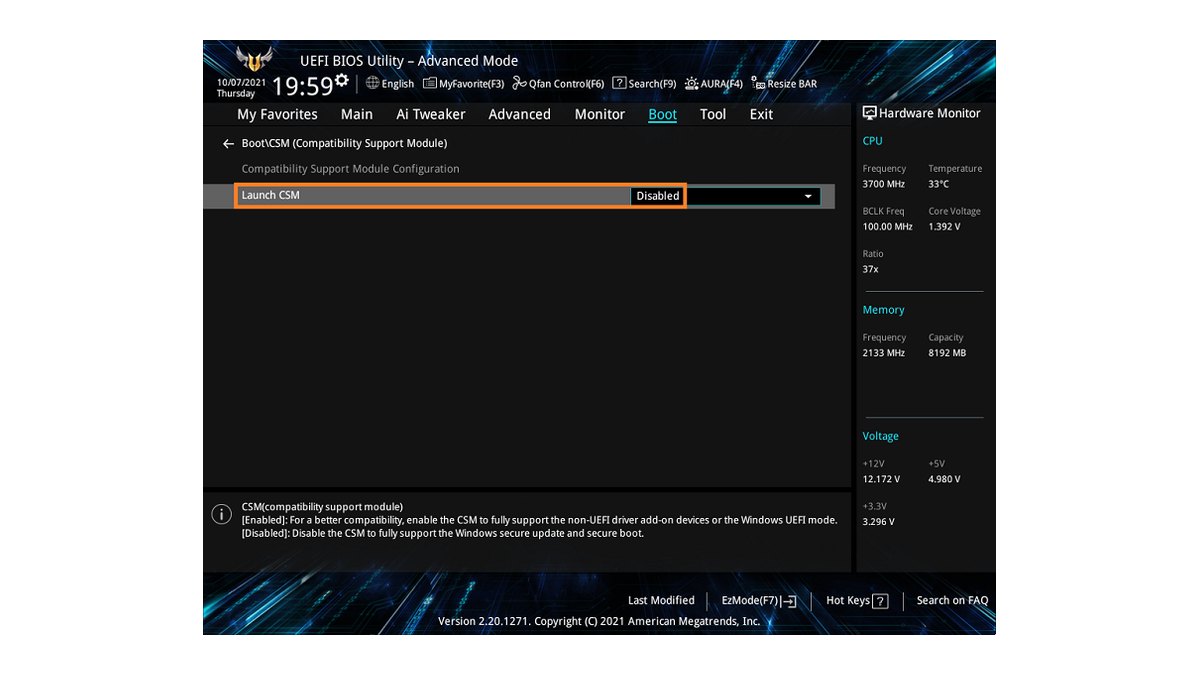
CSM es una capa de compatibilidad que emula el viejo método de arranque de la BIOS heredada (legacy). Al apagarlo, la tarjeta madre arranca solo en modo UEFI. La mayoría de las PC con una instalación limpia de Windows 11 ya usan UEFI y un disco GPT, así que puedes desactivarlo sin preocuparte.
Pero si tu disco del sistema viene arrastrado de una instalación vieja de Windows 10, podría seguir en MBR. En ese caso Windows puede no arrancar al desactivar CSM, y por eso el primer paso es tan importante.
Cómo saber si Resizable BAR está activado: NVIDIA, AMD e Intel
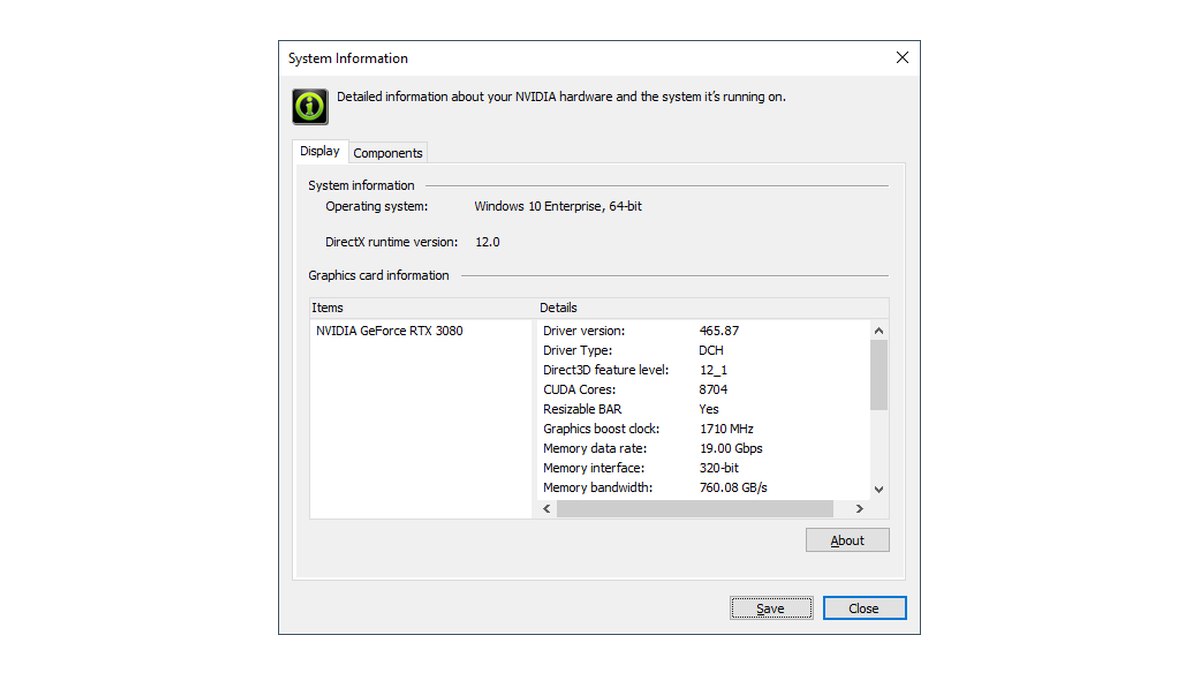
En NVIDIA, abre el Panel de control de NVIDIA y haz clic en Información del sistema, en la esquina inferior izquierda. En la pestaña Pantalla, la lista de detalles debe mostrar Resizable BAR: Sí. Si dice No, revisa que los cambios de la BIOS se hayan guardado y reinicia otra vez.
Ya que estás ahí, puedes ajustar el resto del panel con nuestra guía de configuración del Panel de control de NVIDIA para juegos. Si tu versión del Panel de control no muestra esa línea, ASUS sugiere abrir GPU-Z como administrador y comprobar que Resizable BAR diga Enabled.
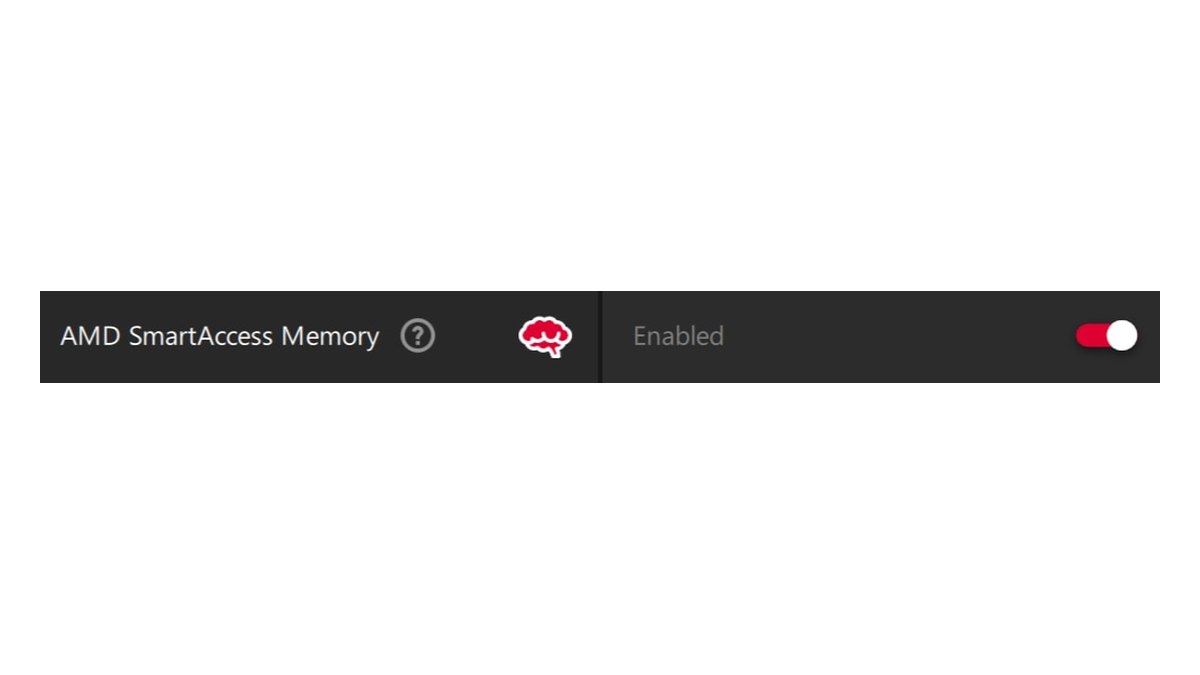
En AMD, abre AMD Software: Adrenalin Edition, ve a Rendimiento y luego a Ajuste, o simplemente escribe Ajuste (Tuning) en la barra de búsqueda. Si el interruptor AMD SmartAccess Memory dice Activado, ya quedó.
Según AMD, SAM se activa automáticamente cuando el driver se instala en un sistema compatible. Al cambiar el interruptor, AMD Software se reinicia y la pantalla puede ponerse negra un momento, así que hazlo con los juegos cerrados. También vale la pena echarle un ojo a este interruptor después de cada actualización del driver.
En Intel Arc, Intel recomienda revisar el estado de Resizable BAR con Intel Driver & Support Assistant. Intel dice que las tarjetas Arc funcionan sin ReBAR, pero necesitan tenerlo activado para un rendimiento óptimo, y los benchmarks con ReBAR apagado han mostrado caídas fuertes. Si tienes una Arc, no te saltes esta revisión.
Resizable BAR activado o desactivado para jugar: resultados por juego
| Juego | Ejemplo de benchmark | Nuestra recomendación |
|---|---|---|
| Assassin's Creed Valhalla | RX 6800 en 1080p cerca de +20%, RX 7900 XT en 1440p cerca de +17%, RTX 3080 en 1440p cerca de +9% | Activado |
| Red Dead Redemption 2 | RX 7900 XT en 1440p cerca de +10% | Activado |
| Arc Raiders | RX 7900 XT en 1440p cerca de +8.5% | Activado |
| Forza Horizon 4 y 6 | RTX 3080 en 1440p cerca de +9% (FH4), RX 7900 XT en 1440p cerca de +1% (FH6) | Activado |
| Destiny 2 | RX 7900 XT en 1440p promedio cerca de −3%, 1% lows cerca de −6% | Déjalo activado; apágalo solo para este juego si notas tirones |
| World of Tanks | RX 7900 XT en 1440p cerca de −2% | Dentro del margen de error, déjalo activado |
| Watch Dogs: Legion | RTX 3080 en 1080p cerca de −10% (driver de 2021) | Resultado viejo, vuelve a probar con un driver actual |
En promedio el efecto es pequeño. Una prueba de 2021 con 20 juegos en una RTX 3080 y un Ryzen 9 5950X encontró 0 por ciento en 1080p, cerca de 1 por ciento en 1440p y cerca de 2 por ciento en 4K, mientras que SAM en una RX 6800 promedió alrededor de 3 por ciento en 36 juegos.
La tabla muestra la otra cara: los títulos grandes recientes pueden ganar dos dígitos, y los juegos que pierden normalmente pierden solo unos pocos puntos. Por eso nuestra regla es dejarlo activado de forma global y apagarlo solo para un juego principal que tenga tirones o caídas de frames.
Desde NVIDIA App 11.0.9, NVIDIA permite configurar Resizable BAR por juego en Gráficos, Configuración de programas, Configuración del driver, Resizable BAR. AMD solo ofrece el interruptor global en Adrenalin, así que si un juego se porta mal, compara ambos estados y quédate con el mejor.
Las opiniones de los usuarios siempre llegan al mismo punto: depende del juego, así que júzgalo con los títulos que de verdad juegas.
Seis errores comunes al activar ReBAR
- Dejar CSM activado: Re-Size BAR no funciona mientras CSM esté encendido. ASUS indica que Launch CSM debe estar en Disabled.
- Activar solo Above 4G Decoding: también necesitas Re-Size BAR Support. Si esa opción no aparece, activa primero Above 4G Decoding y vuelve a buscar.
- Desactivar CSM en una instalación heredada con MBR: la PC podría no arrancar. Revisa primero el Modo de BIOS en Información del sistema y convierte a GPT si hace falta.
- Actualizar solo la BIOS: la BIOS de la tarjeta madre, la VBIOS de la tarjeta y el driver tienen que soportarlo. Nunca flashees firmware hecho para otro modelo.
- No revisar después de actualizar el driver: tras actualizar o reinstalar drivers, vuelve a mirar el Panel de control o Adrenalin.
- Probar un juego que corre en la GPU equivocada: en laptops y PC con gráficos integrados, asegúrate de que el juego use la tarjeta dedicada. Mira cómo elegir qué GPU usa un juego.
La PC no arranca después de activar Resizable BAR: cómo revertirlo
Si Windows ya no inicia después del cambio, vuelve a entrar a la BIOS. Lo más seguro es deshacer lo que acabas de cambiar: regresa Launch CSM a Enabled y, si hace falta, devuelve Re-Size BAR Support y Above 4G Decoding a sus valores anteriores, y guarda.
En ASUS también puedes cargar los valores predeterminados con el botón Default (F5) de la parte inferior, pero en algunas tarjetas madre CSM viene desactivado incluso en el perfil predeterminado, así que revisa de nuevo la opción CSM después de cargarlo.
Si ni siquiera llegas a la pantalla de la BIOS, borra la CMOS con el jumper o el botón que indica el manual de tu tarjeta madre. Si el culpable era un disco heredado, conviértelo a GPT cuando vuelvas a Windows y prueba otra vez.
Mide la diferencia grabando antes y después
Casi nunca se nota ReBAR de inmediato. Para ver si ayuda, juega el mismo mapa, la misma escena y el mismo preset gráfico antes y después de activarlo, con un contador de FPS en pantalla, y graba ambas partidas. Nuestra guía de cómo mostrar los FPS en juegos explica el overlay.
DOR es una app gratuita para Windows que detecta los juegos compatibles al abrirlos y graba la partida completa automáticamente, y lo junta todo en My Clips. Para una herramienta de benchmark o cualquier cosa que no sea un juego, usa la grabación de pantalla (F7 por defecto).
Alterna entre las dos grabaciones y compara el contador de FPS y los tirones en el mismo tramo, para que la decisión de activarlo o no en tu juego principal se base en video y no en sensaciones.
Precios al 10 de noviembre de 2026
| Producto | Precio de lanzamiento (EE. UU.) | Rango de precio en tiendas |
|---|---|---|
| RX 9070 XT | US$599 | Entre US$960 y US$1,170 aprox. |
| RTX 5060 Ti 16GB | US$429 | Entre US$820 y US$880 aprox. |
| RTX 5060 8GB | US$299 | Entre US$460 y US$570 aprox. |
Estas son las tarjetas que usamos como ejemplo de ReBAR y SAM más arriba. ReBAR es una opción que activas en la tarjeta que ya tienes, así que no necesitas comprar ninguna. Los precios de las tarjetas gráficas se han movido mucho por el suministro de memoria y las ofertas, así que revisa el precio actual del modelo exacto en la tienda antes de comprar.
Lecturas relacionadas antes de cambiar de GPU
ReBAR te ayuda a sacarle todo el jugo a las piezas que ya tienes. Si estás pensando en una tarjeta gráfica nueva, empieza por nuestra lista de revisión de la fuente de poder antes de cambiar de GPU para watts y conectores, y luego lee cómo evitar el cuello de botella entre CPU y GPU para ver si tu CPU actual le sigue el paso.
Los CPU y tarjetas madre más viejos pueden no tener la opción ReBAR, así que tómalo en cuenta también en tu plan de actualización.

