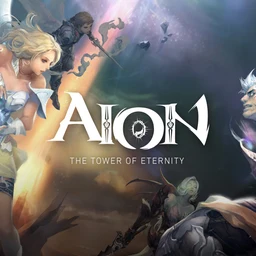
AION Classic es donde se juntan los jugadores para revivir la sensación del AION de los primeros tiempos. Conforme crece tu personaje, los momentos memorables se van acumulando etapa por etapa: el día en que desplegaste tus alas y despegaste por primera vez, el día en que tu grupo pasó su primera instancia y el día en que entraste al Abismo y te topaste por primera vez con la otra facción. AION Classic pasó a ser un juego de grabación de partida completa en DOR con la actualización de la app de octubre de 2026. Cuando abres AION Classic en una PC con Windows, DOR lo detecta y guarda todo, desde que lo abres hasta que lo cierras, como un solo video. Esta guía explica cómo organizar esas grabaciones por etapa de progreso y compartir con tu Legión los asedios a fortalezas donde chocan Elyos y Asmodianos.
Decide si conservas las indicaciones por voz de tu asedio
En un asedio a una fortaleza o en una pelea del Abismo, las indicaciones de tu Legión son tan memorables como lo que se ve en pantalla. DOR graba juntos el sonido del juego y tu micrófono, así que si peleaste dando indicaciones por voz, esas voces terminan en el video. Eso es genial para el registro de la Legión, pero antes de mandarlo a amigos de fuera, escúchalo completo por si hay pláticas privadas. Para formas generales de equilibrar el sonido del juego y el micrófono, revisa cómo grabar el sonido del juego y el micrófono juntos.
Cómo compartir grabaciones de AION Classic con tu Legión
- 1Revisa la grabación de AION ClassicEn los ajustes de DOR, busca el grupo de grabación de partida completa y confirma que AION Classic esté activado. Cuando lo está, la grabación empieza en el momento en que abres el juego en la PC y sigue hasta que sales.
- 2Anota los días en que cambió tu etapaApunta la fecha y la hora aproximada cuando llegues a una etapa nueva, como tu primera instancia o tu primera visita al Abismo. Solo tienes que abrir la grabación de ese día en la biblioteca, lo que te ahorra mucha búsqueda cuando armes un video de progreso semanas después.
- 3Usa las pantallas de carga y los cambios de altura para encontrar momentosLas instancias y el Abismo tienen pantallas de carga al viajar, así que al recorrer la barra de reproducción se notan los límites. Para escenas de vuelo, toma como referencia el momento en que tu personaje despliega las alas y se levanta del suelo.
- 4Incluye las indicaciones en los clips de asedioCuando recortes un asedio, empieza unos segundos antes de la pelea, en el punto donde se oye la primera indicación. Con la imagen y las voces juntas, los miembros de la Legión pueden revivir fácilmente cómo fue el día.
- 5Une los clips de cada etapa en un registro de progresoCombina en orden en DOR Studio, en tu navegador, los clips que recortaste en cada etapa, y pon antes de cada escena un texto como primer vuelo o primer asedio para armar el registro del progreso de un personaje.
- 6Pega el enlace en el chat de la LegiónPega el enlace de dor.gg del video terminado en el chat de la Legión o en un grupo de mensajería. Los miembros de la Legión lo ven en el navegador sin instalar ninguna app, lo que facilita que quienes estuvieron en el mismo asedio se pasen las escenas.
Qué conservar en cada etapa de progreso de AION Classic
| Etapa de progreso | Momento que vale la pena guardar | Cómo encontrarlo en la grabación |
|---|---|---|
| Primeros niveles | Desplegar tus alas y volar por primera vez | El momento en que se abren tus alas y empiezas a ganar altura |
| Primera instancia superada | Tu grupo derribando al jefe final | El tramo del jefe final después de la pantalla de carga de la instancia |
| Primera visita al Abismo | Tu primer encuentro con la facción contraria | Justo después de la pantalla de carga hacia el Abismo |
| Asedio a una fortaleza | Elyos y Asmodianos chocando por una fortaleza | El tramo donde se acumulan las peleas después de que la Legión se reúne |
| Actividades de la Legión | Viajar o reunirte con miembros de la Legión | Alrededor de la hora en que salió un aviso en el chat de la Legión |
| Después del nivel máximo | Volver al mismo lugar para comparar | Cuando llegas a la misma zona que se ve en tus primeras grabaciones |
Antes de mandárselo a tu Legión
- AION Classic estaba activado en los ajustes de grabación de partida completa.
- Anotaste las fechas y horas aproximadas en que cambió tu etapa de progreso.
- El clip del asedio empieza donde se oye la primera indicación.
- Escuchaste completos los clips para amigos de fuera para revisar que no haya pláticas privadas.
- El orden de las escenas en el video de progreso unido coincide con el orden real de tu avance.
- Tienes bastante más de 20GB libres en el disco.
Cómo graba DOR AION Classic
DOR es una app gratuita de escritorio para Windows. Cuando abres AION Classic, detecta el juego y graba hasta que lo cierras como un solo video mp4. Para guardar un asedio o una pelea del Abismo al momento, presiona F8 y los últimos 30 segundos quedan como un clip aparte; si no, encuentras los momentos que quieres en la biblioteca de la app, los cortas con el recorte, eliges 16:9, 9:16 o 1:1 y los compartes con un enlace de dor.gg. Para marcar con precisión el inicio y el final, revisa cómo recortar clips de juegos, y para combinar los clips de cada etapa en un solo registro de progreso, revisa cómo unir clips de juegos. Las sesiones largas llenan el disco rápido, y los días en que no lo necesites puedes apagar solo la grabación de AION Classic en los ajustes, con una ventana de confirmación que aparece una vez.