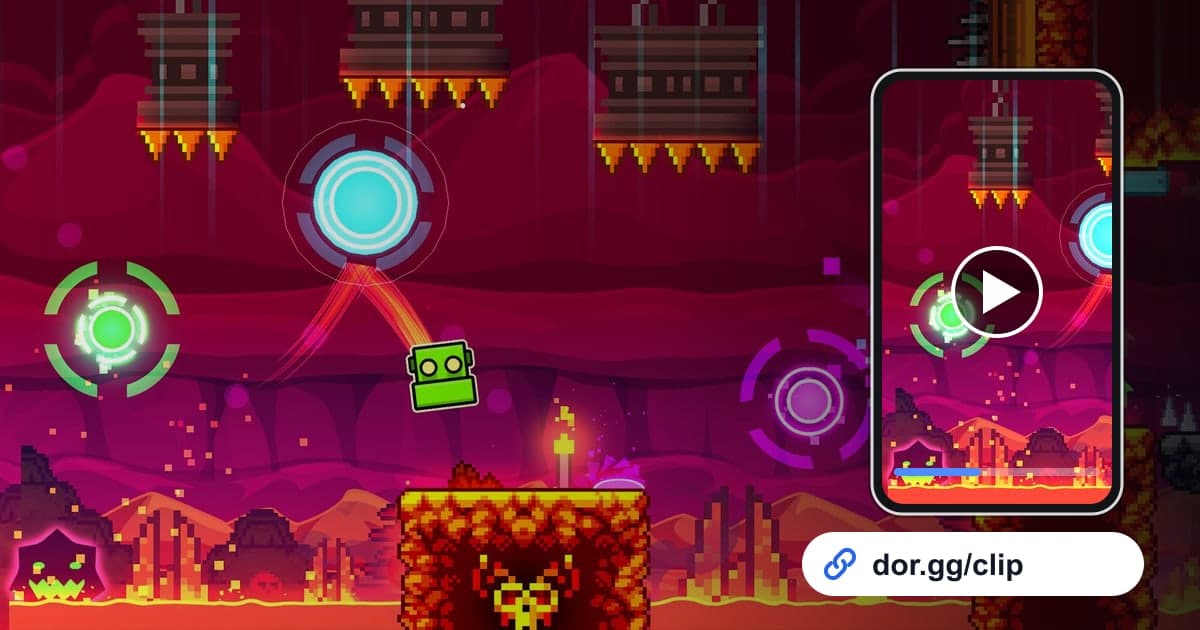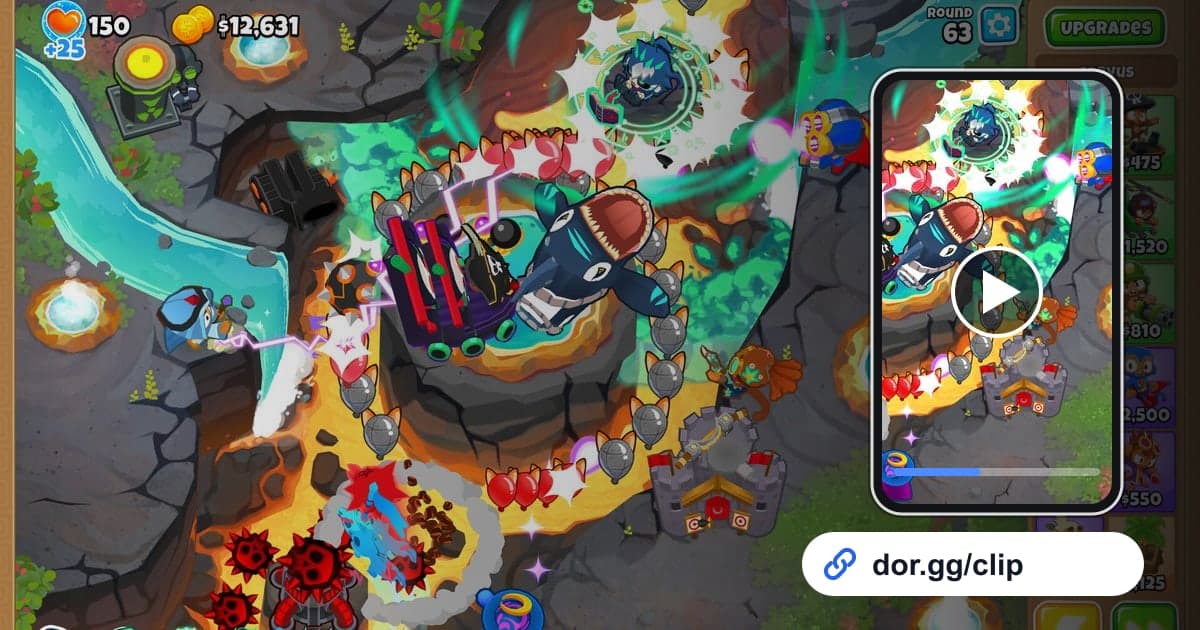
Si acabas de pasar por primera vez un mapa difícil de Bloons TD 6 o derrotaste a un jefe bloon, hay dos cosas que quizás quieras mostrarle a un amigo: la prueba de que lo lograste, o cómo lo lograste. Esta guía cubre un método: grabar Bloons TD 6 con DOR, recortar las escenas según lo que buscas y mandarlas con un enlace de dor.gg. Un tower defense alterna tramos tranquilos de preparación con momentos en que la pantalla se llena de bloons, así que la misma partida puede convertirse en un video de prueba o en uno de estrategia según lo que conserves.
En resumen
Juega Bloons TD 6 en una PC con DOR instalado y todas las partidas que juegues mientras está abierto quedan en un solo video. Si solo quieres la prueba, recorta las últimas rondas y la pantalla de victoria. Si quieres enseñar la estrategia, conserva varias partes centradas en los momentos en que colocas y mejoras torres. Lo básico para marcar el inicio y el final está en cómo recortar clips de juegos.
Cómo mandar una victoria de Bloons TD 6
- 1Instala DOR y abre Bloons TD 6Instala la app gratuita DOR en tu PC con Windows y abre Bloons TD 6. Como el juego pasó a ser compatible con la actualización de la app de octubre de 2026, DOR lo detecta y lo graba automáticamente; la grabación sigue de corrido hasta que cierras Bloons TD 6, con todas las partidas en el mismo archivo.
- 2Decide primero si es prueba o estrategiaLo que conservas depende mucho de para qué lo mandas. Un clip de prueba puede ir desde la última ronda hasta la pantalla de victoria y terminar ahí. Un clip de estrategia necesita varios puntos de la partida para que se vean tus lugares de colocación y el orden de las mejoras. Decidirlo antes de jugar también te dice qué anotar cuando llegue un momento tenso.
- 3Usa la pantalla de selección de mapa como separadorComo varias partidas quedan encadenadas en una grabación, la pantalla de selección de mapa marca el límite entre partidas cuando la recorres. Si reintentaste mucho, cuenta qué pantalla de selección de mapa vino justo antes de tu intento ganador, y apunta el número de ronda y la hora real de cualquier momento apretado para saltar directo ahí.
- 4Recorta las rondas clave en la bibliotecaAbre la grabación en la biblioteca y marca un inicio y un final en la herramienta de recorte. Para que la colocación se entienda tiene que verse todo el mapa, así que 16:9 es la proporción de salida base. Para estrategia, dividir la partida en unas tres partes, como la preparación inicial, el primer bloon gigante y la ronda final, hace que sea fácil de seguir para quien lo ve.
- 5Pon nombre a las torres con texto en los videos de estrategiaUne las partes en DOR Studio, que se abre en tu navegador, y agrega una línea corta de texto que diga qué torre mejoraste y por qué camino. Así un amigo puede seguirlo sin pausar. En Studio también puedes poner música de fondo y ajustar el volumen.
- 6Manda el enlace a tu grupo de cooperativo o a tus amigos del eventoPara una partida que pasaste en cooperativo de 4 jugadores, pégales el enlace de dor.gg a quienes jugaron contigo; para un intento de evento de jefe, mándaselo a un amigo que esté en el mismo evento. Lo pueden abrir al instante en el navegador del celular, sin instalar ninguna app.
Escenas de Bloons TD 6 para conservar según la fase de la estrategia
| Fase de la estrategia | Cómo se ve en la grabación | A quién mandarla |
|---|---|---|
| Preparación inicial | Colocar tus primeras torres mientras el número de ronda todavía es bajo | Un amigo que va a probar el mismo mapa por primera vez |
| Primer bloon gigante | El momento en que un bloon enorme con forma de dirigible entra a la pantalla por primera vez | El amigo al que siempre se le escapan aquí |
| Combo de mejoras | El panel donde eliges un camino de mejora | El amigo que te preguntó por tu combo |
| Jefe bloon derrotado | El jefe bloon llegando y su vida bajando poco a poco | Un amigo que está jugando el mismo evento de jefe |
| Partida cooperativa de 4 jugadores | Las torres de los otros jugadores repartidas por el mapa junto a las tuyas | El grupo de cooperativo con el que jugaste |
| Prueba de victoria | La ronda final y la pantalla de victoria que le sigue | El amigo que está esperando saber cómo te fue |
| Derrota dolorosa | Justo antes de que se te acaben las vidas y aparezca la pantalla de game over | Un amigo que se va a reír contigo |
Revisa antes de mandar un clip de prueba
- Al menos 20GB libres en el disco (por debajo de eso, la grabación se detiene automáticamente)
- El tramo recortado es justo el intento que por fin salió
- La pantalla de victoria está completa en el clip de prueba
- En los clips de estrategia, el panel de mejoras se queda en pantalla el tiempo suficiente para leerlo
- En partidas cooperativas, está bien que se vean los nombres de los otros jugadores
- Los murmullos o el ruido de fondo de tu micrófono no distraen
Qué hace DOR en Bloons TD 6
DOR es una app gratuita de escritorio para Windows. Cuando abres Bloons TD 6, detecta el juego automáticamente y lo graba con grabación de sesión completa: todo, desde que lo abres hasta que lo cierras, queda en un mp4. Para guardar una victoria al momento, presiona F8 y los últimos 30 segundos quedan como un clip aparte; si no, recortas tú mismo los tramos que quieres mostrar. Jugar mucho llena el disco rápido y, como indican los ajustes de la app, la grabación se detiene automáticamente cuando el espacio libre baja de 20GB. Los días en que no necesites grabar, puedes apagar solo este juego en el grupo de grabación de sesión completa en los ajustes, y aparece un diálogo de confirmación al hacerlo. Con una tarjeta gráfica NVIDIA, la codificación por hardware NVENC viene por defecto, y el audio del juego y tu micrófono se graban juntos. Para un recorrido por la pantalla de Studio, revisa el editor de clips de DOR en el navegador, y para agregar música a los videos de estrategia, revisa cómo agregar música a videos de juegos.