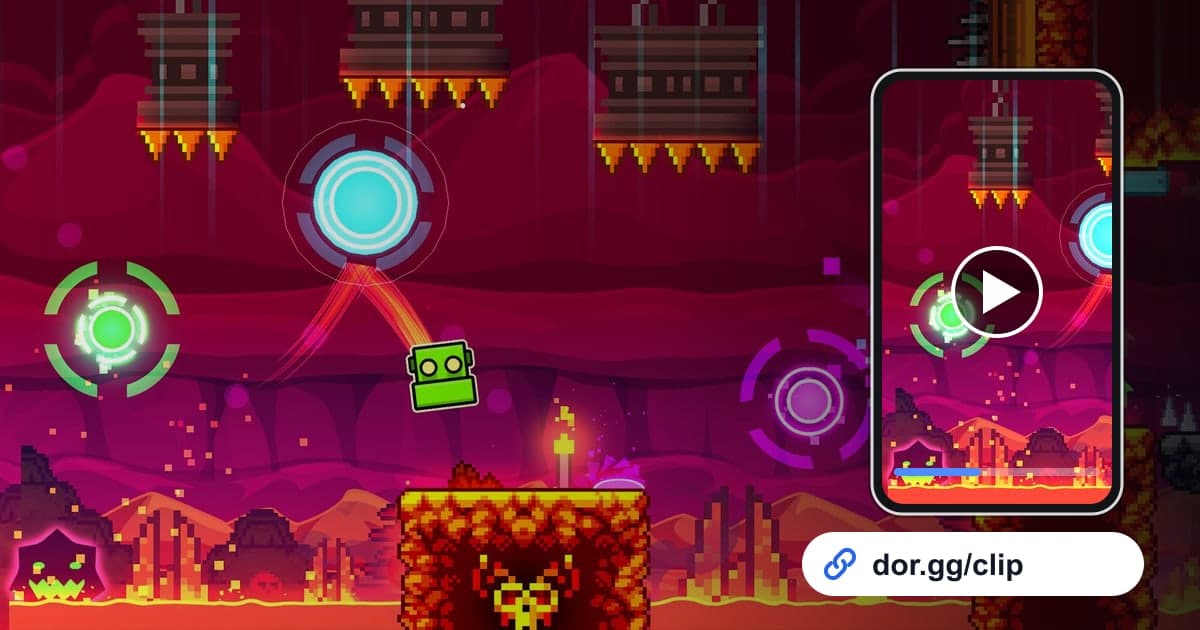
Geometry Dash es un plataformero de acción con ritmo en el que saltas, vuelas y giras entre obstáculos con picos al compás de la música. Los niveles difíciles pueden costarte decenas o hasta cientos de muertes antes de llegar al final, y ese único intento exitoso es algo que tus amigos casi nunca creen sin verlo. Esta guía muestra cómo grabar Geometry Dash con DOR, encontrar y recortar solo el intento en que pasaste el nivel o el tramo que por fin superaste sin morir, y mandarlo con un link de dor.gg. Como los fracasos se acumulan y las grabaciones se hacen largas, nos enfocamos en dónde encontrar el intento que de verdad funcionó.
Todos los intentos fallidos también están en el video
DOR captura Geometry Dash como una grabación de sesión completa. Desde que abres el juego hasta que sales, los menús, la práctica, las incontables muertes y el éxito final quedan juntos en un solo video, y el momento en que pasas el nivel lo encuentras tú en la grabación y lo recortas. Los intentos son cortos, así que fallar el inicio o el final por apenas uno o dos segundos cambia cómo se siente el clip. Nuestra guía de cómo recortar clips de juegos explica cómo cortar con precisión antes de empezar.
Cómo mandar tu nivel completado de Geometry Dash
- 1Instala DOR y juega como siempreDOR es una app gratuita para Windows que detecta Geometry Dash al abrirlo y empieza a grabar automáticamente. Como nunca sabes cuál intento será el bueno, grabar desde el principio es en realidad una ventaja. La música del juego y tu micrófono se capturan juntos, así que tu reacción al pasar el nivel también se guarda.
- 2Apunta la hora justo después de pasarloDespués de pasar un nivel vas a querer brincar directo al siguiente, pero tómate un segundo para anotar la hora en tu celular, algo como cerca de las 10:40 p. m. En una grabación con cientos de intentos, esa nota es la forma más rápida de volver al intento ganador.
- 3Acota la búsqueda con el contador de intentosCuando cierras el juego, la grabación se guarda en mp4 y aparece en la biblioteca de la app. Geometry Dash muestra el número de intento al inicio de cada intento, así que busca cerca de la hora que anotaste el intento en el que el número deja de cambiar y el juego sigue hasta el final. Ese es tu nivel completado.
- 4Recorta desde el inicio del nivel hasta la pantalla de completadoUn nivel completado que empieza a la mitad hace que pregunten si de verdad lo pasaste desde el principio. Marca el inicio donde aparece el número de intento y el final justo después de la pantalla de nivel completado, para que todo el nivel quede en el clip. Si solo quieres presumir un tramo perfecto, con 10 segundos de cada lado basta.
- 5Elige una proporción según quién lo va a verUn nivel completo funciona mejor en 16:9 para que no se recorte nada, mientras que una recopilación corta de fracasos o un clip de reacción que tus amigos verán en el celular se ve mejor en 9:16 o 1:1. Puedes recortar la misma grabación dos veces con proporciones distintas.
- 6Manda el link a un amigo en el mismo nivelAl terminar el recorte, obtienes un link de dor.gg. Mándaselo a un amigo atorado en el mismo nivel y de paso le sirve como intento de referencia, y lo puede reproducir directo en el navegador sin descargar ningún archivo.
Dónde encontrar cada momento y cómo encuadrarlo
| Momento para mostrar | Dónde está en la grabación | Proporción y duración sugeridas |
|---|---|---|
| Primera vez que lo pasas | Del último contador de intentos a la pantalla de nivel completado | 16:9, el nivel completo |
| Fracasos justo antes de pasarlo | Los últimos minutos, cuando el contador de intentos sube rápido | 9:16, tres o cuatro muertes en unos 30 segundos |
| Tramo perfecto | El primer intento que pasó tu punto habitual de muerte | 1:1, unos 10 segundos antes y después de ese tramo |
| Avance en el modo práctica | La parte en que repetiste una sección en el modo práctica | 16:9, menos de un minuto de tu sección más repetida |
| Tu propio nivel | Una pasada completa de un nivel que hiciste en el editor de niveles | 16:9, todo el nivel |
| Reacción después de pasarlo | Los gritos de festejo en tu micrófono después de la pantalla de nivel completado | 9:16, desde 2 segundos antes de pasarlo hasta la reacción |
Antes de mandar tu nivel completado
- El clip empieza al inicio del intento e incluye todo el nivel.
- La pantalla de nivel completado se ve claramente al final.
- Revisaste el volumen del juego para que se escuche la música.
- Escuchaste si hay murmullos o gritos en tu micrófono que prefieras no compartir.
- En sesiones de práctica de todo el día, dejaste bastante más de 20 GB libres en tu disco.
- Si es tu propio nivel, incluiste el nombre del nivel en tu mensaje.
Cómo graba DOR Geometry Dash
DOR es una app gratuita de escritorio para Windows, y la actualización de la app de octubre de 2026 agregó Geometry Dash como juego de grabación de sesión completa. Cuando lo abres, DOR detecta el juego y guarda todo hasta que sales en un solo mp4, usando por defecto la codificación por hardware NVENC en PCs con tarjeta gráfica NVIDIA. Practicar un nivel durante horas hace que la grabación sea igual de larga, y la grabación se detiene sola cuando el espacio libre baja de 20 GB. Un clip recortado en la biblioteca viaja como una dirección de dor.gg, y quien lo recibe no necesita instalar nada. Para juntar algunos fracasos y el nivel completado en un solo video, revisa cómo unir clips de juegos, y para darle forma de video vertical para celular, cómo hacer un video vertical de juegos. DOR Studio, que funciona en el navegador, no requiere instalación y te deja unir clips y agregar texto, como tu número de intentos, y luego descargar un mp4 o compartir un link.