Una sola partida de Civilization VI puede durar horas, a veces varios días. Aun así, los momentos que quieres mostrarle a un amigo suelen concentrarse en unos pocos turnos: el turno en que les ganaste una maravilla a tus rivales, el turno en que tomaste la capital de un vecino o el turno final que asegura una victoria cultural o científica. Esta guía explica cómo grabar una sesión larga de Sid Meier's Civilization VI y luego encontrar solo esos pocos turnos, recortarlos y mandarlos con un enlace.
Cómo se ve una grabación larga por turnos
Cuando abres Civilization VI, DOR lo detecta automáticamente y guarda todo hasta que sales como un solo video. Si juegas horas seguidas, la grabación crece igual de larga, y si guardas, sales y continúas al día siguiente, se crea un video nuevo. Como es por turnos, el número de turno en pantalla es una referencia excelente para encontrar cada momento, y con F8 guardas al instante los últimos 30 segundos de algo que acaba de pasar. Para consejos generales sobre cómo mantener estables las grabaciones largas, revisa cómo grabar sesiones de juego largas.
De un turno decisivo de Civ 6 a un enlace
- 1Instala DOR y abre Civilization VICon DOR instalado en tu PC con Windows, detecta Civilization VI en el momento en que lo abres y empieza a grabar. Ya sea que empieces una partida nueva o cargues una guardada, no necesitas activar la grabación tú.
- 2Apunta los números de turno importantesCuando pase algo que vas a querer mostrar después, como terminar una maravilla o el inicio de una guerra, apunta el número de turno en pantalla junto con la hora real del reloj. Incluso en una grabación de varias horas, esa sola nota reduce rápido la búsqueda.
- 3Recuerda que cada sesión es su propio videoCuando guardas y sales, la grabación de esa sesión termina como un video, y al continuar después empieza uno nuevo. Agrega la sesión a tus notas, algo como sesión del día dos, para saber qué video abrir en la biblioteca.
- 4Recorta con holgura alrededor de un solo turnoEn un juego por turnos, un solo momento recortado rara vez explica lo que pasó. Toma un tramo desde el inicio del turno decisivo hasta que el resultado aparece en pantalla y, para momentos con cinemática, como terminar una maravilla, déjalo hasta que termine la cinemática.
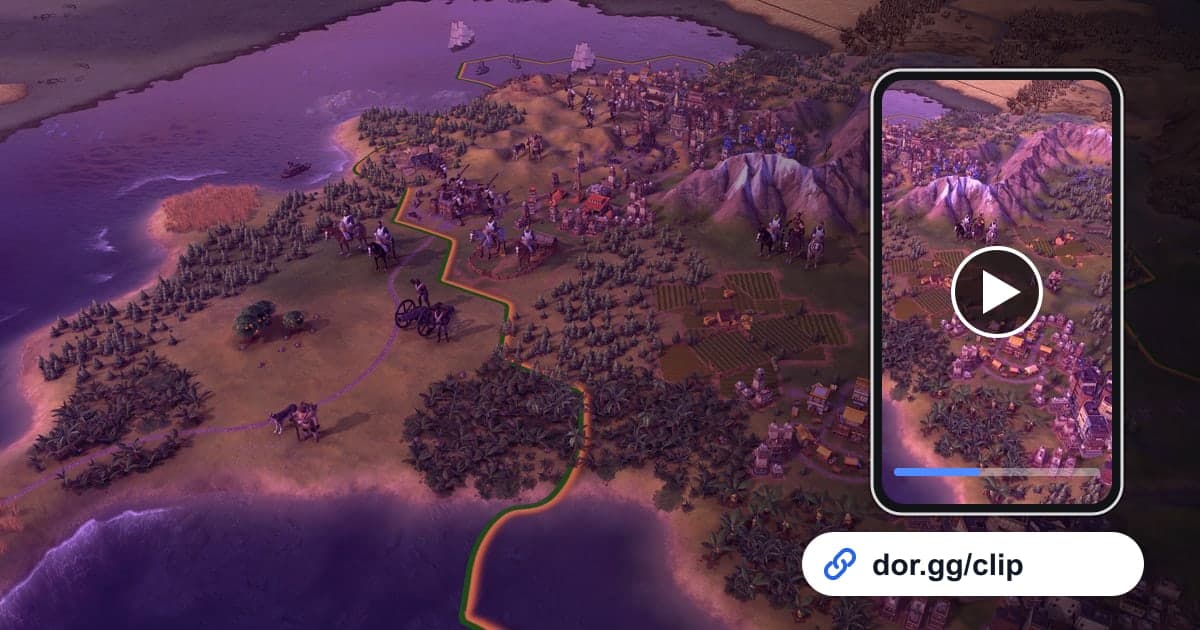
- 5Recorta en la biblioteca y obtén un enlaceUsa el recorte en la biblioteca para marcar el inicio y el final y elegir una proporción. Con tanto mapa e interfaz en pantalla, 16:9 suele ser lo más fácil de leer. Cuando termina, obtienes un enlace de dor.gg.
- 6Mándales a tus rivales de multijugador el punto de quiebreSi jugaste contra un amigo en multijugador, es divertido recortar la preparación de tu lado que nunca vio. Cuando termine la partida, manda un enlace a los pocos turnos antes de la victoria, y tu amigo los puede volver a ver en el navegador sin abrir el juego.
Turnos para conservar según el tipo de victoria o el evento
| Tipo de victoria o evento | Turno para mostrar | Cómo recortarlo |
|---|---|---|
| Victoria cultural | El turno final que la asegura, más la pantalla de resultados | Desde el final del turno anterior hasta la pantalla de resultados |
| Victoria científica | El turno en que terminas el último proyecto científico | Desde justo antes de que aparezca el aviso de proyecto terminado |
| Victoria por dominación | El turno en que capturas la última capital | Desde que tus unidades llegan a las murallas hasta la captura |
| Victoria religiosa | El turno en que la última civilización se convierte a tu religión | Desde que tus unidades religiosas empiezan a moverse |
| Maravilla terminada | El turno en que la terminas antes que tus rivales | Desde el inicio de la cinemática de la maravilla hasta su final |
| Declaración de guerra o giro en una alianza | El momento diplomático que cambió la partida | Desde que se abre la pantalla de diplomacia hasta la primera batalla |
Lista de revisión antes de compartir
- Anoté el número de turno y la sesión de la escena que quiero mostrar.
- Abrí el video de esa sesión en la biblioteca.
- Tomé un solo tramo desde el inicio del turno decisivo hasta el resultado.
- Para una maravilla terminada, dejé el clip hasta que acabó la cinemática.
- Le di prioridad a 16:9 para que el mapa se lea bien.
- Antes de empezar una partida larga, confirmé que tengo bastante más de 20GB libres.
Cómo grabar Civilization VI con DOR
DOR es una app gratuita de escritorio para Windows, y Civilization VI se agregó como juego de grabación de partida completa en la actualización de la app de octubre de 2026. Detecta automáticamente cuando lo abres, guarda todo hasta que sales como un mp4, y abres las grabaciones directo en la biblioteca de la app. Para reunir en un solo video los puntos de quiebre de una partida jugada en varios días, lleva los tramos que recortaste del video de cada sesión a DOR Studio, que se abre en tu navegador sin instalar nada, únelos, agrega los números de turno como texto y pon música de fondo. Descarga el video terminado como mp4 o compártelo con un enlace. Si platicas con amigos en llamada durante una partida multijugador, tu voz se graba junto con el sonido del juego, y cómo grabar el sonido del juego y el micrófono juntos explica cómo equilibrar los dos. Para partidas que no necesitas grabar, apaga solo Civilization VI en Full-play recording en los ajustes; al hacerlo aparece un mensaje de confirmación.