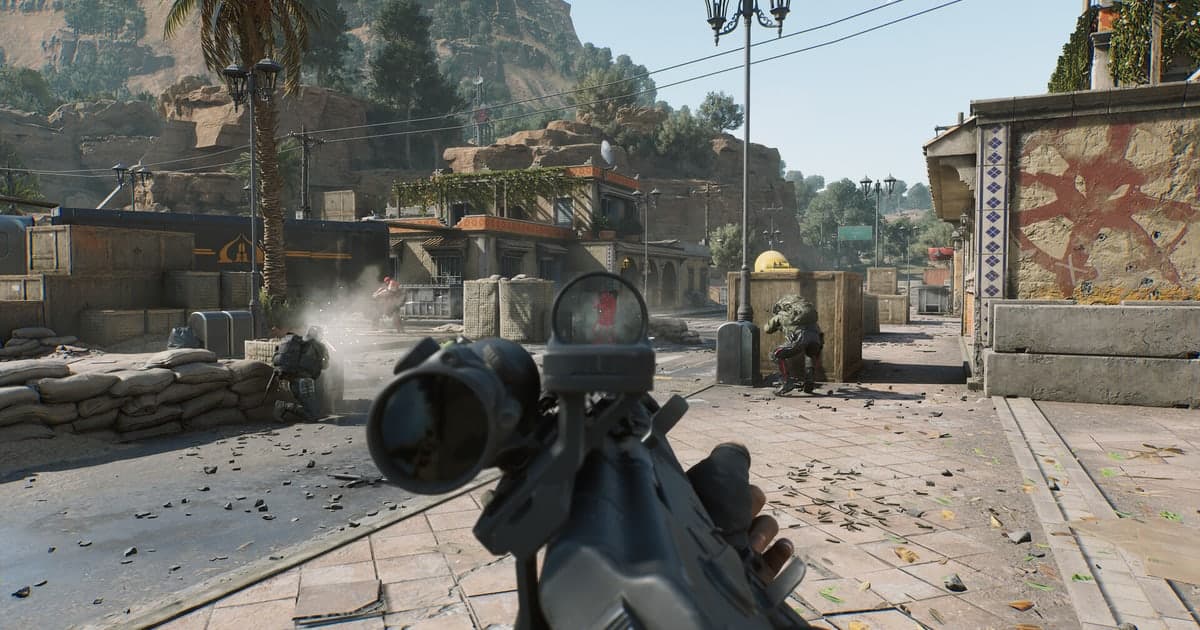
Delta Force acumula tensión poco a poco y luego la suelta de golpe. En una extracción, lo mejor suele ser el final, cuando traes la mochila llena y aguantas hasta el punto de exfil. En Warfare, es el tramo en que tu escuadra empuja, pierde y recupera un mismo objetivo. Esta guía cubre un solo método: grabar ese momento con DOR, recortarlo a la parte que importa y mandárselo a tus amigos como un enlace de dor.gg. Sin comprimir archivos ni preocuparte por los límites de subida de las apps de chat, solo un enlace que pegas.
Lo que debes saber primero
DOR detecta Delta Force cuando lo abres y graba la partida completa. Si en pleno juego pasa algo bueno, presiona F8 y se guardan los últimos 30 segundos; lo demás lo sacas después de la grabación. Así que la verdadera habilidad para compartir está en encontrar rápido el momento dentro de una grabación larga y decidir dónde empieza y dónde termina. Las reglas generales para elegir el inicio y el final están en Cómo recortar clips de juegos; esta guía se centra en las pistas propias de Delta Force.
Cómo mandar un momento de Delta Force a tus amigos
- 1Instala DOR y abre Delta Force como siempreInstala DOR, una app gratuita para Windows, y luego abre Delta Force. DOR detecta el juego automáticamente y graba la partida completa en mp4, así que nunca tienes que darle a grabar antes de cada ronda. Si quieres que se oigan los callouts de tu escuadra en el video, conecta un micrófono antes; DOR graba el audio del juego y tu micrófono juntos.
- 2Recuerda qué partida quieres compartirDespués de varias extracciones y partidas de Warfare seguidas, tu biblioteca se llena de grabaciones. Cuando logres una extracción o alguien de tu escuadra diga 'pásame esa', anota el número de partida y el mapa. Esa nota convierte una búsqueda larga en una elección rápida.
- 3En extracciones, busca hacia atrás desde el finalEl momento que más reacciones provoca suele estar justo al final. Abre la grabación en la biblioteca, empieza cerca del final de la línea de tiempo y retrocede hasta encontrar dónde empezaste a correr hacia el exfil. Si hubo una pelea justo antes de extraer, mueve el inicio al primer disparo para que tu amigo entienda por qué estuvo tan cerrado.
- 4En Warfare, ancla el corte en el cambio de objetivoLas partidas de Warfare son largas y la acción está repartida, así que verla desde el inicio es perder tiempo. Busca primero el aviso de captura o el punto en que cambia el medidor del objetivo, y luego incluye el avance de tu escuadra y la defensa que siguió. Si en una partida hubo varias peleas por objetivos, elige la más dramática; una escena clara se ve mejor que tres.
- 5Elige el formato en la herramienta de recorteEn la herramienta de recorte de la biblioteca, marca el inicio y el final y elige 16:9, 9:16 o 1:1 para la salida. Las escenas de Warfare normalmente necesitan 16:9 para que se vean el mapa y la pelea alrededor. Un clip corto de extracción que tu amigo verá con el celular en vertical puede funcionar en 9:16.
- 6Pega el enlace de dor.gg en el chat de tu escuadraCuando termines el recorte, puedes compartirlo como enlace de dor.gg. Pégalo en el chat de grupo de tu escuadra o en el chat de texto del canal de voz. Tus amigos lo reproducen directo en el navegador sin instalar DOR, y también se abre en navegadores de celular.
Dónde encontrar cada momento de Delta Force en la grabación
| Momento para compartir | Pista en la grabación | Tramo que conviene guardar |
|---|---|---|
| Extracción exitosa | El final de la partida, justo antes de la pantalla de extracción | Desde que empiezas a correr hacia el exfil hasta que se completa la extracción |
| Hallazgo de loot de alto valor | Justo después de abrir una caja fuerte o un contenedor y empezar a acomodar la mochila | Desde que abres el contenedor hasta que vuelves a moverte |
| Tiroteo con otra escuadra durante una extracción | Una ráfaga repentina de disparos y callouts más rápidos de tu escuadra | Desde el primer disparo hasta que cae el último enemigo |
| Captura de objetivo en Warfare | El punto en que cambia el medidor de captura o aparece un aviso de captura | Desde que entras al objetivo hasta que se asegura la captura |
| Voltear la pelea con un vehículo o gadget | Explosiones seguidas de un aviso de vehículo destruido | Desde que te subes o apuntas hasta justo después de la kill |
| Revivir o cubrir a un compañero | Un marcador de compañero derribado seguido de pelea alrededor | Desde que tu compañero cae hasta que vuelve a levantarse |
Revisa antes de mandarlo
- El clip de extracción empieza en el momento en que comenzaste a moverte hacia el exfil.
- El clip de Warfare muestra por qué objetivo era la pelea.
- Si se oyen las voces de tu escuadra en la grabación, les preguntaste antes de compartirla.
- La gestión del alijo, la espera en el lobby y otras escenas que no vienen al caso están recortadas.
- Elegiste 9:16 o 16:9 según si tu amigo lo verá en el celular o en la PC.
- Agregaste una nota de una línea con el mapa y qué partida fue.
Termina de compartir con DOR
DOR es una app gratuita para Windows que detecta Delta Force al abrirlo y graba la partida completa. El flujo principal es abrir la grabación en tu biblioteca, recortar la parte que quieres y mandarla como enlace de dor.gg; para guardar una jugada al momento, presiona F8 y se guardan los últimos 30 segundos. Con una tarjeta gráfica NVIDIA se usa por defecto la codificación por hardware NVENC. Si quieres encadenar varias extracciones o agregar texto y música de fondo, sigue puliendo en el editor de clips de DOR, que funciona en el navegador sin instalar nada, y luego descarga un mp4 o comparte un enlace. Si todavía te faltan compañeros para hacer esos clips, te puede ayudar la guía para encontrar escuadra en Delta Force.
 #Delta Force