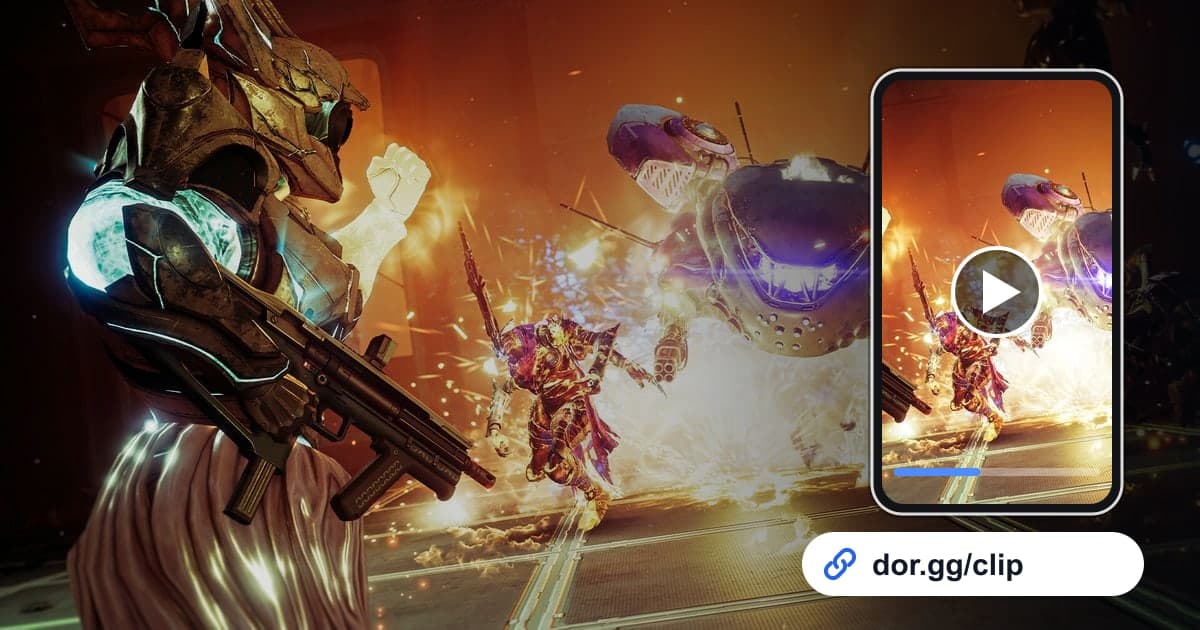
Cuando tu grupo por fin completa una raid que les tomó semanas aprender, o la barra de vida de un jefe se derrite en una sola fase de DPS, quieres enseñárselo a la escuadra que estuvo ahí y a los amigos que se lo perdieron. Esta guía cubre un solo método: grabar Destiny 2 con DOR, encontrar ese momento dentro de una sesión larga, recortarlo y mandarlo con un link de dor.gg. Como las raids y las mazmorras son largas, el verdadero trabajo no es empezar a grabar, sino saber dónde buscar después dentro de la grabación.
Cómo graba DOR Destiny 2
DOR guarda Destiny 2 como una grabación de sesión completa, no partida por partida. El tiempo que pasas acomodando equipo en la Torre, esperando en órbita y cada encuentro desde la entrada de la raid hasta el jefe final quedan en un solo archivo. Por eso tú marcas el inicio y el final de cada clip que quieras compartir. Lo básico para elegir esos puntos está en cómo recortar clips de juegos.
De la noche de raid a un link para compartir
- 1Libera espacio en disco antes de la raidUna grabación de sesión completa sigue hasta que cierras el juego, así que una raid larga puede generar un archivo grande. La grabación se detiene sola cuando el espacio libre en el disco baja de 20 GB, así que borra videos viejos con tiempo para que no se corte justo antes del jefe final.
- 2Abre el juego con DOR instaladoDOR es una app gratuita para Windows que detecta un juego compatible al abrirlo y empieza a grabar. Si quieres que los calls de tu escuadra queden en el video, conecta tu micrófono; el audio del juego y el micrófono se graban en el mismo video.
- 3Recuerda más o menos cuándo pasó el gran momentoComo tú eliges el momento dentro de la grabación, una marca de tiempo aproximada te ahorra mucho buscar. Saber más o menos cuándo empezó la fase de DPS o cuándo arrancó la última ronda de Trials hace mucho más rápido moverte en una grabación de varias horas.
- 4Abre la sesión en la bibliotecaCuando cierras el juego, la grabación se guarda en mp4 y aparece en la biblioteca de la app. Abre la sesión de esa noche y arrastra por la línea de tiempo usando los grandes cambios de escena, como la entrada de la raid, la sala del jefe y la pantalla de finalización, como referencias.
- 5Recorta solo la fase de DPS o el final de la raidEmpieza el recorte justo antes de que se activen los buffs y termínalo después de que cae el jefe y se calman los festejos, para que el clip conserve el contexto. Elige 16:9 para un chat de grupo en PC, o 9:16 o 1:1 si la mayoría de tus amigos lo verá en el celular.
- 6Pega el link de dor.gg para tu escuadraAl terminar el recorte, obtienes un link de dor.gg. En vez de pasar un archivo pesado, pega ese link en tu chat o en el canal de Discord, y tus amigos lo abren incluso en el navegador del celular.
Momentos que vale la pena recortar, por actividad
| Actividad | Qué enseñarles a tus amigos | Cómo ubicarlo en la grabación |
|---|---|---|
| Primera raid completada | Cuando cae el jefe final y aparece el texto de finalización | Al final de la sesión, donde el chat de voz de repente sube de volumen |
| Fase de DPS del jefe | Los buffs alineados y todo el equipo descargando al mismo tiempo | Todos juntos en un punto con súpers saliendo uno tras otro |
| Wipe por una mecánica | El momento chistoso en que un error tumba a todo el equipo | Justo antes de que la pantalla se oscurezca y no haya reapariciones |
| Trials of Osiris | El último jugador en pie volteando una ronda final de 3v3 | Justo antes y después de que cambie el marcador de rondas |
| Mazmorra o asalto | Una escuadra pequeña sobreviviendo por poco | Cerca del momento en que alguien se queda sin munición y cambia de arma |
| Nuevo equipo obtenido | Por fin conseguir el arma o el look que perseguías | La pantalla de recompensas justo al terminar una actividad |
Antes de mandar un clip de raid
- Revisé que el disco tenga bastante más de 20 GB libres antes de la raid.
- Anoté más o menos cuándo empezó la fase de DPS del jefe.
- El clip recortado incluye unos segundos del equipo preparando los buffs.
- Corté cualquier parte del chat de voz que un compañero no querría hacer pública.
- Elegí la proporción según si mis amigos lo verán en el celular o en la PC.
- Abrí el link una vez para confirmar que el video y el sonido se reproducen bien.
Cómo encaja DOR con Destiny 2
DOR es una app gratuita de escritorio para Windows. Cuando abres Destiny 2, detecta el juego y graba toda la sesión en un solo mp4 hasta que lo cierras, usando por defecto la codificación por hardware NVENC en PCs con tarjeta gráfica NVIDIA. Al recortar un tramo en la biblioteca de la app obtienes un link de dor.gg, y quien lo recibe abre el video en el navegador sin instalar nada. Para juntar varios momentos de la raid en un solo video, usa DOR Studio en el navegador, que no requiere instalación y permite unir videos y agregar texto o música de fondo; cómo unir clips de juegos explica cómo ordenarlos. Para mantener estables las sesiones de varias horas mientras grabas, revisa cómo grabar partidas largas sin tirones.