Si derribaste un jefe de mundo con tu grupo en Diablo IV o arrasaste una Mazmorra de Pesadilla con una build recién ajustada, grábalo con DOR, recorta solo lo que necesitas y mándalo con un link. Diablo IV es el RPG de acción de Blizzard: juegas la campaña solo o con amigos, y el endgame gira en torno a jefes, Mareas Infernales, la Forja y el contenido de temporada. Se juega en PC con Windows. Con la actualización de la app de octubre de 2026 pasó a ser un juego de 'grabación de partida completa' en DOR, así que cuando lo abres, DOR lo detecta automáticamente y guarda todo hasta que sales como un solo video. Lo normal es entrar y saltar entre actividades durante horas, así que esta guía se enfoca en ubicar rápido cada actividad en la grabación y recortarla a la medida de quien la va a ver.
Después de un farmeo largo, recorta mientras lo tienes fresco
Muchas sesiones de Diablo IV brincan sin parar entre mazmorras, Mareas Infernales, jefes de mundo y pendientes en el pueblo, y a los pocos días cuesta recordar qué pasó y cuándo. Por eso lo más rápido es abrir la grabación del día en la biblioteca en cuanto sales y recortar las escenas que quieres mandar. Para trucos sobre cómo elegir el inicio y el final, revisa cómo recortar clips de juegos. Acumular grabaciones largas sin recortar también llena el disco rápido, y la grabación se detiene sola cuando el espacio libre baja de 20 GB: una razón más para recortar de inmediato.
Cómo elegir escenas de una sesión de Diablo IV y mandarlas
- 1Confirma que el juego se va a grabar y luego entraEn la configuración de DOR, revisa que Diablo IV esté activado en el grupo de 'grabación de partida completa' y que tengas bastante más de 20 GB libres, y luego abre el juego. La detección automática inicia la grabación, y se guarda todo desde la pantalla de selección de personaje hasta que sales.
- 2Anota la hora cada vez que cambies de actividadCada vez que cambies de actividad, como entrar a una Marea Infernal, ir a un jefe de mundo o empezar una mazmorra, apunta la hora. Aunque la grabación dure horas, solo tendrás que revisar alrededor de esas horas, lo que reduce muchísimo el tiempo de búsqueda.
- 3Sáltate los pendientes en el puebloLas escenas en el pueblo donde acomodas equipo y comercias con vendedores son casi estáticas, así que se notan rápido al recorrer el video. Detente donde empieza el combate y la pantalla se llena de efectos, y revisa lo que pasa alrededor.
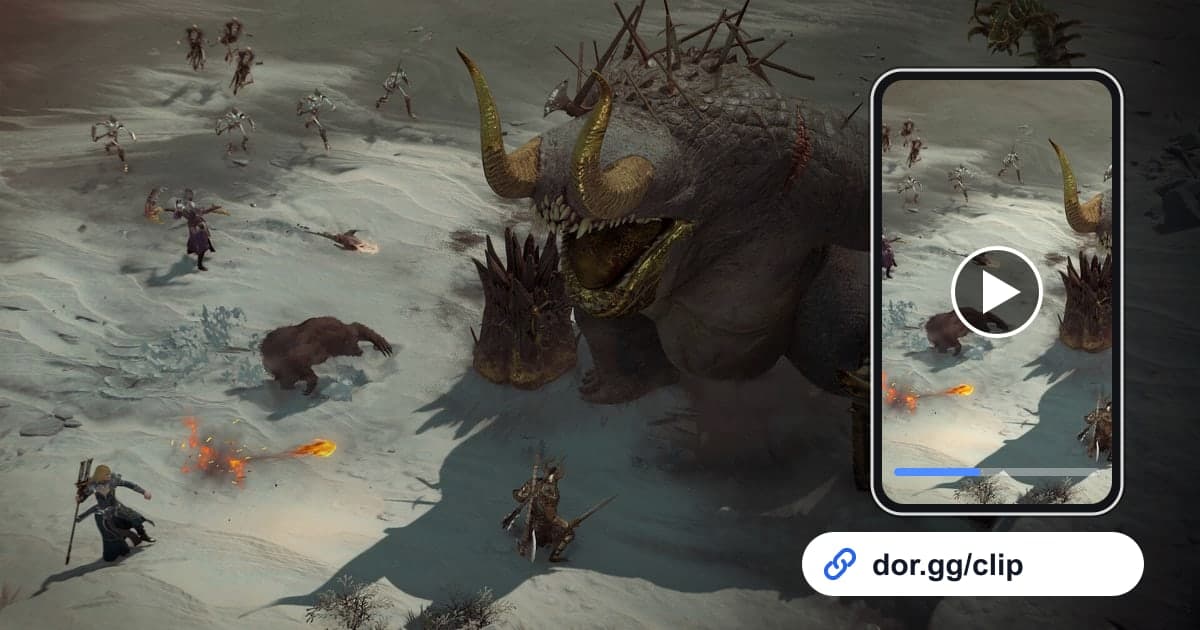
- 4Centra las peleas contra jefes en el último tramo de vidaMandar la pelea completa contra un jefe de mundo o de mazmorra significa un video largo y repetitivo. Deja solo el último minuto, desde que al jefe casi no le queda vida hasta que cae, y es más probable que tu amigo lo vea hasta el final.
- 5Usa 9:16 para las vitrinas de build y 16:9 para las peleas en grupoDiablo IV usa una vista desde arriba, así que tu personaje queda en el centro de la pantalla. Un combo de habilidades en solitario se sigue leyendo bien en 9:16, mientras que varios jugadores rodeando a un jefe caben mejor en el 16:9 más ancho.
- 6Comparte los links con tu grupo y tu clanAl terminar el recorte se crea un link de dor.gg. Manda la pelea contra el jefe a los compañeros de grupo que pelearon contigo, la vitrina vertical al amigo que tiene curiosidad por tu build y las escenas cortas, como la caída de un legendario, al chat del clan.
Cómo encontrar y recortar cada actividad de Diablo IV en la grabación
| Actividad de endgame | Qué ves en la grabación | Duración, proporción y para quién |
|---|---|---|
| Jefe de mundo derrotado | Muchos personajes de jugadores reunidos en un mismo punto | El último minuto mientras se acaba la vida del jefe, 16:9, para el grupo que esperó contigo |
| Marea Infernal | El ambiente de la zona se vuelve rojo y llegan oleadas de monstruos | 30–60 segundos barriendo toda una horda de golpe, 16:9 |
| Mazmorra de Pesadilla | Justo después de la pantalla de carga en la entrada de la mazmorra | 1–2 minutos de la pelea en la última sala, para el grupo que la jugó |
| Vitrina de build | Te lanzas solo contra una horda después de armar una nueva combinación de habilidades | 15–30 segundos del combo principal, 9:16, para el amigo que preguntó por la build |
| Caída de un objeto legendario | El momento en que cae al suelo un objeto con un nombre de otro color | 15 segundos alrededor de la caída, para el chat del clan |
| Terminar un arma en la Forja | El tramo en que completas un arma en la pantalla de la Forja | 10–20 segundos de la pantalla de resultado, para un amigo que juega la misma clase |
Antes de mandar un video de Diablo IV
- Diablo IV está activado en 'grabación de partida completa' en la configuración.
- Liberaste bastante más de 20 GB antes de un farmeo largo.
- Anotaste la hora cada vez que cambiaste de actividad.
- Los pendientes en el pueblo están fuera del video.
- El video de la pelea contra el jefe llega hasta que cae.
- Elegiste 9:16 para las vitrinas de build y 16:9 para las peleas en grupo.
Cómo graba DOR Diablo IV
DOR es una app gratuita de escritorio para Windows. Cuando abres Diablo IV, detecta el juego automáticamente y graba un solo video mp4 hasta que sales; los jefes derrotados y los objetos que caen los sacas tú de esa grabación. Abre la grabación en la biblioteca de la app, marca el inicio y el final con la herramienta de recorte, elige 16:9, 9:16 o 1:1 y se crea un link de dor.gg. Cómo darle forma de video vertical a una vitrina de build lo explicamos en cómo hacer un video vertical de juegos. Para tejer escenas de varias actividades en un solo video, abre DOR Studio en tu navegador sin instalar nada, usa la unión de clips, el texto, las plantillas de efectos y la música de fondo, y luego descarga un mp4 o comparte un link. El sonido del juego y tu micrófono se graban juntos, así que lo que le dijiste a tu grupo cuando cayó el jefe también se queda. Si falta una grabación después de una sesión larga, revisa la ruta de guardado y el espacio en disco con cómo arreglar grabaciones que no se guardan. Cuando no quieras grabar, desactiva el juego por separado en 'grabación de partida completa' en la configuración; al hacerlo aparece una ventana de confirmación.