Si mandaste a un monstruo por los aires en Elsword y mantuviste el combo hasta el final, o le diste la vuelta a una partida de PvP casi sin vida, graba con DOR, recorta ese momento y manda un link. Este RPG de acción de scroll lateral de KOG pasó a ser un juego de 'grabación de partida completa' en DOR con la actualización de la app de octubre de 2026. Cuando lo abres, DOR detecta el juego y guarda todo, desde que lo abres hasta que sales, como un solo video, así que el pueblo, las mazmorras y el PvP quedan en fila en una sola grabación. Esta guía se enfoca en encontrar momentos en un juego que usa la pantalla a lo ancho, y en elegir la proporción que le va a cada uno.
Elige qué momentos van en vertical
Las peleas de Elsword se dan con personajes que se mueven del borde izquierdo de la pantalla al derecho, así que la mayoría de los momentos se ven mejor en 16:9. Un recorte vertical en 9:16 solo conserva el centro, así que deja el vertical para momentos donde la acción se junta en el centro, como una habilidad lanzada en un mismo punto o un golpe final justo frente al jefe. Para las reglas generales de pasar clips horizontales a shorts, revisa cómo hacer un video vertical de juegos.
Cómo encontrar momentos en una grabación de Elsword y mandarlos
- 1Activa la grabación de partida completa y abre el juegoEn la configuración de DOR, confirma que Elsword esté activado en 'grabación de partida completa' y luego abre el juego. La detección automática inicia la grabación, que sigue como un solo video hasta que cierras el juego, incluido el tiempo en el pueblo.
- 2Divide las partidas con las pantallas de carga y de resultadosAl entrar a una mazmorra aparece una pantalla de carga, y al terminar, una pantalla de resultados. Recorre rápido el video para encontrar esas dos pantallas y sabrás en nada de qué partida salió tu momento.
- 3Empieza los combos aéreos en el lanzamientoUn combo aéreo empieza en el momento en que el monstruo se despega del suelo por primera vez. Empieza un segundo antes y recorta hasta que el monstruo toca el suelo, y quien lo vea entenderá de un vistazo cuánto duró la cadena.
- 4Encuentra las remontadas en PvP por las barras de vidaEn un clip de PvP, el punto de quiebre es donde las barras de vida de arriba cambian de golpe. Conserva todo desde donde ibas perdiendo y empezaste a cerrar la diferencia hasta el final, y hasta un clip corto transmite la remontada.
- 5Elige solo los momentos que van en verticalAntes de recortar, revisa si la acción está en el centro de la pantalla. Pon en 9:16 las habilidades lanzadas en un punto y los golpes finales, y en 16:9 los combos y el PvP que se mueven de lado a lado, para que nada quede fuera.
- 6Agrupa según quién lo va a verPara los compañeros de grupo que juegan la misma mazmorra, basta con un clear; para un amigo que no conoce Elsword, funciona mejor un video corto con unas cuantas habilidades vistosas. Con un amigo que fue tu rival en PvP, pueden ver la partida completa y platicar las decisiones de cada uno.
- 7Mándalo con un link de dor.ggRecorta un tramo en la biblioteca y elige una proporción para crear un link de dor.gg. Pega solo el link en un chat o en Discord, y quien lo recibe lo ve al instante, incluso en el celular, sin instalar la app.
Momentos de Elsword: ancho de pantalla y la proporción correcta
| Momento | Cuánto de la pantalla usa | Proporción y duración |
|---|---|---|
| Combo aéreo | Perseguir a un monstruo lanzado de izquierda a derecha para mantener la cadena | 16:9, del lanzamiento a la caída, 8 a 12 segundos |
| Habilidad vistosa | Una habilidad grande que el personaje lanza en un mismo punto | 9:16, desde justo antes de lanzarla, 5 a 6 segundos |
| Golpe final a un jefe de mazmorra | Un remate en el espacio reducido frente al jefe | 9:16 o 1:1, últimos 5 segundos |
| Clear de mazmorra en grupo | Compañeros de grupo peleando por toda la pantalla | 16:9, final de la pelea contra el jefe más resultados, 30 segundos |
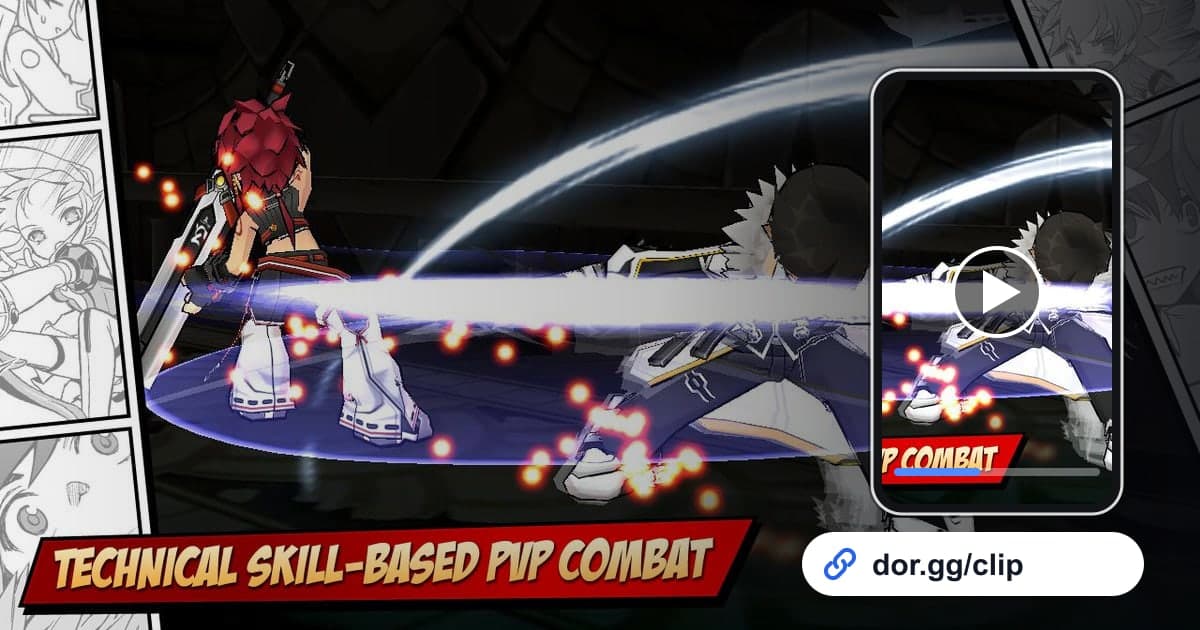
| Victoria en PvP con remontada | Dos personajes intercambiando golpes de un extremo al otro | 16:9, desde donde empieza la remontada, 20 a 40 segundos |
| Primer uso de una habilidad nueva tras un cambio de clase | Probar una habilidad recién aprendida fuera del pueblo | 1:1, unos 10 segundos |
Lista de revisión antes de mandar
- Elsword está activado en 'grabación de partida completa' en la configuración.
- El clip del combo aéreo empieza justo antes de que lances al monstruo.
- En los recortes verticales, el personaje y el monstruo quedan dentro del cuadro.
- El clip de PvP incluye el punto donde empezó la remontada.
- El clip del clear de mazmorra incluye la pantalla de resultados.
- Tienes bastante más de 20 GB libres en disco.
Cómo graba DOR Elsword
DOR es una app gratuita de escritorio para Windows. Cuando abres Elsword, detecta el juego y graba un solo mp4 hasta que lo cierras; las mazmorras, las partidas de PvP y los combos quedan juntos en ese video para que los recortes tú. Encuentra el momento en la biblioteca de la app, marca el inicio y el final con la herramienta de recorte, elige 16:9, 9:16 o 1:1 y obtienes un link de dor.gg que quien lo recibe puede reproducir en el navegador sin la app. Para marcar el inicio en momentos donde un segundo cambia la sensación, como los combos, revisa cómo recortar clips de juegos. El sonido del juego y tu micrófono se graban juntos, así que lo que le dijiste a tu grupo se queda en el video, y cómo grabar el sonido del juego y el micrófono juntos explica cómo equilibrar tu voz con el juego. Para juntar varias habilidades vistosas en un solo video, abre DOR Studio en tu navegador sin instalar nada, une clips y ajusta texto, música de fondo y volumen. Los días que no quieras grabar Elsword, puedes desactivar su grabación de partida completa en la configuración, y al hacerlo aparece un aviso de confirmación.