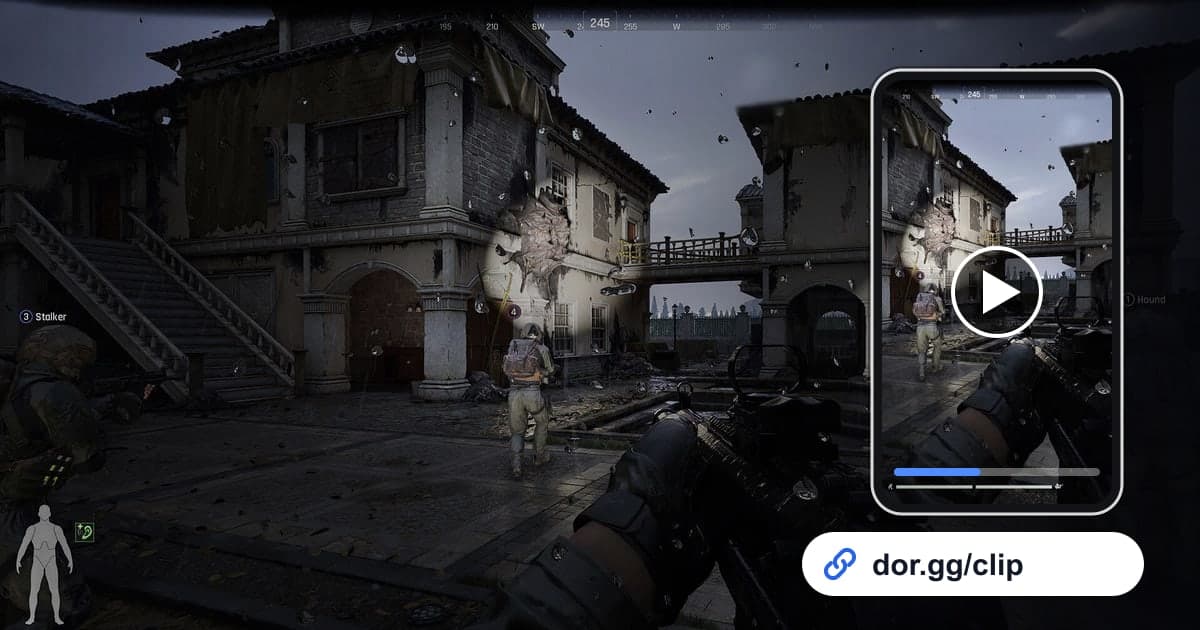
Cuando por fin llegas a la extracción con la mochila llena, o caes sin saber de dónde vino el disparo, quieres enseñarles a tus amigos de Tarkov exactamente qué pasó. Esta guía cubre un método: grabar Escape from Tarkov con DOR, recortar solo el momento de la raid que quieres y mandarlo como enlace de dor.gg. En Tarkov hay largos ratos equipándote y moviéndote en silencio, y las peleas se definen en segundos, así que la mayor parte de una grabación es tensión callada. Por eso esta guía se centra en los límites que dividen una grabación por raids, en cuánto recortar según el propósito y en cómo preparar un clip de tu muerte para revisarlo con un amigo.
Lo esencial
Abre Tarkov y DOR empieza a grabar solo; cierra el juego y en tu biblioteca queda un mp4 con todas las raids de ese día. Ubica la raid que quieres por sus pantallas de carga y de resultados, recorta solo la pelea o la extracción y manda el enlace de dor.gg a tu amigo. Cómo mantener la grabación estable los días que juegas raids seguidas durante horas está en Cómo grabar sesiones largas de juego.
Cómo mandar un momento de Tarkov a tus amigos
- 1Instala DOR y abre TarkovInstala la app gratuita de DOR en tu PC con Windows y abre Tarkov; el juego se detecta y la grabación empieza sola. Elegir equipo en el stash, esperar la raid y la raid misma siguen en un solo video hasta que salgas.
- 2Escribe una línea después de cada raidDespués de varias raids en un día, cuesta recordar cuál era en la grabación. Anota solo el orden y el resultado, como "tercera raid, extraje" o "quinta raid, morí", y después puedes contar las pantallas de carga de raid para ir directo a ella.
- 3Usa los disparos como pista dentro de la raidCasi toda una raid de Tarkov es movimiento silencioso y espera, así que el primer disparo dentro de esa raid suele ser donde empieza el momento que quieres mostrar. Con las extracciones es al revés: retrocede un poco desde la pantalla de resultados y te verás entrando a la zona de extracción.
- 4Deja bastante margen antes en un clip de muertePara descubrir con un amigo de dónde vino el disparo, el momento en que caes no basta. Recorta desde uno o dos minutos antes de la muerte, incluyendo dónde empezaste tu último movimiento y dónde oíste pasos, para que quien lo vea pueda juzgar ángulos y posiciones.
- 5Recorta en tu biblioteca y déjalo en 16:9Abre la sesión en tu biblioteca y recórtala marcando un inicio y un final. En Tarkov importan las siluetas pequeñas a lo lejos, y un corte vertical puede dejar enemigos fuera del cuadro, así que mantén los clips de revisión en 16:9. Al terminar el recorte se crea un enlace de dor.gg.
- 6Pega el enlace en el chat del escuadrónManda el enlace de dor.gg a los amigos con los que haces raids y lo pueden ver directo en el navegador. Los compañeros que estuvieron en la misma raid incluso pueden abrir los enlaces de cada uno lado a lado para comparar la misma pelea desde distintas vistas.
Momentos de raid en Tarkov: dónde encontrarlos y para qué mandarlos
| Momento de la raid | Pista para encontrarlo en la grabación | Propósito y duración del clip |
|---|---|---|
| Extraer con equipo caro | Justo antes de la pantalla de resultados, cuando entras a la zona de extracción | Para presumir, los últimos 30 segundos a 1 minuto antes de extraer |
| Tiroteo contra un PMC | El primer disparo que rompe el silencio en la grabación | Para revisar, de 1 a 2 minutos desde 10 segundos antes del primer disparo |
| Kill a un jefe y loot | Disparos de varios tiradores a la vez y luego empiezas a revisar cuerpos | De recuerdo, de 2 a 3 minutos desde la pelea hasta revisar el loot |
| Emboscada en la oscuridad | Un largo rato sin moverte que de pronto se rompe con disparos | Para la tensión, de 40 a 60 segundos desde 20 segundos antes de que termine la espera |
| Una muerte que no te explicas | Los últimos momentos justo antes de la pantalla de resultados | Para pedir una segunda opinión, de 1 a 2 minutos antes de la muerte |
| Desastres en una partida de Scav | La pantalla de carga de una raid en la que entraste como Scav | Para reírse, de 20 a 40 segundos con las reacciones incluidas |
Antes de mandar un clip de Tarkov
- Los ratos largos en pantallas de stash o inventario no hacen pesado el video
- El clip de muerte incluye la ruta y los sonidos antes de que cayeras
- El chat de voz del escuadrón no tiene datos personales de nadie ni comentarios que sería incómodo compartir
- El clip está en 16:9 para que se vean los enemigos lejanos
- Tienes al menos 20 GB libres en el disco los días que haces muchas raids
- El clip de extracción termina con la pantalla de resultados para que quede claro el éxito
Cómo graba DOR Tarkov
Escape from Tarkov pasó a ser un juego compatible con DOR con la actualización de la app de octubre de 2026 y se graba con grabación de sesión completa. DOR, una app de escritorio gratuita para Windows, detecta cuando abres el juego y guarda tus pantallas de stash y todas las raids, de principio a fin, como un mp4 continuo. Todas las raids quedan en ese video, así que tú ubicas los momentos y los recortas con la herramienta de recorte de tu biblioteca. Para tips sobre cómo ajustar el inicio y el final por unos segundos, consulta Cómo recortar clips de juegos. En tarjetas gráficas NVIDIA, la codificación por hardware NVENC es la opción predeterminada, y los sonidos del juego como pasos y disparos quedan en el mismo video que tu micrófono durante las llamadas del escuadrón; revisa el balance de volumen en Cómo grabar el sonido del juego y el micrófono juntos. Entre más raids juegas, más rápido se llena el disco, y la grabación se detiene sola cuando el espacio libre baja de 20 GB. Para dejar de grabar solo Tarkov, desactiva el juego en el grupo de grabación de sesión completa dentro de la configuración; aparece un cuadro de confirmación.