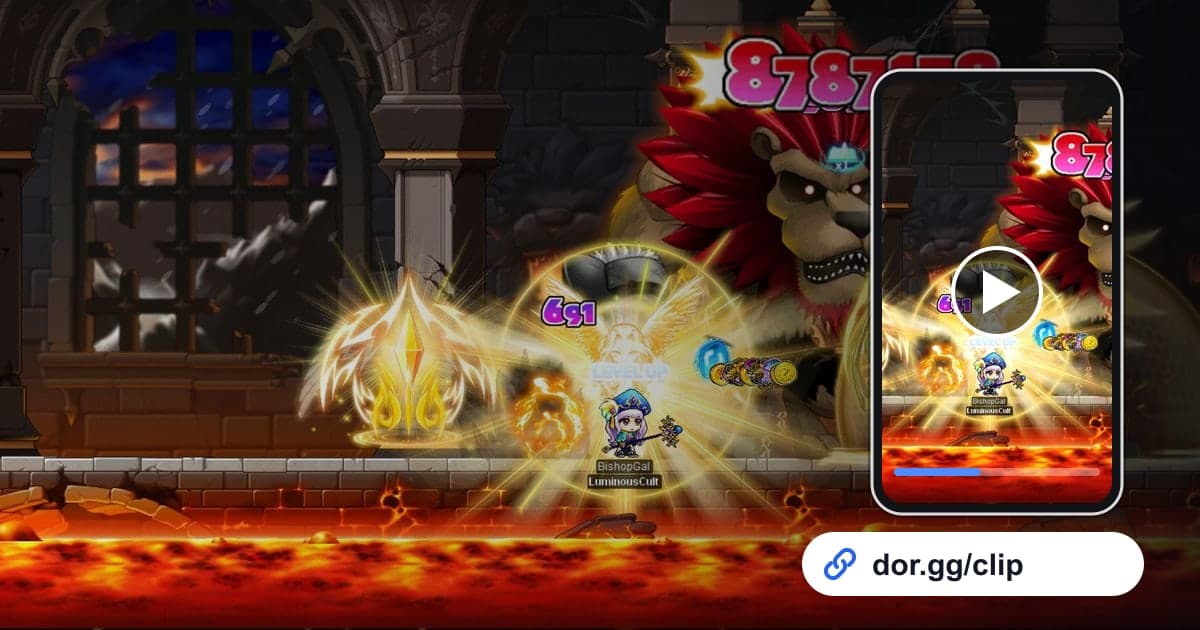
En MapleStory, los momentos que quieres enseñarle a tu gremio o a tu party caben en unas cuantas decenas de segundos dentro de horas de juego: la última fase de un jefe que acabas de derrotar por primera vez, una mejora de Star Force que sale bien o un objeto que se destruye, un primer clear que lograste junto con tus compañeros de gremio. Esta guía explica un solo flujo: grabar MapleStory con DOR, encontrar ese momento en la grabación larga, recortarlo y mandarlo como enlace de dor.gg. A diferencia de los juegos que terminan partida por partida, MapleStory suele quedarse abierto mucho tiempo una vez que lo inicias, así que saber cómo encontrar el momento y cómo administrar el almacenamiento es el corazón de este flujo.
En qué se diferencia la grabación de MapleStory de la de otros juegos
DOR soporta MapleStory con grabación de sesión completa. Todo, desde que abres el juego hasta que lo cierras, se vuelve un solo video, y el clear del jefe queda dentro de esa grabación para que tú lo recortes. Eso deja dos cosas por preparar. Primero, administra el espacio libre en disco, porque la grabación crece con la sesión. Como indica la configuración de la app de DOR, este modo llena el disco rápido, y la grabación se detiene sola cuando el espacio libre baja de 20 GB. Los tips para grabar sesiones largas sin tirones están en cómo grabar sesiones largas de juego. Segundo, marca tú mismo más o menos en qué parte de la grabación está el momento que quieres compartir. Ten presentes esas dos cosas y lo demás es recortar y mandar.
De preparar la grabación a compartirla con tu gremio
- 1Revisa el espacio libre en disco antes de grabarUna vez abierto, MapleStory suele quedarse corriendo por horas, así que el archivo de grabación también crece. La grabación de DOR se detiene sola cuando el espacio libre baja de 20 GB, así que los días con horario de jefes revisa primero el espacio en la unidad donde se guardan las grabaciones.
- 2Abre MapleStory y anota la horaDOR detecta MapleStory automáticamente al abrirlo y lo graba como un solo video hasta que sales. El minuto 0:00 de la grabación es el momento en que abriste el juego, así que anotar esa hora te da una referencia para calcular después dónde está cada momento.
- 3Cuando pase el momento, apunta solo la horaEn el instante en que derrotas a un jefe por primera vez o sale bien una mejora, échale un ojo al reloj del celular o de la PC y apunta solo la hora. Por ejemplo, si abriste el juego a las 8:00 p. m. y lo lograste a las 9:40 p. m., busca alrededor de la marca de 1 hora 40 minutos de la grabación.
- 4Al cerrar el juego, salta a ese punto en la bibliotecaCuando sales del juego, la grabación de esa sesión queda en la biblioteca como mp4. Ábrela, salta cerca del punto que calculaste con tu nota y luego avanza y retrocede un poco para encontrar el momento exacto.
- 5Recorta para que solo quede el clearMarca un inicio y un final en la herramienta de recorte. El clear de un jefe debería empezar en la última fase, y un video de mejora justo antes de presionar el botón, para que quien lo vea sienta la tensión contigo. Elige el formato de salida: 16:9, 9:16 o 1:1.
- 6Pega el enlace de dor.gg en el chat de grupo de tu gremioCuando termina el recorte, puedes compartirlo como enlace de dor.gg. Pega el enlace en el grupo de mensajería o en el canal de Discord donde se junta tu gremio, y quien lo reciba lo reproduce al instante en el navegador, también en el del celular, sin instalar ninguna app.
- 7Vuelve a revisar el espacio libre antes de la siguiente sesiónCuando hayas recortado todo lo que quieres compartir, decide si te quedas con el original largo. Si se acumulan grabaciones de varias horas, puedes llegar al límite de 20 GB a mitad de tu siguiente jefe y la grabación se detendrá.
Pistas para encontrar cada momento de MapleStory, y cuánto guardar
| Momento para compartir | Pista para encontrarlo en una grabación larga | Qué guardar |
|---|---|---|
| Primer clear de un jefe | La hora que anotaste justo después del clear | Desde el inicio de la última fase hasta que cae el jefe y revisas las recompensas |
| Éxito de Star Force | La hora en que empezaste a mejorar | Desde justo antes de presionar el botón de mejora hasta tu reacción después del resultado |
| Objeto destruido al mejorar | La hora en que apareció el resultado | Corto: unos segundos antes del resultado y la reacción justo después |
| Jefe en party con tu gremio | La hora en que entraron al jefe | De la entrada al clear; si es largo, divídelo por fases |
| Intento fallido contra un jefe | La hora de entrada de cada intento | Las decenas de segundos de la fase justo antes de que cayeras |
| Toda la sesión de ese día | La hora en que abriste el juego | Guarda el original sin recortar (revisa el espacio libre en disco) |
Revisa antes de publicarlo en tu gremio
- La unidad donde se guardan las grabaciones todavía tiene 20 GB o más de espacio libre.
- Anoté la hora en que abrí el juego y la hora en que pasó el momento.
- No se cortan ni la caída del jefe ni la revisión de recompensas.
- El video de mejora incluye unos segundos antes de que aparezca el resultado.
- Revisé que los nombres de personajes y el chat del gremio o los susurros que se ven en pantalla se puedan hacer públicos.
- Antes de mandárselo a mis compañeros de gremio, abrí el enlace yo mismo y comprobé que el sonido se reproduce.
Cómo funciona compartir momentos de MapleStory en DOR
DOR es una app de escritorio gratuita para Windows: abre MapleStory y detecta el juego automáticamente, graba toda la sesión como un solo mp4 hasta que cierras el juego y la guarda en la biblioteca de la app. En MapleStory tú eliges y recortas los momentos; los tips para marcar el inicio y el final están en cómo recortar clips de juegos. En la herramienta de recorte de la biblioteca, marca el inicio y el final, elige 16:9, 9:16 o 1:1 y compártelo como enlace de dor.gg. Para juntar varios primeros clears en un video de registro del gremio, abre DOR Studio en el navegador sin instalar nada, une los videos, trabaja con texto, música de fondo, plantillas de efectos y volumen, y luego descarga un mp4 o comparte un enlace. Con una tarjeta gráfica NVIDIA, la codificación por hardware NVENC viene por defecto, y el sonido del juego y el micrófono se graban juntos. Si es la primera vez que haces y compartes un video, revisa también la lista para tu primer video de juego.