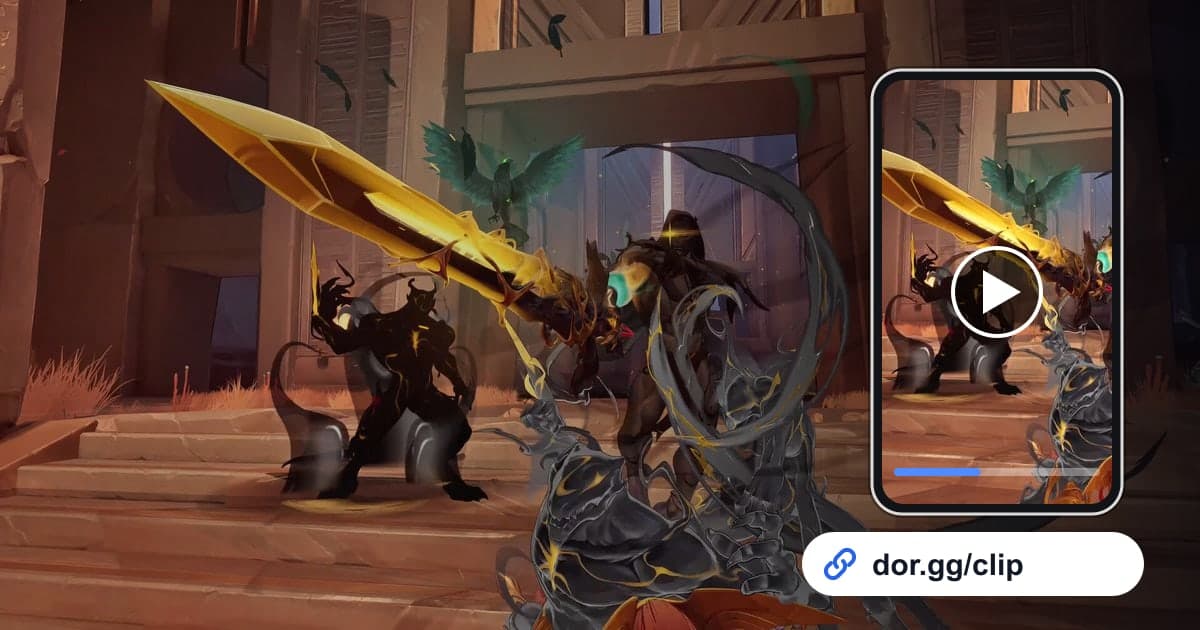
Marvel Rivals es un hero shooter que se juega en equipos de seis, así que los momentos que quieres enseñarles a tus amigos suelen ser de equipo, no individuales. Piensa en dos héroes conectando una habilidad de Team-Up justo a tiempo, una sola ulti que borra a cinco enemigos en una pelea de equipo o los últimos segundos en que todos se lanzan al objetivo. Esta guía se centra en un solo método: grabar esos momentos con DOR, recortarlos a lo que importa y mandarlos a tus compañeros de equipo y amigos como enlace de dor.gg.
Ten esto claro antes de empezar
DOR detecta Marvel Rivals al abrirlo y graba la partida completa. La grabación queda como una partida entera, así que tú encuentras la ulti o la eliminación que quieres y la sacas con la herramienta de recorte. Si tomas dos o tres momentos de una misma partida, juntarlos en un solo video es más cómodo para quien los recibe que mandarlos uno por uno; ese proceso está explicado a detalle en cómo unir clips de juegos.
Cómo mandar un momento de Marvel Rivals a tu equipo
- 1Abre Marvel Rivals en una PC con DOR instaladoCon DOR, una app gratuita para Windows, instalado, detecta Marvel Rivals al abrirlo y graba la partida completa como mp4. Si quieres que en el video queden indicaciones como "¡ulti ya!", conecta un micrófono antes; el audio del juego y tu micrófono van en la misma grabación.
- 2Recuerda en qué pelea de equipo fue la jugadónUna partida tiene varias peleas de equipo, así que volver a ver la grabación desde el principio toma tiempo. Al terminar la partida, escribe una nota rápida como "combo de ultis en la segunda defensa del objetivo". Cuando abras esa grabación en la biblioteca, ya sabrás más o menos dónde buscar en la línea de tiempo.
- 3Empieza los clips de ulti desde la formación previaSi cortas solo el segundo en que sale la ulti, el clip no muestra por qué fue tan buena. Incluye los segundos en que el equipo enemigo se amontona y tú buscas el ángulo, y termínalo cuando ya aparecieron todos los avisos de eliminación o cuando tu equipo empieza a moverse a la siguiente posición.
- 4Empieza los clips de Team-Up cuando ambos héroes estén en pantallaUna habilidad de Team-Up solo se entiende con dos o más héroes juntos. Empieza el clip cuando tu compañero de Team-Up aparece por primera vez en tu pantalla, y quien lo reciba verá enseguida cómo lo armaron. DOR graba la pantalla del juego en tu propia PC, así que el clip muestra la jugada desde tu punto de vista.
- 5Elige el formato en la herramienta de recorte y obtén el enlaceEn la herramienta de recorte de la biblioteca, marca el inicio y el final y elige 16:9, 9:16 o 1:1. Una pelea de equipo con héroes repartidos por la pantalla va más segura en 16:9, mientras que un clip corto de una sola ulti puede funcionar en 9:16. Cuando termina el recorte, tienes listo un enlace de dor.gg para compartir.
- 6Publica un solo enlace en el chat de tu equipo de seisPega el enlace en el chat de grupo de tu party o en un canal de Discord. No hace falta mandar un archivo a seis personas por separado; todos abren el mismo enlace y lo pueden reproducir en el navegador de la PC o del celular sin instalar la app.
Cómo compartir cada tipo de momento de Marvel Rivals
| Momento para compartir | A quién mandarlo | Mejor formato |
|---|---|---|
| Un combo de habilidad de Team-Up | El compañero de party que hizo el Team-Up contigo | 16:9 para que ambos héroes queden en cuadro |
| Una pelea de equipo volteada con una ulti | Los seis del equipo de esa partida | 16:9 para que se vean la formación y el resultado |
| Sobrevivir a una ulti enemiga | Un amigo que juega el mismo rol | 9:16 para un clip corto de solo el bloqueo |
| Un tanque aguantando la primera línea | Un amigo al que quieres convencer de jugar tanque | 16:9 para que se vea toda la primera línea |
| Un healer salvando al equipo | Los compañeros que sobrevivieron gracias a eso | 16:9 para que no se corten las barras de vida |
| Una pelea por el objetivo en el último segundo | Un amigo con curiosidad por cómo terminó la partida | 9:16 o 1:1 para verlo cómodo en el celular |
Lista antes de publicar el enlace
- El clip de la ulti empieza con el equipo enemigo agrupado.
- En el clip del Team-Up se ve al héroe compañero en pantalla.
- El final llega después de los avisos de eliminación para que quede claro cómo terminó la pelea.
- Si la voz del equipo quedó en la grabación, les preguntaste a tus compañeros antes de compartirla.
- Al recortar a 9:16, revisaste que tu héroe y los enemigos queden cerca del centro.
- Agregaste una nota de una línea con la composición del equipo de esa partida.
Resumen: compartir Marvel Rivals con DOR
DOR es una app gratuita para Windows que detecta Marvel Rivals por sí sola al abrirlo y graba la partida completa. La rutina básica es encontrar el momento en tu biblioteca después de la partida, recortarlo y mandarlo como enlace de dor.gg. En una PC con tarjeta gráfica NVIDIA, la codificación por hardware NVENC viene por defecto. DOR Studio, que funciona en el navegador sin instalar nada, te permite unir varias peleas de equipo de una partida, agregar texto y música de fondo, y luego descargar un mp4 o compartir un enlace. Si quieres convertir una sola ulti en un Short vertical, consulta cómo hacer un video vertical de un juego; si necesitas un equipo fijo con el cual hacer clips, revisa el buscador de party para ranked de Marvel Rivals.
 #Marvel Rivals
