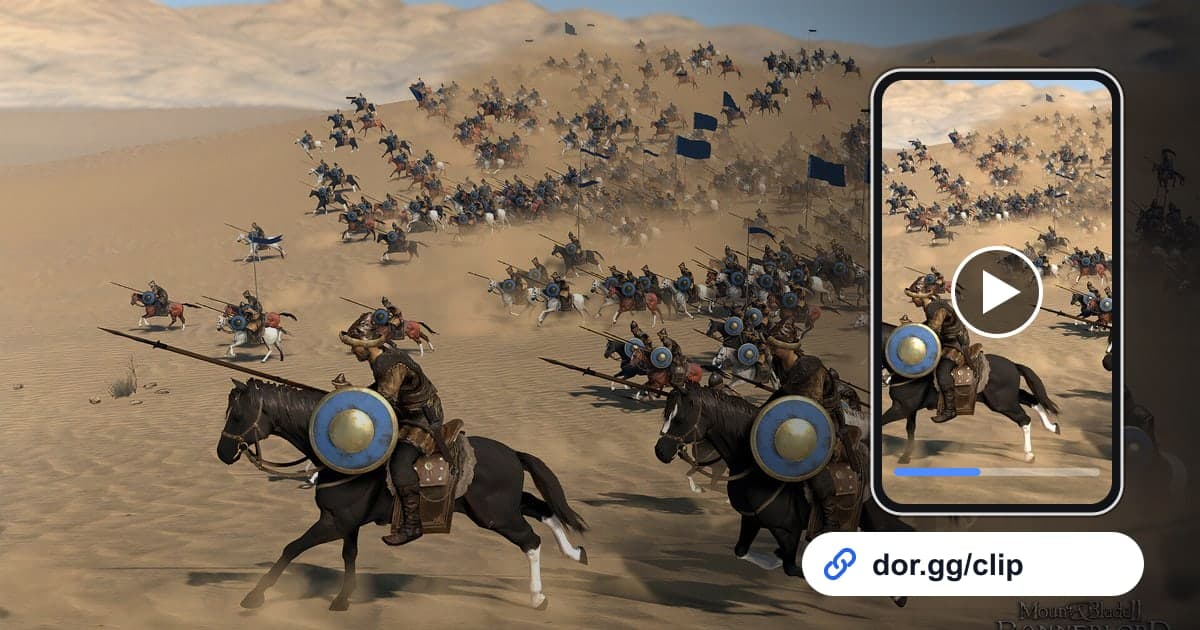
Para enseñarle a un amigo el momento en que subiste a las murallas y abriste la puerta en Mount & Blade II: Bannerlord, o la carga en la que tu caballería partió la línea enemiga, graba con DOR, recorta ese tramo y manda un enlace. Bannerlord pasó a ser un juego con 'full-play recording' (grabación de partida completa) en DOR con la actualización de la app de octubre de 2026. Cuando abres el juego, DOR lo detecta y guarda todo hasta que sales como un solo video. Una campaña de Bannerlord tiene tramos largos de cruzar el mapa de Calradia, reclutar tropas, comerciar y negociar con señores, así que los combates de verdad quedan repartidos en la grabación en ráfagas cortas. Esta guía explica cómo elegir asedios, cargas de caballería, torneos y grandes batallas de campo, y mandarlos.
¿Mandar toda la batalla o solo los mejores momentos?
Un asedio es más divertido cuando se conserva todo el flujo, desde que las escaleras y las máquinas de asedio llegan a la muralla hasta que cede la puerta, así que suele funcionar mejor como un solo tramo de unos minutos. En cambio, una batalla de campo con cientos de soldados es casi todo formar líneas y acercarse marchando, así que recortar solo el primer choque y el final y unirlos transmite la escala incluso en un video corto. Para unir varios tramos en uno, consulta cómo unir varios clips de juegos.
Cómo elegir momentos de batalla de una grabación de campaña y mandarlos
- 1Revisa que la grabación de Bannerlord esté activada en la configuraciónSi Bannerlord está activado en el grupo 'full-play recording' de la configuración de DOR, la grabación empieza sola en cuanto abres el juego en tu PC con Windows. Al desactivarlo aparece una ventana de confirmación, así que es difícil apagarlo por accidente.
- 2Usa la pantalla de despliegue antes de una batalla como referenciaLa mayor parte de una grabación de Bannerlord son viajes por el mapa y menús de pueblos. El punto donde el juego cambia al mapa de batalla y despliegas tus tropas es donde empieza la pelea, así que recorre la línea de tiempo buscando primero esa pantalla. Apuntar más o menos cuándo peleaste una batalla grande lo hace todavía más rápido.
- 3Corta los asedios con calma, desde antes de las murallasEn un asedio, el espectáculo son las escaleras subiendo y los soldados trepando a las murallas. Empieza unos 30 segundos antes de llegar a la muralla y termina cuando se abre la puerta o se toman las murallas, para que tu amigo entienda qué castillo cayó y cómo.
- 4Deja cortas las cargas de caballería y los duelosEl corazón de una carga de caballería va desde que los caballos toman velocidad hasta que chocan con la línea enemiga. Para un duelo cuerpo a cuerpo en primera persona, deja solo de 10 a 20 segundos y recórtalo a 9:16 o 1:1 para que la dirección de cada golpe se lea bien en la pantalla del celular.
- 5Recorta el inicio y el final de las batallas de campo y únelos en el estudioRecorta como clips separados el primer choque entre los ejércitos y el momento en que el enemigo se rompe, y luego une los dos en DOR Studio, que funciona en el navegador. Agregar texto con el nombre de la batalla o la facción rival ayuda a que los amigos que no conocen tu campaña entiendan qué pasó.
- 6Manda el video recortado como enlace a los amigos que jueganLos videos hechos con la herramienta de recorte de la biblioteca de la app o en el estudio se pueden compartir como enlace de dor.gg. Pégalo en tu chat y tus amigos lo reproducen al instante en el navegador del celular o de la PC sin instalar nada.
Cómo elegir momentos de Bannerlord según el tipo de batalla
| Tipo de batalla | Pista para encontrarla en la grabación | Duración y formato sugeridos |
|---|---|---|
| Asalto a la muralla en un asedio | Escaleras y máquinas de asedio avanzando hacia las murallas | 1 a 2 minutos alrededor de la ruptura de la puerta, 16:9 |
| Carga de caballería | Tropas montadas saliendo al frente de la línea | De 20 a 40 s desde el inicio de la carga hasta el impacto, 16:9 |
| Final de torneo en un pueblo | Entrar a la arena con tu último rival | Todo el combate final, 16:9 |
| Gran batalla de campo | Despliegue de tropas y los dos ejércitos frente a frente | Une 30 s del primer choque y 30 s del final |
| Duelo cuerpo a cuerpo en primera persona | El tramo en que cambiaste a primera persona | De 10 a 20 s del duelo, 9:16 o 1:1 |
| Después de la batalla | La pantalla donde repartes el botín y los prisioneros | 15 s alrededor de la pantalla de resultados, 16:9 |
Antes de mandarlo
- Bannerlord está activado en 'full-play recording' dentro de la configuración.
- Anotaste más o menos cuándo fueron las batallas grandes.
- El tramo del asedio empieza cuando tus tropas se acercan a las murallas.
- Las cargas de caballería y los duelos están recortados a 40 segundos o menos.
- El primer choque y el final de las batallas de campo están recortados por separado.
- Tienes bastante más de 20 GB libres en el disco.
Cómo graba y edita DOR Bannerlord
DOR es una app de escritorio gratuita para Windows. Cuando abres Bannerlord, detecta el juego y graba todo hasta que sales como un solo video mp4. Los asedios y torneos ganados quedan en esa grabación: encuentras el momento en la biblioteca de la app y marcas un inicio y un final con la herramienta de recorte. Los formatos de salida son 16:9, 9:16 y 1:1, y los tips para elegir el inicio y el final están en cómo recortar clips de juegos. Para unir varios tramos, usa DOR Studio, que se abre en tu navegador sin instalar nada: maneja la duración, la unión, plantillas de efectos, texto, música de fondo y volumen, y descargas el resultado como mp4 o lo compartes como enlace. Para que las campañas de horas se graben fluidas hasta el final, consulta cómo grabar sesiones largas de juego sin tirones. El sonido del juego y tu micrófono se graban juntos, así que las órdenes que gritaste durante la carga también se quedan en el video.