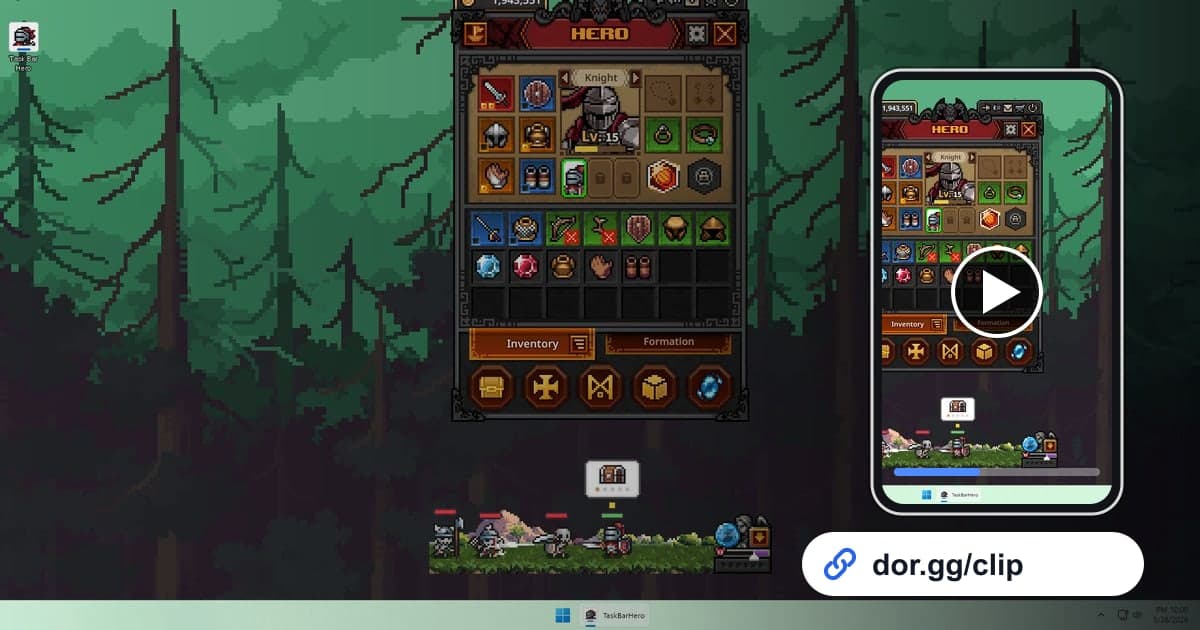
TBH: Task Bar Hero es un pequeño RPG idle que vive en tu barra de tareas, así que mientras trabajas o haces otra cosa, tus héroes siguen peleando y juntando botín por su cuenta. Eso también significa que los momentos para presumir, como que caiga equipo por encima de Legendary o que una build por fin encaje y tu héroe se vuelva mucho más fuerte, pueden aparecer en cualquier momento. Esta guía explica cómo grabar TBH: Task Bar Hero con DOR cuidando tu disco, y aun así atrapar esos momentos, recortarlos y mandárselos a tus amigos.
Qué decidir primero al grabar un juego idle
Cuando abres el juego, DOR lo detecta automáticamente y graba toda la sesión hasta que lo cierras. La mayoría de los juegos se juegan una o dos horas y se cierran, pero Task Bar Hero se queda abierto medio día sin problema, así que la grabación crece igual de larga. La grabación se detiene sola cuando el espacio libre baja de 20 GB, así que conviene decidir de antemano cuándo quieres la grabación activada. Los consejos generales para que las grabaciones largas salgan fluidas están en cómo grabar sesiones largas de juego.
De un momento de Task Bar Hero a un link
- 1Instala DOR y abre el juegoCon DOR instalado en tu PC con Windows, detecta TBH: Task Bar Hero en cuanto lo abres y empieza a grabar. No necesitas ningún botón de grabar aparte.
- 2Decide en qué horas mantener la grabaciónSepara los días en que lo dejarás en idle mientras trabajas de las noches en que vas a ordenar tu equipo activamente. Los días en que es poco probable que haya un momento para enseñar, desactiva solo este juego en la grabación de partida completa de la configuración y actívalo solo mientras juegas activamente. Así ahorras mucho espacio en disco.
- 3Anota la hora en cuanto veas un dropLa nota de la hora es la pista más confiable. Cuando encuentres un ítem raro, abre su información en pantalla unos segundos y anota la hora del reloj. Después solo tendrás que revisar la grabación alrededor de esa hora.
- 4Captura el antes y el después en cambios de Acto y dificultadUn Acto nuevo o una dificultad más alta solo se nota como cambio si incluyes justo antes y justo después. Deja unos 30 segundos de sobra de cada lado y sigue hasta que empiece la primera pelea.
- 5Recórtalo corto y obtén un linkAbre el video en la biblioteca y marca el inicio y el final con el recorte. Para un drop, bastan 10-20 segundos que muestren la caída y la información del ítem, y 1:1 se ve cómodo en el celular cuando lo mandas por mensajería. Al terminar, obtienes un link de dor.gg.
- 6Agrega una línea sobre la rarezaUn amigo que no conoce los niveles de rareza quizá no vea qué tiene de especial solo con el video. Agrega una línea con el nombre del nivel, algo como 'me acaba de caer un Cosmic', y mándala con el link. Quien lo ve abre el video en el navegador sin instalar el juego.
Cómo capturar cada momento de botín y de progreso
| Momento para capturar | Cómo encontrarlo en la grabación | A quién mandarlo |
|---|---|---|
| Drop de equipo Legendary | Anota la hora en tu celular cuando lo veas y revisa alrededor | Un amigo que juega el mismo juego |
| Drop de nivel máximo, Immortal o superior | Abre la información del ítem de inmediato y anota la hora | Amigos de la comunidad del juego |
| Entrar a un Acto nuevo | Busca hacia atrás desde que notaste que cambió el Acto | Un amigo con quien comparas la velocidad de progreso |
| Subir de nivel de dificultad | La primera pelea justo después de subir la dificultad | Un amigo que empezó al mismo tiempo |
| Equipo ajustado con el Cube System | Donde muestras la información del ítem justo después de agregar estadísticas | Un amigo con quien platicas de builds |
| Combo de clase y habilidades que por fin encaja | Donde el combate se acelera después de cambiar el combo | Un amigo al que le quieres recomendar el juego |
Revisa antes de grabar y compartir
- Decidí si hoy dejo la grabación activada o desactivada.
- Tengo bastante más de 20 GB libres en disco.
- Anoté la hora en que vi el drop.
- La información del ítem se lee en el video.
- Los clips de Acto nuevo o de dificultad incluyen el antes y el después.
- Tengo lista una nota de una línea sobre la rareza o la situación.
Cómo grabar Task Bar Hero con DOR
DOR es una app gratuita de escritorio para Windows, y TBH: Task Bar Hero se agregó como juego de grabación de partida completa en la actualización de la app de octubre de 2026. Detecta automáticamente cuando lo abres, guarda todo hasta que cierras el juego como un solo mp4, y abres las grabaciones en la biblioteca de la app. Tú eliges las escenas que quieres guardar, y cómo recortar clips de juegos explica a detalle cómo marcar un inicio y un final. Si la grabación se detuvo a la mitad o parece que falta un archivo, revisa primero el espacio en disco y sigue el orden de cómo arreglar grabaciones que no se guardan. Para juntar drops de varios días en un solo video, DOR Studio se abre en el navegador y te deja unir videos y agregar texto y música de fondo. Al desactivar la grabación de partida completa de este juego en la configuración aparece una ventana de confirmación, así que es difícil que se apague por error.