The Witcher 3: Wild Hunt es un juego para un jugador, pero está lleno de momentos que quieres contarle a alguien después: seguir un contrato del tablón de anuncios hasta el nido de un monstruo y limpiarlo, una sola línea de diálogo que cambia el destino de un personaje, o una partida de Gwent que volteaste en el último momento. Esta guía cubre un solo método: grabar The Witcher 3: Wild Hunt con DOR, encontrar esa escena en una sesión larga, recortarla y mandársela a un amigo con un link de dor.gg. Como es un juego centrado en la historia, un clip para un amigo que todavía no lo juega necesita un corte muy distinto al de uno que ya vio el final, así que la guía también explica cómo manejar los spoilers.
Graba toda la sesión, comparte una sola escena
DOR guarda The Witcher 3 como una grabación de sesión completa. Desde que cargas tu partida al abrir el juego hasta que sales, todo va a un solo video: cabalgar en Sardinilla (Roach), comerciar con mercaderes, los diálogos de las misiones y los combates. Las peleas o decisiones que quieras guardar las ubicas tú en la grabación y las sacas con el recorte. En este juego muchas noches se van en una sola misión principal que toma horas, así que conviene repasar antes cómo grabar sesiones largas sin tirones para que las grabaciones largas se mantengan estables hasta el final. Ten en cuenta también que la grabación se detiene sola cuando el espacio libre baja de 20 GB.
De elegir una escena de la historia a mandarla
- 1Pregunta hasta dónde ha jugado tu amigoLa misma escena puede ser un spoiler enorme para un amigo que no ha empezado y un buen tema de plática para uno que ya vio el final. Decide a quién se lo vas a mandar antes de abrir la grabación y pregúntale a qué región ha llegado; el tramo que necesitas recortar se vuelve obvio.
- 2Carga tu partida con DOR abiertoDOR es una app gratuita para Windows que detecta el juego al abrirlo y empieza a grabar. Aunque sea un juego para un jugador, conecta un micrófono si quieres comentar mientras juegas; el sonido del juego y el micrófono se graban en el mismo video.
- 3Recuerda la hora justo antes de que aparezca una decisiónEn las conversaciones que cambian la historia, el momento clave es cuando aparecen las opciones en la parte de abajo de la pantalla. Cuando salga una difícil, mira el reloj de tu celular. En las peleas de contratos, es más fácil encontrar la hora en que llegaste al nido del monstruo que la hora en que tomaste el encargo del tablón.
- 4Usa las pantallas de carga como límite entre escenasAl recorrer la grabación en la biblioteca, resaltan las pantallas de carga de cargar partida o de viajar rápido. Marcan dónde cambia la región o la misión, así que encuentra la pantalla de carga más cercana a la hora que anotaste y la escena que buscas suele estar a pocos minutos después.
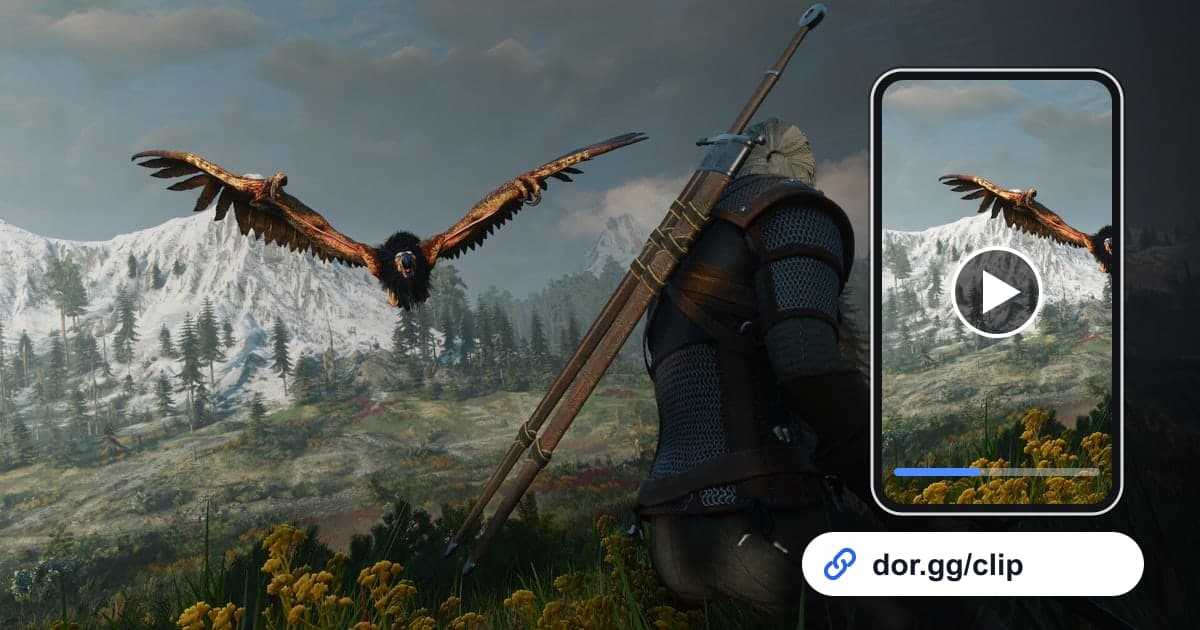
- 5Decide entre solo el resultado o la conversación completa, y recortaEn la herramienta de recorte de la biblioteca, si te preocupan los spoilers, empieza justo antes de la pantalla de opciones y deja solo la reacción justo después de elegir. Para amigos que ya terminaron el juego, incluye la conversación que lleva a ese momento. Los paisajes y los combates van bien en 16:9, y puedes elegir 9:16 para amigos que lo ven en el celular. Al terminar el recorte, obtienes un link de dor.gg.
- 6Pega el link con una nota de spoiler de una líneaPara una escena de la misión principal, escribe antes del link solo de qué región y qué misión es, y deja fuera el resultado. Para amigos que ya lo terminaron, agregar una pregunta rápida sobre qué eligieron ellos convierte el clip en el inicio de una conversación.
Riesgo de spoiler según el tipo de escena
| Tipo de escena | Qué mostrar | Riesgo de spoiler |
|---|---|---|
| Contrato de brujo | Descubrir la debilidad de un monstruo y acabar con él | Bajo, se puede mandar a cualquiera |
| Combate con señales | Derribar a un enemigo con Aard y rematarlo con Igni | Bajo |
| Gwent | Una ronda final volteada con una sola carta | Bajo |
| Viaje con paisajes | Cabalgar en Sardinilla por un campo al atardecer | Ninguno |
| Decisión de la misión principal | El momento en que eliges y la reacción justo después | Alto, solo para amigos que terminaron el juego |
| Historia de las expansiones | Una escena memorable de Hearts of Stone o Blood and Wine | Medio, revisa el avance de quien lo va a ver |
Antes de mandar una escena de The Witcher 3
- Revisé si mi amigo ya terminó esta misión.
- El clip de la decisión llega hasta la reacción justo después de elegir.
- El clip del contrato empieza cuando aparece el monstruo por primera vez.
- Mi mensaje con el link no revela el resultado de la misión.
- Confirmé que el disco tiene bastante más de 20 GB libres antes de una misión larga.
- Abrí el link una vez para confirmar que los diálogos y la música se escuchan claros.
Cómo graba DOR The Witcher 3
DOR es una app gratuita de escritorio para Windows. Desde una actualización de la app en octubre de 2026, The Witcher 3: Wild Hunt es un juego compatible: DOR lo detecta al abrirlo y graba toda la sesión como un solo mp4 hasta que lo cierras. Puedes activar o desactivar la grabación de sesión completa por juego en la configuración, y las PCs con tarjeta gráfica NVIDIA usan codificación por hardware NVENC por defecto. Recorta un tramo en la biblioteca de la app para crear un link de dor.gg, y quien lo ve lo reproduce en el navegador sin instalar nada. Para juntar varias peleas de contratos en un solo video o poner un texto corto sobre una escena, usa DOR Studio, explicado en el editor de clips en el navegador, para unir videos y cambiar la proporción. Si quieres música de fondo para crear ambiente, cómo agregar música a videos de juegos explica cómo manejar los derechos de autor y el volumen.