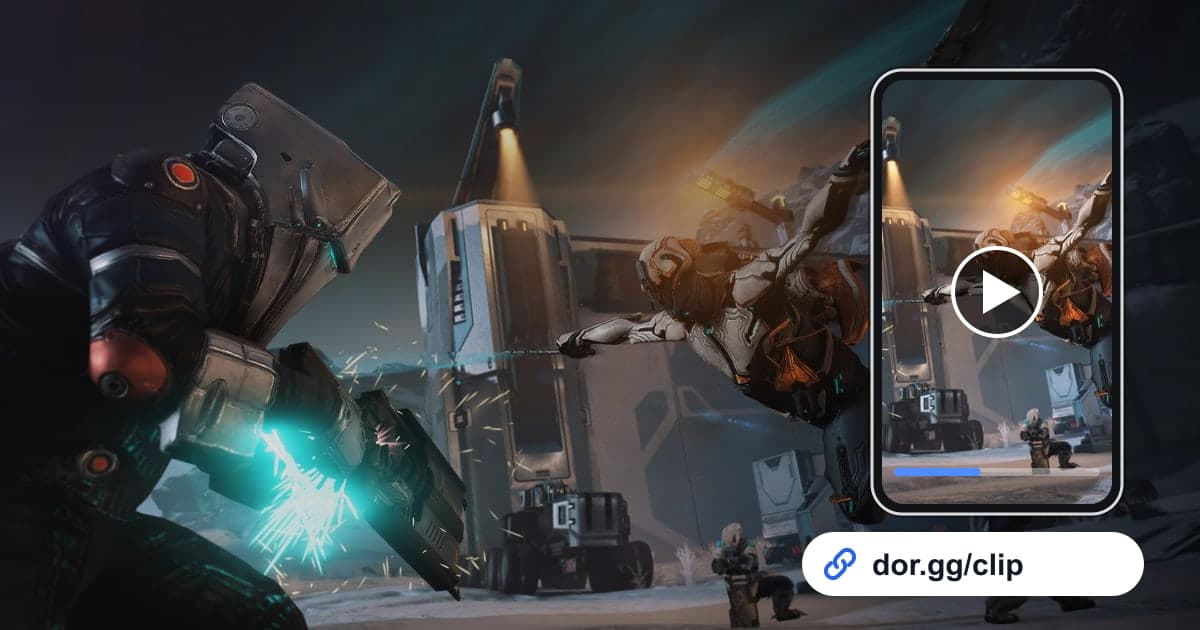
Warframe es un juego en el que eliges una misión en tu Orbiter, caes con tu escuadra, arrasas con los enemigos, regresas y cambias de equipo, a veces decenas de veces en una noche. En algún punto de ese ciclo, la parte Prime que querías aparece en la pantalla de recompensa de reliquias, sobrevives una misión de Steel Path hasta el final, o encadenas bullet jumps y deslizamientos por todo un mapa sin parar. Esta guía cubre un solo método: grabar Warframe con DOR, encontrar esas escenas en una grabación larga llena de misiones, recortarlas y mandárselas a tu escuadra y a tus amigos con un link de dor.gg. Como lo que conviene enseñar y cuánto debe durar cambia según el tipo de misión, también incluye esas pautas.
Toda la sesión es un video, no cada misión
DOR guarda Warframe como una grabación de sesión completa. Todo desde que abres el juego hasta que sales queda en un solo video: elegir equipo en el Orbiter, la carga de la misión, las misiones en sí y las pantallas de resultados. Las muertes de jefes o las recompensas las ubicas tú en la grabación y las sacas con el recorte. Las noches que pasas horas abriendo reliquias, el archivo crece rápido, y la grabación se detiene sola cuando el espacio libre baja de 20 GB. Si alguna vez una grabación se corta o no se guarda, cómo arreglar grabaciones que no se guardan explica paso a paso cómo revisar el espacio en disco y las rutas de guardado.
De una serie de misiones a un solo link para compartir
- 1Libera espacio antes de un maratón de reliquiasJugar Fisuras del Vacío durante horas hace crecer una sola grabación sin parar. La grabación se detiene sola cuando el espacio libre baja de 20 GB, así que borra antes de empezar las grabaciones viejas que ya recortaste.
- 2Abre Warframe con DOR corriendoDOR es una app gratuita para Windows que detecta el juego al abrirlo y empieza a grabar. Si te coordinas con tu escuadra por voz, conecta tu micrófono; el sonido del juego y el micrófono van en el mismo video.
- 3Cuenta los regresos al Orbiter para encontrar la misiónAbre la grabación en la biblioteca y arrastra por la línea de tiempo: verás el mismo patrón después de cada misión, la pantalla de resultados y luego el regreso al Orbiter. Recuerda qué número de misión de la noche era, cuenta las escenas del Orbiter y podrás saltar directo a donde empieza esa misión.
- 4Deja solo unos segundos alrededor de la pantalla de recompensa de reliquiasAl final de una misión de Fisura del Vacío, una pantalla de selección muestra lado a lado las recompensas de las reliquias de los cuatro miembros de la escuadra. Si salió la parte que querías, basta con unos 10 segundos desde justo antes de esa pantalla hasta que eliges para que sea una buena noticia para un amigo.
- 5Ajusta la duración y la proporción a cada escena y recortaEn la herramienta de recorte de la biblioteca, deja el parkour o los combos de habilidades cortos, de 15 a 30 segundos, y dales espacio a los clears de Steel Path y a las peleas contra jefes desde el último tramo difícil hasta el texto de misión completada. El movimiento por mapas grandes se entiende mejor en 16:9, mientras que 9:16 o 1:1 van bien para amigos que lo ven en el celular. Al terminar el recorte, se crea un link de dor.gg.
- 6Agrega el nombre del frame y una línea sobre la buildEn Warframe, siempre quieren saber qué frame y qué arma usaste. Cuando pegues el link en el chat de la escuadra o del clan, agrega el nombre del frame y uno o dos mods clave, y quien lo reciba puede probar la misma configuración.
Escenas por tipo de misión y pistas en la grabación
| Tipo de misión | Escena para mandar | Cómo ubicarla en la grabación |
|---|---|---|
| Fisura del Vacío | La parte Prime que querías apareciendo como recompensa | Cerca del final, la pantalla de selección con las recompensas de los cuatro miembros lado a lado |
| Steel Path | Aguantar hasta el final de una misión de alta dificultad | Los últimos minutos antes del texto de misión completada |
| Cacería de jefe o de Eidolon | La escuadra coordinándose para derribar a un enemigo enorme | Desde que aparece una barra de vida grande arriba de la pantalla |
| Movimiento de parkour | Bullet jumps y deslizamientos encadenados sin parar | Justo después de que empieza la misión, corriendo hacia el objetivo |
| Mundo abierto | Abrirte paso peleando por un terreno amplio | Justo después de que se abre la puerta de salida de un pueblo o un centro |
| Combate espacial en Railjack | Naves intercambiando disparos hasta que una nave enemiga se parte | Después de que la vista cambia al espacio y empiezan los disparos |
| Primera misión de un Warframe nuevo | Probar por primera vez las habilidades de un frame recién construido | La primera misión justo después de cambiar de equipo en el Orbiter |
Antes de mandar una escena de Warframe
- Confirmé que el disco tiene bastante más de 20 GB libres antes de un maratón de reliquias.
- Recordé de qué número de misión de la noche salió la escena.
- El clip de la recompensa de reliquias incluye el momento en que aparece la pantalla de selección.
- El clip de Steel Path va del último tramo difícil al texto de misión completada.
- Agregué con el link el nombre del frame y los detalles clave de la build.
- Abrí el link una vez para confirmar que el video y el sonido se reproducen bien.
Cómo graba DOR Warframe
DOR es una app gratuita de escritorio para Windows. Desde una actualización de la app en octubre de 2026, Warframe es un juego compatible: DOR lo detecta al abrirlo y graba toda la sesión como un solo mp4 hasta que lo cierras. Puedes activar o desactivar la grabación de sesión completa por juego en la configuración, y las PCs con tarjeta gráfica NVIDIA usan codificación por hardware NVENC por defecto. Recorta un tramo en la biblioteca de la app para crear un link de dor.gg, y quien lo recibe abre el video en el navegador sin instalar nada. Para elegir escenas de varias misiones y ordenarlas en un solo resumen, revisa el flujo de edición de highlights de juegos; la unión, el texto y la música de fondo los haces sin instalar nada en DOR Studio, explicado en el editor de clips en el navegador.