Cuando muestras en video un movimiento preciso en un shooter, un combo en un juego de pelea o una combinación de habilidades en un MOBA, la pantalla sola casi nunca deja claro qué teclas presionaste de verdad. Por eso la mayoría de los videos tutoriales de jugadores hábiles mantienen las entradas de teclado y mouse a la vista en una esquina de la pantalla.
En este artículo vemos paso a paso qué es un overlay de teclas, por qué vale la pena activarlo, cómo se hace normalmente y cómo mostrar las teclas pulsadas en clips grabados con DOR y agregarlas al video.
Qué es un overlay de teclas
Un overlay de teclas es una visualización que pone encima de tu video de juego gráficos en tiempo real de las teclas, los botones del mouse y el movimiento del mouse que estás usando. En inglés se le llama key input overlay o keystroke overlay, y normalmente aparece como un pequeño teclado en una esquina de la pantalla.
- La tecla que presionas se ilumina o cambia de color, así que se ve al instante qué tecla se pulsó.
- También se pueden mostrar entradas del mouse como clic izquierdo y derecho, la rueda y la dirección del movimiento.
- El movimiento con WASD, las teclas de habilidad y acciones como saltar o hacer dash quedan perfectamente alineados con lo que pasa en pantalla y su momento exacto.
Por qué ayuda mostrar tus entradas
Mostrar en pantalla las teclas que presionas te permite transmitir con precisión controles difíciles de explicar con palabras. Es especialmente útil en estas situaciones.
- Tutoriales de combos y mecánicas: quien te ve puede copiar exactamente qué teclas presionaste, en qué orden y con qué timing.
- Compartir entradas: cuando subes a la comunidad un movimiento o un ajuste de puntería de fracción de segundo, mostrar las entradas lo hace mucho más convincente.
- Revisar tu propio juego: cuando vuelves a ver tu partida, puedes detectar tú mismo los momentos en que se te enredaron los dedos y las teclas que presionaste de más.
Por ejemplo, el counter-strafe en Valorant, los combos rápidos de habilidades en League of Legends y el movimiento de deslizarse y saltar en Apex Legends se entienden mucho mejor cuando las teclas pulsadas aparecen al lado.
La forma habitual: OBS + NohBoard
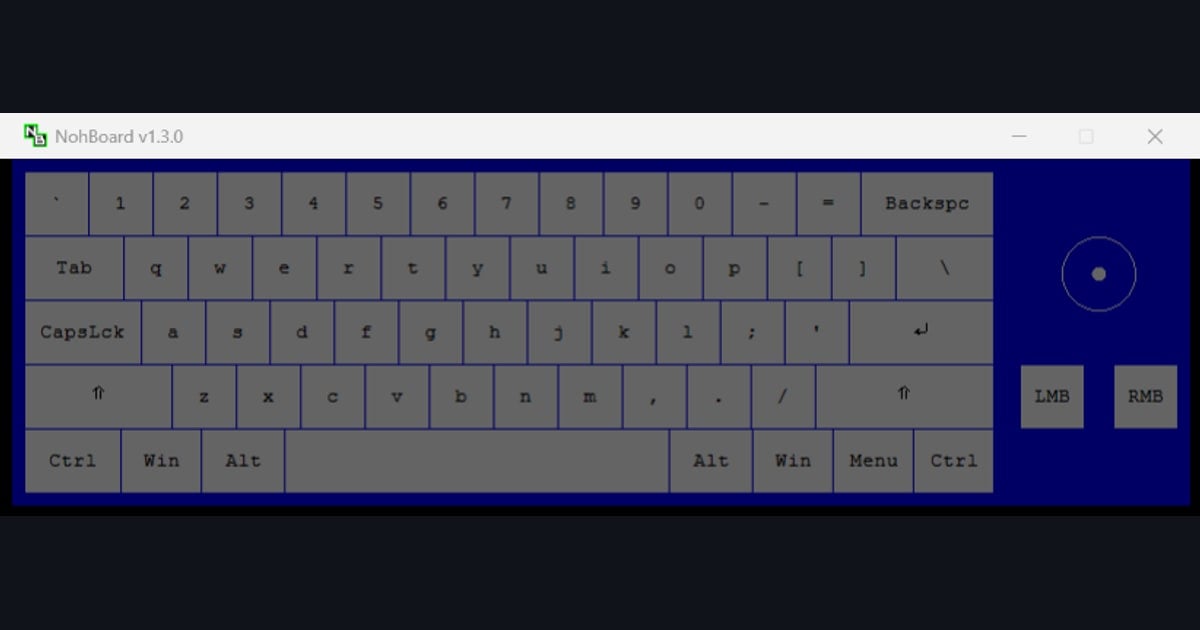
Para armar tú mismo un overlay de teclas, en general combinas un programa de transmisión como OBS con un programa aparte para mostrar teclas como NohBoard. El concepto es simple, pero cuando lo configuras de verdad, lleva bastante trabajo.
- Tienes que descargar, instalar y mantener abierto un programa aparte para mostrar teclas, como NohBoard.
- Tienes que elegir la distribución de teclas y la skin que se mostrarán, y configurar aparte que también muestre las entradas del mouse.
- En OBS tienes que traer esa visualización con captura de ventana o chroma key y ajustar a mano su posición y tamaño.
- Si te olvidas de tener el programa abierto cada vez que grabas, las entradas no quedan en tu clip justo cuando importa.
Para alguien que domina la configuración de transmisiones es posible, pero para quien solo quiere guardar rápido un buen momento, la barrera es alta. Además, con una configuración armada así es difícil activar y desactivar las entradas por separado cuando editas el clip después.
Mostrar las teclas pulsadas con DOR
DOR es una herramienta gratuita de grabación y clips que detecta y graba automáticamente los juegos compatibles. Mientras graba, también registra tus entradas de teclado y mouse, así que puedes mostrar un overlay de entradas en tus clips terminados sin instalar un plugin aparte ni ajustar su posición.
- No necesitas instalar un programa aparte como NohBoard ni componer la visualización en OBS.
- No hay ningún programa de visualización que abrir antes de grabar, así que no hay nada que olvidar encender.
- El overlay se dibuja sobre el video al reproducirlo, así que tu grabación original queda intacta; solo se incrusta cuando dejas activado el interruptor del overlay de entradas en Trim Section o en el paso de edición al compartir.
- Un clip con las teclas pulsadas incrustadas se puede exportar como archivo o publicar en dor.gg para compartirlo.
En resumen
Un overlay de teclas ayuda muchísimo para mostrar combos y mecánicas, compartir entradas y revisar tu propio juego. Armarlo por tu cuenta implica encargarte de instalar y configurar la combinación de OBS y NohBoard. Si grabaste con DOR, tus entradas quedaron registradas junto con el video, así que puedes mostrarlas en los clips terminados e incrustarlas solo en las partes que necesitas. Si quieres hacer videos que muestren bien tus controles, con activarlo una vez cambia el resultado.
 #Valorant


