Seguro te ha pasado: subes ese clip del ace de VALORANT que tanto te costó y, en lugar de la imagen nítida que veías en tu computadora, te regresa un video que se embarra cada vez que hay movimiento y con los colores corridos. El archivo original está claramente limpio, pero la calidad cae en cuanto lo subes, y le pasa a todo el mundo por la forma en que YouTube procesa los videos. Este artículo explica, desde la práctica, la causa real de la pérdida de calidad y la configuración recomendada para subir el mismo video lo más nítido posible.
¿Por qué se rompe la calidad al subir a YouTube?
La causa principal es una sola: YouTube «no guarda tal cual el video que subes». Sea cual sea el video, una vez subido YouTube lo vuelve a codificar (lo recomprime) a su propio códec, VP9 y, últimamente, AV1. Lo hace para guardar y transmitir de forma eficiente miles de millones de videos en todo el mundo, y en esa recompresión el bitrate (la cantidad de datos por segundo) baja muchísimo. Cuando baja el bitrate, se descartan los detalles finos de la imagen, y el resultado es ese «embarrado» que vemos.
Entre más movimiento tenga el juego, peor
La recodificación les pasa a todos los videos por igual, pero la pérdida de calidad es especialmente grande en el gameplay. A diferencia de un video de clase estático, en un juego toda la pantalla se mueve rápido. Cuando vas a toda velocidad en un vehículo en PUBG o giras la cámara rápido en VALORANT, casi cada fotograma es una imagen nueva, así que la información que el compresor tiene que tirar se dispara. Justo por eso detalles como la vegetación, el humo y las partículas son los primeros en embarrarse.
Bitrate de subida bajo y resolución equivocada
Cuando a eso se suman dos errores más, la calidad se desploma todavía más. Primero, crear y subir tu archivo original con un bitrate demasiado bajo. La recodificación de YouTube lo recorta una vez, pero si el bitrate del original ya era bajo, estás «comprimiendo otra vez una calidad que ya era baja», y el resultado es pésimo. Segundo, subir video 1080p con un códec y un bitrate bajos. YouTube tiende a asignar a los videos de 1080p o menos un códec eficiente pero flojo para conservar calidad, algo especialmente desfavorable en juegos con mucho movimiento.
Configuración de subida recomendada para conservar la calidad
No puedes evitar la recodificación de YouTube. Lo que sí puedes hacer es subir tu archivo original con una calidad tan generosa que «quede suficiente aunque la recodificación la recorte». Los bitrates de subida recomendados oficialmente por YouTube son mínimos, así que para gameplay lo seguro es ponerlos más altos. Estos son los valores recomendados por resolución.
- 1080p (60 fps): mínimo 12 Mbps. Para juegos con mucho movimiento, subir a entre 16 y 20 Mbps es más seguro.
- 1440p (60 fps): mínimo 24 Mbps.
- 4K/2160p (60 fps): mínimo de 53 a 68 Mbps. Para juegos con mucho detalle, ponlo cerca del límite superior.
- Códec: H.264 (AVC). Es el más compatible y el que YouTube procesa de forma más confiable.
- Contenedor (formato de archivo): MP4.
- Audio: AAC-LC, estéreo, 384 kbps recomendado.
- Velocidad de fotogramas: igual a la del original (normalmente 60 fps). No hace falta forzar a 60 fps un juego a 30 fps.
En resumen, la fórmula básica es «códec H.264 + archivo MP4 + audio AAC + un bitrate generoso según la resolución». Con solo ajustar estos valores al exportar desde tu programa de edición, la diferencia de calidad después de subir se nota.
Por qué subir en 1440p o más conviene para la calidad
Este es el truco más potente y menos conocido. Aunque tu monitor sea 1080p, crear y subir tu video en 1440p o 4K da mejor calidad. La razón está en cómo YouTube asigna códecs y bitrates. YouTube le da a los videos de 1440p o más un códec que conserva mejor la calidad (VP9 y AV1) y un bitrate mucho más alto. En cambio, a 1080p o menos les da un bitrate relativamente tacaño.
Así que, aunque tu gameplay esté grabado en 1080p, reescalarlo a 1440p al editar y subirlo así muchas veces hace que la calidad en 1080p se vea más nítida al reproducir que si lo subes directo en 1080p. La diferencia es mayor entre más se note el embarrado, como en una pelea de equipo intensa de League of Legends o un enfrentamiento de VALORANT. Requiere un poco más de esfuerzo, pero es la forma más segura de sacarle la máxima calidad al mismo original.
Que se vea borroso justo después de subirlo es normal
Mucha gente entra en pánico cuando sube un video, lo reproduce de inmediato y la calidad es terrible, pero normalmente es normal. Al terminar la subida, YouTube primero crea y publica rápido una versión de baja calidad, y luego procesa en segundo plano, con el tiempo, las versiones de alta calidad (1080p, 1440p, 4K) y las de VP9/AV1. Según la duración y la resolución del video, esto puede tardar desde decenas de minutos hasta unas horas.
Así que no lo vuelvas a subir solo porque se ve borroso justo después; primero revisa si el engrane de calidad ya muestra una opción de 1080p o más. Si todavía no aparece la opción de alta calidad, significa que sigue procesándose, así que revisa de nuevo unas horas después y se verá nítido.
YouTube Shorts tiene su propia calidad vertical
Si subes tus mejores jugadas como Shorts, la referencia de resolución es otra. Los Shorts son video vertical, así que lo estándar es hacerlos en 1080x1920 (1080 de ancho por 1920 de alto) en proporción 9:16. Si subes un video horizontal tal cual, aparecen barras negras arriba y abajo, y la calidad del área que realmente se ve sufre en la misma medida. Lo mejor es acomodar la imagen del juego en un cuadro vertical desde el principio y exportar así.
En los Shorts también manda el bitrate. Incluso en 1080p vertical, tienes que exportar con un bitrate generoso parecido al de un video normal (12 Mbps o más) para que los clips de juegos con mucho movimiento no se embarren.
Al final, el punto de partida es un original limpio
Toda la configuración de arriba se basa en una premisa. La recodificación de YouTube nunca hace que la calidad sea «mejor» que la de tu original. Solo recorta. Así que, por bien que ajustes la configuración de subida, si el original ya está embarrado desde la grabación, el resultado también lo estará. El verdadero punto de partida en la pelea por la calidad es «grabar limpio y en alta calidad».
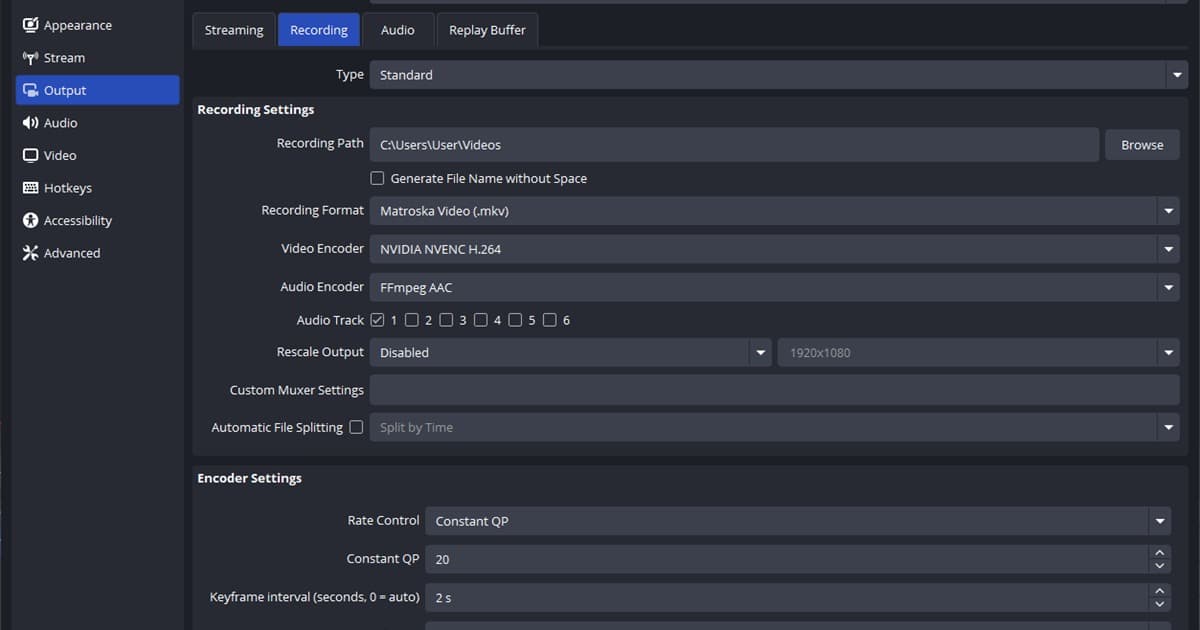
Lo que más suele fallar aquí es el codificador de grabación. Grabar con codificación por software del CPU (x264) tiende a bajar los FPS del juego, lo que puede hacer que hasta el original se trabe o se embarre. Usa en su lugar la codificación por hardware NVIDIA NVENC de la GPU: la carga de codificación pasa a un chip dedicado de la GPU, así proteges los FPS del juego y te queda un original limpio y de alta calidad. DOR usa esta codificación por hardware NVENC por defecto, así que genera desde el principio un original de alta calidad listo para YouTube, sin ajustes que mover.
Además, DOR recorta automáticamente en clips las mejores jugadas, como kills, aces y chicken dinners, en juegos como VALORANT, League of Legends y PUBG, así que puedes subir un original limpio directo a YouTube o Shorts sin editar aparte. Solo cuando una buena configuración de subida se junta con un buen original, «la calidad que yo veía» por fin se sostiene también en YouTube.
 #Valorant