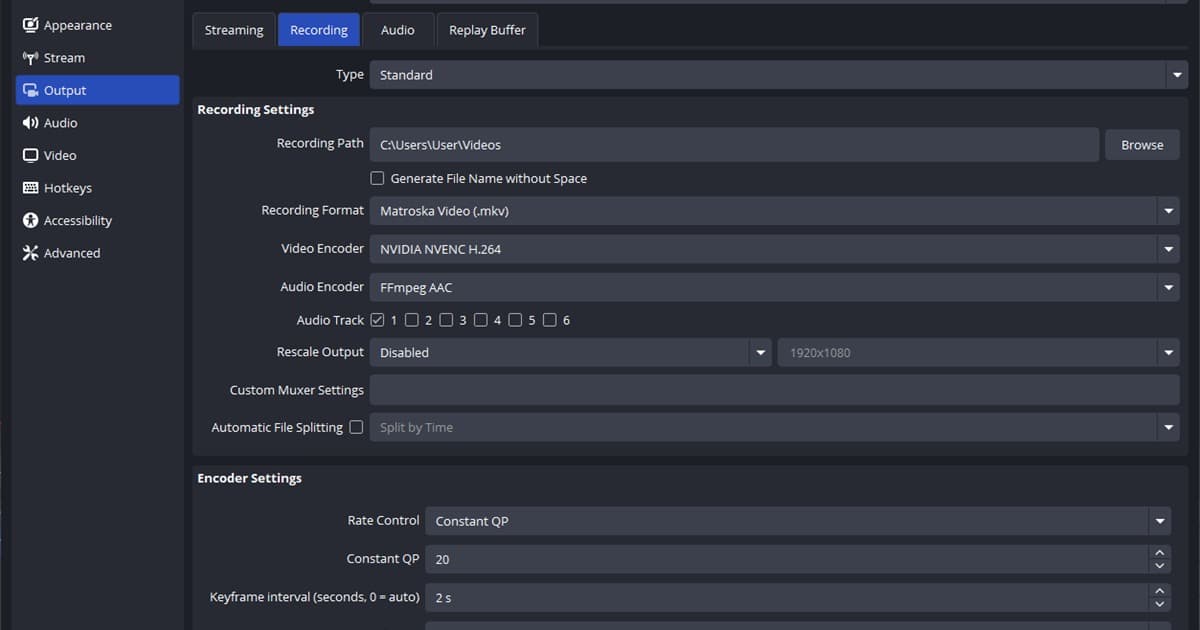
La vista previa de OBS muchas veces está reducida, así que la falta de nitidez que ves ahí puede no existir en el archivo. Primero abre la grabación original al 100 % de tamaño. Si estás armando la configuración desde cero, empieza con la configuración de OBS para grabar juegos; para lo básico de la compresión, revisa la guía de bitrate para grabar juegos.
¿Por qué mi grabación de OBS se ve borrosa? Tres causas, revisadas en este orden
Una grabación de OBS borrosa casi siempre se debe a una de tres causas: una resolución de salida reducida (incluso el texto quieto se ve suave), un bitrate o valor de calidad bajo (se emborrona solo cuando la imagen se mueve) o un preset del codificador que no corresponde. Revísalas en ese orden, cambiando un ajuste a la vez y volviendo a grabar la misma escena. Si lo que quieres es grabar tus partidas y no ajustar OBS, puedes saltarte todo esto: DOR, una app gratuita para Windows, detecta los juegos compatibles y graba la partida completa con codificación por hardware (NVENC por defecto). Revisa primero la lista de juegos para ver cuáles detecta y graba automáticamente.
Cuándo aparece el borroso te dice la causa
| Lo que ves | Qué revisar primero | Qué indica |
|---|---|---|
| El texto quieto se ve suave | Resolución base y de salida | Redimensionado no deseado |
| Se rompe solo en movimiento | Control de calidad y margen del codificador | No se conserva suficiente detalle por cuadro |
| La fuente del juego se ve estirada | Transformación de la fuente y proporción del lienzo | Proporción de aspecto que no coincide |
| La calidad baja más adelante | Retraso de codificación y carga del sistema | Carga sostenida o límite térmico |
Recupera la nitidez en un orden controlado
- 1Confirma el tamaño de la fuenteHaz coincidir la resolución del juego o la fuente con la proporción de aspecto del lienzo base.
- 2Elige el tamaño de salidaSi no necesitas reducir la escala, mantén iguales la resolución base y la de salida.
- 3Elige un filtro de escaladoSi reduces el tamaño, compara el texto pequeño con un filtro de reducción más nítido.
- 4Usa los controles de calidad de grabaciónNo reutilices sin pensar un bitrate limitado de transmisión para la grabación local.
- 5Dale margen al codificadorSi el CPU o la GPU están al máximo, baja la carga del juego o usa un preset de codificador más liviano.
- 6Repite la misma escenaGraba un tramo corto que tenga tanto interfaz estática como movimientos rápidos de cámara.
Cuando necesitas un flujo de clips más simple
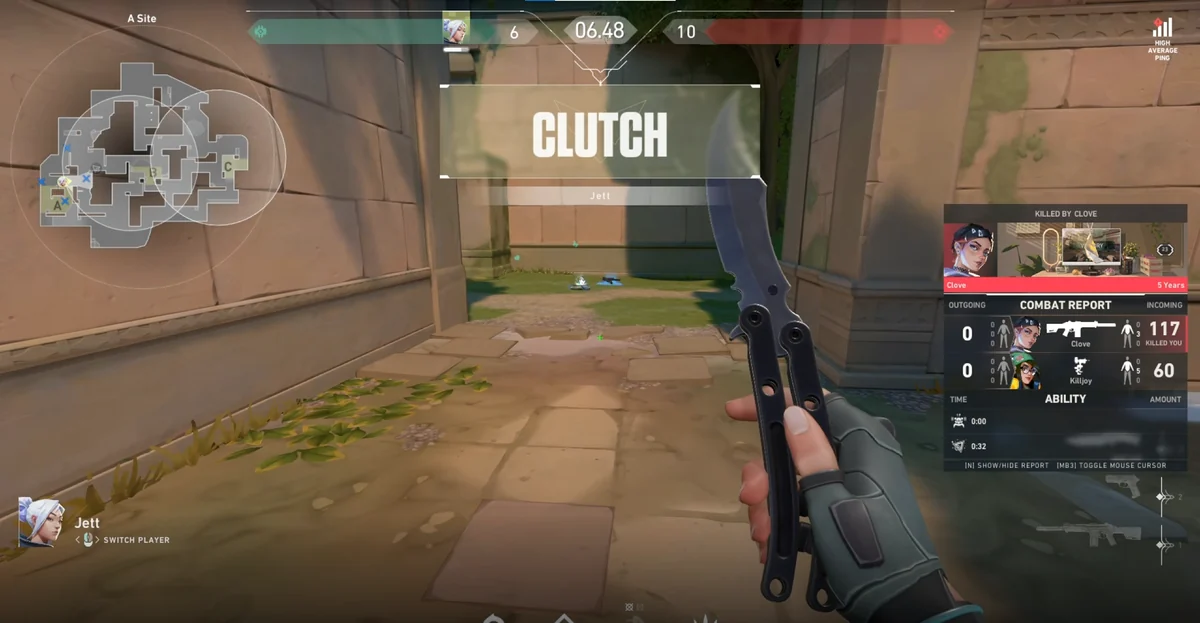
DOR trabaja como un flujo de grabación aparte de tus archivos de OBS. Si quieres un flujo que grabe automáticamente los momentos en juegos compatibles, puedes probar la grabación automática de juegos de DOR. Verifica la nitidez, el audio y el rendimiento resultantes en tu propia PC y tu juego antes de depender de él. Mira el flujo para shooters competitivos en la página de clips automáticos de VALORANT.
Si el borroso llega junto con lag, deja de subir la calidad y resuelve primero las caídas de FPS al grabar. Un codificador sobrecargado no puede procesar bien una configuración más exigente. OBS también documenta las señales de alerta en su guía oficial de solución de problemas de rendimiento de codificación.
Dónde arreglar cada causa en la configuración de OBS
Para cada causa, aquí está el ajuste exacto de OBS que tienes que cambiar y la etiqueta que vas a ver en pantalla.
| Causa | Dónde está en OBS | Qué revisar y cambiar |
|---|---|---|
| Resolución de salida reducida | Ajustes → Video: Resolución base (lienzo), Resolución de salida (escalada), Filtro de reducción de escala. En el modo de salida Avanzado, revisa también 'Reescalar salida' en la pestaña Grabación | Cuando las dos resoluciones coinciden, el cuadro del filtro indica que las resoluciones coinciden y no hace falta reducir la escala. Si tienes que reducirla, Bilineal es el más rápido pero se ve borroso al escalar, mientras que Bicúbico y Lanczos usan un escalado con más nitidez y mantienen el texto pequeño más definido; compara el texto pequeño después de cambiarlo. |
| Bitrate o valor de calidad bajo | Ajustes → Salida: Calidad de grabación en el modo de salida Sencillo, o la configuración del codificador en la pestaña Grabación en modo Avanzado | 'Igual que la emisión' graba con la configuración del codificador de transmisión. Para grabar en local elige 'Alta calidad' o superior, o en modo Avanzado pon el Control de frecuencia en CQP para NVENC (un nivel CQ más bajo significa más calidad y archivos más grandes). Sin pérdida usa el codificador del CPU y genera archivos enormes, así que OBS no lo recomienda para grabaciones largas. |
| Codificador sobrecargado o preset que no corresponde | Ajustes → Salida: Codificador de video y Preset en la pestaña Grabación en modo Avanzado | Si aparece el aviso de codificación sobrecargada o los cuadros omitidos por retraso de codificación siguen subiendo en la ventana de Estadísticas, haz lo que sugiere OBS: baja la configuración de video o cambia a un preset más rápido. Los codificadores por hardware como NVENC le quitan la carga al CPU y en general se recomiendan por rendimiento; los valores base de cada codificador están en la guía oficial de configuración avanzada de grabación de OBS. |
 #Valorant