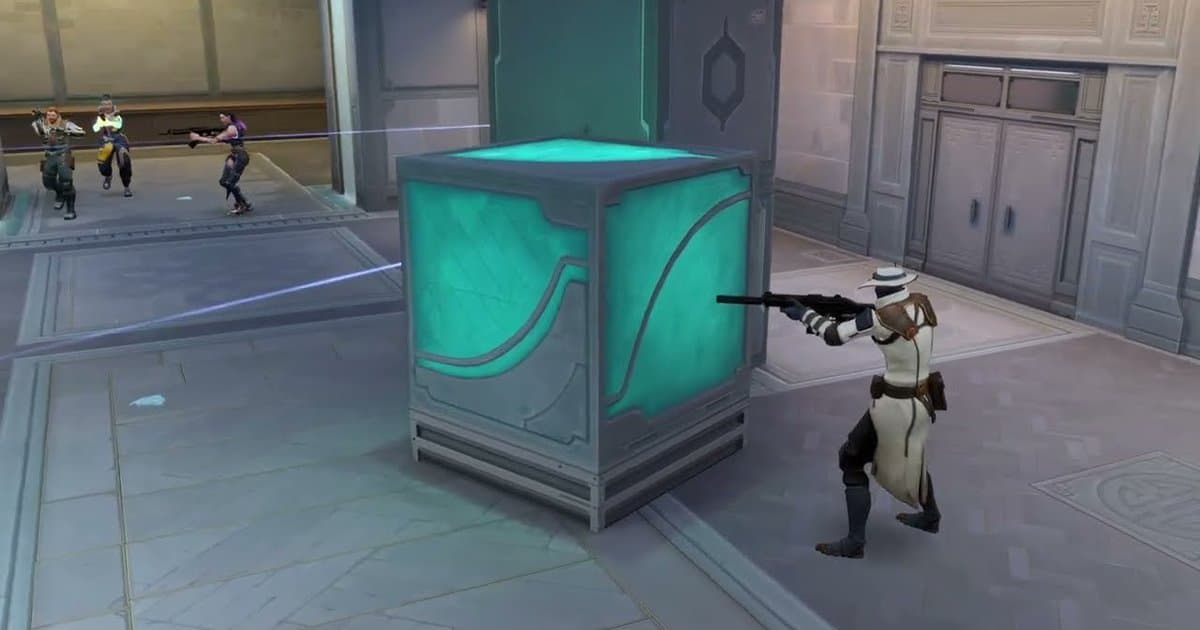
¿Quieres volver a ver una partida desde el lado del mapa de tu compañero de dúo o de tu 5-stack? Desde que salió el parche 12.10 de VALORANT el 27 de mayo de 2026, se puede. Riot agregó Replay Friend Sharing, que te deja abrir la página de Trayectoria de un amigo desde tu lista de amigos, elegir una partida y descargar y reproducir la repetición igual que harías con una tuya. Funciona en todos los modos válidos: Competitivo, No competitivo, Swiftplay, Premier y Personalizada. Una vez abierta la repetición, no estás limitado a la pantalla de tu amigo; puedes cambiar a la vista en primera persona de cualquiera de los 10 jugadores de esa partida. Pero los límites son igual de claros. Las repeticiones solo se reproducen dentro del cliente del juego, el archivo descargado no se puede ver en otros clientes ni plataformas, y una repetición caduca cuando llega el siguiente parche o a los 21 días. Esta guía se centra en las repeticiones de amigos y en cómo conservar las partidas que jugaron juntos. Para lo básico de abrir y revisar tus propias repeticiones, revisa cómo ver repeticiones de VALORANT. Para información de grabación y clips específica del juego, revisa la página de VALORANT. Abajo encontrarás primero la respuesta corta, luego los pasos para ver la repetición de un amigo, una tabla comparativa, una lista de revisión y una alternativa para conservar en video las POV de tus amigos.
Respuesta corta: las repeticiones de amigos bastan para volver a ver juntos; para conservar video, todos tienen que grabar
Si quieres ver lo que vio tu amigo en una ronda, o cada uno quiere revisar una partida que jugaron juntos, las repeticiones de amigos lo resuelven. Tu amigo no tiene que mandarte nada. Tú mismo tomas la repetición desde su página de Trayectoria y cambias a su vista dentro de ella. Si lo que buscas es conservar la POV de tu amigo como archivo de video, mostrarla con un enlace a alguien que no juega VALORANT o publicarla como Short, con la repetición sola no alcanza. La repetición no se puede abrir fuera del cliente y no dura mucho. Eso deja dos opciones. Una es grabar la pantalla mientras reproduces la repetición con un programa de grabación mientras todavía existe, lo que significa reproducir y capturar cada momento uno por uno. La otra es que todos en tu grupo tengan DOR corriendo mientras juegan desde la siguiente partida, para que cada uno grabe su propia POV, y luego usar DOR Party Clip después de la partida para juntar los momentos de todos en un solo video de highlights. Party Clip funciona en las partidas Competitivas, No competitivas, Swiftplay y Personalizadas de VALORANT. Necesitas haber grabado esa partida con DOR, al menos dos personas, tú incluido, tienen que haber estado en el mismo grupo, y cada amigo que agregue su POV también tiene que haber grabado esa partida con DOR.
Cómo ver la repetición de un amigo
- 1Abre la página de Trayectoria de tu amigo desde la lista de amigosEn el cliente de VALORANT, busca en tu lista de amigos al amigo cuya repetición quieres ver y abre su página de Trayectoria. Desde el parche 12.10, puedes llegar directo a las repeticiones de partidas de tu amigo desde esta página. El otro jugador tiene que estar en tu lista de amigos de Riot, así que si hiciste grupo con alguien pero nunca lo agregaste, mándale primero una solicitud de amistad. Estos pasos son para el cliente de PC.
- 2Elige la partida y descárgalaElige la partida que quieres volver a ver en la lista de partidas de tu amigo y presiona el botón Descargar. Cuando termina la descarga, el botón cambia a Reproducir, y al presionarlo se abre la repetición. Es el mismo proceso que descargar una de tus propias repeticiones. Los modos válidos son Competitivo, No competitivo, Swiftplay, Premier y Personalizada; las partidas de modos fuera de esa lista no están incluidas.
- 3Cambia a la vista de tu amigo dentro de la repeticiónDurante la reproducción puedes cambiar a la vista en primera persona de cualquiera de los 10 jugadores de la partida, o usar una cámara libre de observador en tercera persona para recorrer el mapa. Presiona Espacio para reproducir o pausar, y usa las flechas izquierda y derecha para retroceder o adelantar 5 segundos. Presiona V para cambiar el modo de cámara y usa las teclas numéricas para seguir a un jugador específico. También puedes activar o desactivar los contornos de aliados y enemigos y el seguimiento de proyectiles, y elegir una velocidad de reproducción de 0.1x a 8x. Las repeticiones muestran solo el gameplay; el chat no se incluye.
- 4En partidas personalizadas, activa la grabación antes de la partidaEn las partidas personalizadas con amigos, solo existe una repetición si el dueño de la sala activa la grabación en el menú de opciones de la partida personalizada antes de que empiece. El ajuste no se mantiene, así que hay que volver a activarlo en cada partida nueva. Si van a jugar varias personalizadas seguidas, pídele al dueño de la sala que revise cada vez que la grabación esté activada.
- 5Mírala antes de que caduqueLas repeticiones solo están disponibles durante un ciclo de parche, así que caducan en cuanto se actualiza el juego, y se borran a los 21 días. Las repeticiones de un parche anterior no son compatibles con la nueva versión del juego, así que no se abren. Las repeticiones descargadas se guardan en tu PC, pero solo se reproducen desde el cliente, así que mira a tiempo las partidas que te importan y borra las que ya no necesites desde el cliente o desde la carpeta /demo/.
- 6Que todos graben con DOR las partidas que quieren conservarSi quieres conservar en video las POV de tus amigos, que cada miembro del grupo deje DOR corriendo en su PC y entren juntos a la cola desde la siguiente partida. DOR detecta automáticamente los juegos compatibles y graba la partida completa, así que nadie tiene que presionar un botón de grabar. Después de la partida, elígela en la pestaña Party Clips de la pantalla de clips de la app DOR, y que cada uno suba un momento de 3 a 30 segundos para juntarlos en un video de highlights.
Repeticiones de amigos vs. grabar por tu cuenta (Party Clip)
| Elemento | Repetición de amigo (12.10) | Grabación de DOR de cada jugador + Party Clip |
|---|---|---|
| Dónde la ves | La descargas desde la página de Trayectoria de tu amigo y la reproduces dentro del cliente de VALORANT. | La partida de cada jugador se graba en su propia PC como mp4, y el video terminado de Party Clip se guarda como mp4 en la PC de quien lo creó. |
| Qué vistas | La vista en primera persona de cualquiera de los 10 jugadores, más una cámara libre de observador. | Las POV de los miembros del grupo que grabaron con DOR. |
| Modos válidos | Competitivo, No competitivo, Swiftplay, Premier y Personalizada (cuando el dueño de la sala activa la grabación). | Party Clip funciona en Competitivo, No competitivo, Swiftplay y Personalizada. |
| Cuánto dura | Caduca con el siguiente parche y se borra a los 21 días. | Las grabaciones se guardan como archivos mp4 en tu carpeta de guardado de DOR, así que se siguen reproduciendo sin importar los parches. |
| Cómo mostrarla a otros | El archivo de repetición no se puede ver en otros clientes ni plataformas, así que cada amigo que quiera verla tiene que descargarla en su propio cliente. | Publica el video terminado en el feed de DOR y comparte el enlace de dor.gg, o sube el archivo mp4 donde quieras. Al abrir el enlace de invitación en un navegador de PC se ve cada clip subido sin iniciar sesión. |
| Qué necesitas | Solo un amigo en tu lista y una partida en un modo válido. Sin software extra. | Grabaste la partida con DOR y al menos dos personas, tú incluido, estaban en el mismo grupo. La subida y la creación se hacen en la app de escritorio de DOR. |
Revisa esto antes de ver la repetición de un amigo
- El jugador cuya repetición quieres está en tu lista de amigos de Riot.
- La partida fue Competitiva, No competitiva, Swiftplay, Premier o Personalizada.
- En una partida personalizada, el dueño de la sala activó la grabación antes de empezar (hay que volver a activarla en cada partida).
- No ha salido un parche nuevo desde la partida y no han pasado 21 días.
- Para las partidas que quieres conservar en video, todos en el grupo tienen DOR corriendo y juegan en el mismo grupo.
- La partida que quieres convertir en Party Clip es Competitiva, No competitiva, Swiftplay o Personalizada, y al menos dos personas, tú incluido, estaban en el mismo grupo.
Conserva con DOR las partidas que juegan juntos, una POV por jugador
DOR es una app de escritorio gratis para Windows. Cuando abres VALORANT, detecta el juego automáticamente y graba las partidas que juegas como archivos mp4 de partida completa, usando por defecto la codificación por hardware NVENC en GPUs NVIDIA. El audio del juego y tu micrófono se graban juntos. En VALORANT, DOR crea automáticamente clips de kills y muertes además de grabaciones por ronda, y cada partida recibe un POTG, el clip que representa esa partida. En Competitivo, No competitivo y Swiftplay, los clips de kills se etiquetan como double kill, triple kill y así según cuántas kills encadenaste, y cuando tu equipo gana una ronda con un ace o un clutch, el último clip de kill de esa ronda recibe la etiqueta Ace o Clutch. También puedes guardar cualquier momento tú mismo con una tecla rápida. Para ver los detalles de cómo se guardan los clips, revisa cómo hacer clips de VALORANT. Los clips que se van juntando en la PC de cada jugador se pueden combinar con Party Clip. Cada miembro del grupo recorta uno de sus propios clips de esa partida a entre 3 y 30 segundos y lo sube. Antes de subirlo, puedes usar Change Scene para elegir entre tres escenas recomendadas que DOR ordenó por puntuación. En cuanto una persona sube su clip, puedes presionar Create, elegir una relación de 16:9, 1:1 o 9:16, definir el orden del video y elegir música de fondo de la lista de música de DOR para hacer un solo video de highlights, con tarjetas de nombre agregadas automáticamente para que se sepa de quién es la POV de cada clip. Si tu grupo quedó dividido en dos equipos, como en una partida personalizada, las pestañas por equipo te dejan ver cada lado por separado. El video terminado se guarda como mp4 en la PC de quien lo creó, y al publicarlo en el feed de DOR obtienes un enlace de dor.gg para compartir. La subida y la creación se hacen en la app de escritorio de DOR, y a diferencia de una repetición, el archivo de video en tu PC se sigue reproduciendo después de un parche.
 #Valorant