Un juego que ayer corría perfecto hoy no abre, o se cierra a los pocos minutos, y lo único que cambió durante la noche fue una actualización de Windows. Antes de revertir algo, confirma que la actualización de verdad es la culpable.
En 2026 Microsoft reconoció oficialmente problemas con juegos como problemas conocidos en dos ocasiones, y en ambas la solución llegó con un bloqueo de driver y una actualización acumulativa posterior, no porque los usuarios quitaran el parche.
Esta guía repasa esos dos casos tal como aparecen en las páginas de soporte de Microsoft y en el panel de estado de versiones de Windows (release health) al 12 de noviembre de 2026, te muestra cómo ver qué KB tienes instalado en tu PC y recorre las revisiones que vale la pena hacer antes de desinstalar una actualización.
Actualizaciones de Windows que afectaron juegos en 2026 (al 12 de noviembre de 2026)
| Actualización | Qué pasó en los juegos y por qué | Estado |
|---|---|---|
| KB5121003 (actualización de seguridad del 11 de agosto) | ARC Raiders, MARVEL Tōkon y THE FINALS se congelaban o crasheaban, por drivers RGB del tipo inpoutx64 | Resuelto el 27 de agosto bloqueando el driver; aparece un aviso de que el driver fue deshabilitado |
| KB5124010 (versión preliminar opcional del 22 de septiembre) | Algunos juegos y apps que usan el decodificador AC-3 integrado de Windows no abrían o se cerraban | Resuelto el 13 de octubre en KB5127648 |
| KB5124008 (actualización de seguridad del 8 de septiembre) | Algunos dispositivos USB Audio Class 1.0 mostraban el Código 10 o se quedaban sin sonido | El audio multicanal se corrigió en la actualización fuera de banda del 14 de septiembre y el resto en KB5132061 el 10 de noviembre |
| KB5127648 (actualización de seguridad del 13 de octubre) | Incluye una corrección para tirones en la entrada del mouse en algunos juegos | También es la actualización que resolvió el problema de AC-3 |
| KB5132061 (actualización de seguridad del 10 de noviembre) | Actualización acumulativa de noviembre para 26H2 y 25H2 | Sin problemas conocidos en su página de soporte al 12 de noviembre |
| Windows 11 24H2 Home y Pro | La actualización de seguridad de octubre fue la última | Actualiza a una versión con soporte, como 25H2 o 26H2 |
En resumen: revisa el número de KB y los problemas conocidos antes de desinstalar
Desinstalar la última actualización parece lo más rápido, pero las preguntas frecuentes de Windows Update de Microsoft en general desaconsejan quitar actualizaciones, porque también pierdes las correcciones de seguridad que traen. Los casos de 2026 muestran por qué.
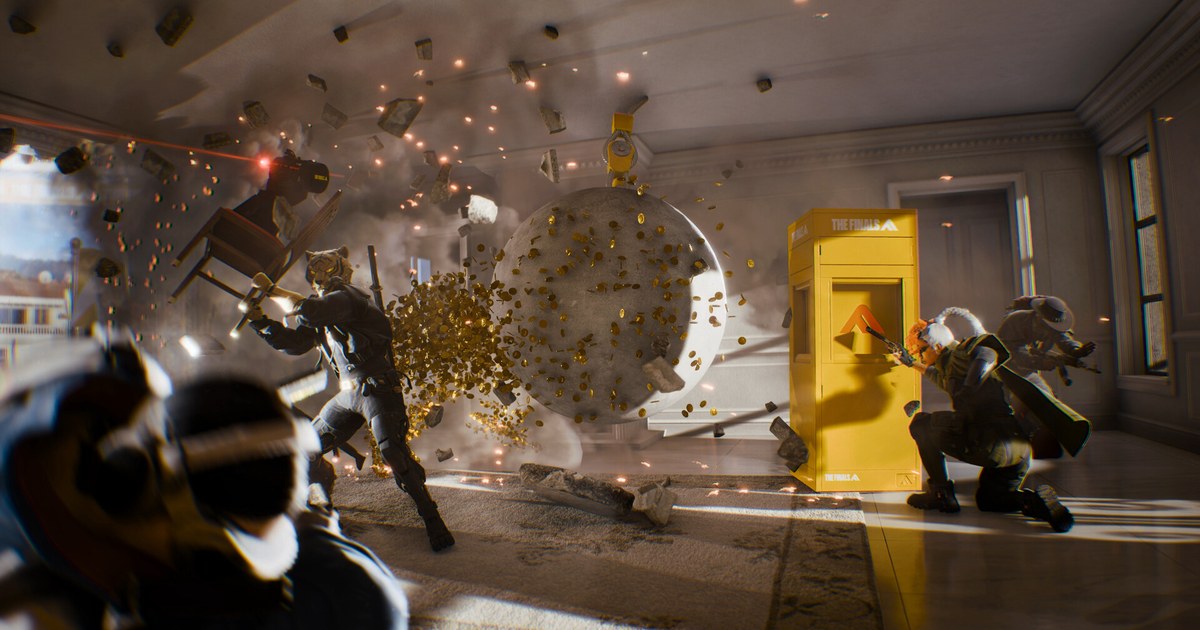
Tras la actualización de seguridad KB5121003 del 11 de agosto, ARC Raiders, MARVEL Tōkon: Fighting Souls y THE FINALS se congelaban o crasheaban en algunas PC.
Microsoft lo atribuyó a drivers con nombres parecidos a inpoutx64 que vienen con hardware y software de iluminación RGB, y el 27 de agosto lo resolvió bloqueando la carga de ese driver en los equipos afectados.
Tras la versión preliminar opcional KB5124010 del 22 de septiembre, algunos juegos y apps que decodifican audio Dolby Digital (AC-3) con el decodificador integrado de Windows se cerraban de forma inesperada; la actualización de seguridad KB5127648 del 13 de octubre lo corrigió.
En ambos casos la respuesta fue la siguiente actualización, no la reversión. Las fechas también pueden engañarte: un crasheo que empieza la misma semana que una actualización puede venir de un grabador, un overlay o el driver de video. Si tus juegos solo se cierran mientras grabas, empieza por cómo arreglar juegos que crashean al grabar.
Qué revisar cuando un juego que ayer funcionaba empieza a crashear
- 1Busca la fecha y el número de KB en el historial de actualizacionesVe a Configuración > Windows Update > Historial de actualizaciones y anota el número de KB y la fecha de instalación de la última actualización de calidad. Fíjate si coincide con el primer crasheo y si ese mismo día también llegó un parche del juego o una actualización del driver de video.
- 2Busca problemas conocidos en la página de estado de versionesAbre el panel de estado de versiones de Windows (release health) de Microsoft, elige tu versión de Windows y busca el número de KB. Si aparece una entrada sobre juegos o audio, revisa si dice Confirmed (confirmado) o Resolved (resuelto) y qué actualización lo resolvió.
- 3Instala la última actualización acumulativa y reiniciaLos problemas resueltos normalmente se corrigen en una actualización acumulativa posterior. Haz clic en Buscar actualizaciones, instala todo hasta la versión más nueva, como la actualización de seguridad KB5132061 del 10 de noviembre, reinicia y vuelve a abrir el juego.
- 4Revisa el lado del juego: shaders y memoriaDespués de una actualización algunos juegos recompilan shaders y dan tirones en las primeras partidas. Si los tirones siguen, mira cómo borrar la caché de shaders. Si los crasheos vienen con errores de memoria insuficiente, revisa la configuración de memoria virtual para jugar.
- 5Desinstala solo cuando la causa esté confirmadaSi se confirma que una actualización concreta es la causa y todavía no hay solución, quítala desde Historial de actualizaciones > Desinstalar actualizaciones y luego activa Pausar actualizaciones para que no se vuelva a instalar de inmediato. Cuando salga la corrección, reanuda las actualizaciones e instálala.
Antes de culpar a la actualización
- Revisa si el día que empezaron los crasheos también se actualizó un parche del juego, el driver de la GPU o alguna utilidad de RGB, control de ventiladores u overclock.
- Si usas software de iluminación RGB, haz memoria: ¿Windows mostró un aviso de que se deshabilitó un driver? Ese bloqueo fue la forma en que se resolvió el caso de agosto de 2026.
- Si solo crashea un juego, lo más probable es que la causa esté del lado del juego, así que verifica los archivos del juego y lee primero los avisos de estado del desarrollador.
- Windows 11 24H2 Home y Pro recibieron su última actualización en octubre de 2026. ¿Sigues en Windows 10? Lee jugar en Windows 10 después del fin del soporte.
- En una PC administrada por tu trabajo o escuela, las correcciones automáticas como el bloqueo de drivers pueden no aplicarse solas, así que consulta primero con tu administrador de TI.
Graba antes y después para poder comparar
Cuando el síntoma es vago, como tirones ocasionales o un congelamiento, ver el mismo mapa antes y después de una actualización lado a lado facilita mucho ver si algo cambió.
DOR es un grabador de juegos gratis para Windows: abres un juego compatible, lo detecta y graba toda la sesión desde que lo inicias hasta que lo cierras, y junta los videos en My Clips dentro de la app. THE FINALS es compatible, así que tus partidas se guardan sin presionar el botón de grabar.
Recorta solo la parte donde se trabó o se congeló y luego exporta un mp4 o comparte un enlace de dor.gg desde DOR Studio, lo que facilita mostrarle el problema al soporte del juego. Más detalles en cómo funciona la grabación automática de DOR y en el hub de THE FINALS.

