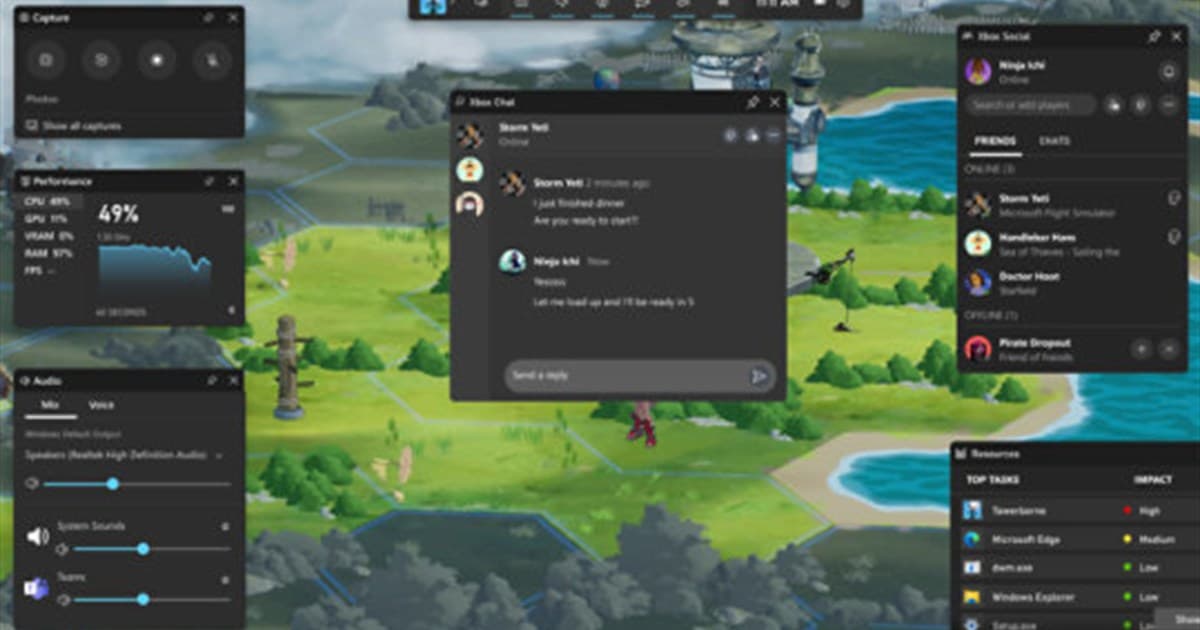
Esta guía es para quienes pueden abrir Win+G pero ven el botón de grabar en gris, reciben un aviso de captura o no encuentran el video resultante. Búsquedas que parecen iguales pueden esconder problemas muy distintos. Un ajuste de Game Bar desactivado, una ventana no compatible, un atajo en conflicto, poco espacio en disco o la app dañada pueden parecer la misma falla de grabación. Aquí el tema principal es "Xbox Game Bar no graba", y también cubrimos "botón de grabar de Game Bar en gris" y "error de captura de juegos en Windows 11", sin fingir que un solo ajuste sirve para cualquier PC, modo o equipo. Antes de instalar una app o unirte a un grupo, verifica la versión actual, el modo de juego, la ruta del audio, el espacio disponible, la región y los horarios activos que pueden cambiar el resultado.
Xbox Game Bar no graba: define primero el resultado y la condición de falla
Revisa Configuración > Juegos > Xbox Game Bar y Capturas, pon el foco en la ventana real del juego, graba diez segundos con Win+Alt+R y abre el archivo guardado antes de cambiar más ajustes. Grabar el escritorio o el Explorador de archivos no es una prueba válida de captura de juegos. La mejor opción no es automáticamente la herramienta más famosa ni el servidor más grande; es la que da un resultado repetible en tus condiciones. Haz una grabación de prueba corta o una conversación de una partida y anota la calidad del resultado, el tiempo de respuesta, el costo de configuración y cualquier cosa que te haría abandonar. Conserva el archivo original, los ajustes y el mensaje de reclutamiento para poder dar marcha atrás sin perder trabajo.
Compara las opciones prácticas
| Opción | Cuándo conviene | Revisa antes de decidir |
|---|---|---|
| Reparar los ajustes de Game Bar | Funcionaba hace poco y quieres seguir usando el grabador integrado | Revisa juntos el permiso de captura, el audio, los atajos en conflicto y el espacio |
| Reparar o restablecer la app | Win+G no abre o el widget se congela | La distribución de widgets y los atajos personalizados pueden restablecerse |
| Usar un grabador para juegos como DOR | Necesitas clips de partidas repetibles sin volver a la misma falla | Prueba durante 60 segundos la compatibilidad con el juego, el micrófono y el audio del juego |
Un procedimiento repetible
- 1Prueba con el objetivo correctoAbre el juego, pon el foco en su ventana y presiona Win+G. No concluyas que la captura de juegos está rota porque no se puede grabar el escritorio.
- 2Revisa permisos y atajosActiva Game Bar y los ajustes de captura, y luego revisa si otro overlay usa Win+Alt+R. Cambia un atajo en lugar de tener dos ganchos en la misma tecla.
- 3Graba diez segundos y ubica el archivoReproduce el video desde Ver mis capturas o desde Videos/Capturas. Un archivo de cero bytes o que no existe apunta a un problema de espacio, de carpeta o de permisos.
- 4Repara una vez y luego comparaUsa la reparación de apps de Windows si el widget sigue fallando. Si un juego sigue sin grabarse, compara un clip corto de un grabador dedicado antes de grabar una partida completa.
Lista antes de publicar o unirte
- Windows y Xbox Game Bar están actualizados.
- La ventana real del juego tenía el foco durante la prueba.
- El disco de capturas tiene espacio libre suficiente para la partida.
- Reprodujiste por separado el audio del juego y el micrófono.
- Anotaste el nombre del juego, la hora y el error exacto.
Convierte la búsqueda en un siguiente paso útil con DOR
Si la captura integrada sigue sin ser confiable, graba el mismo juego un rato con DOR, compara el archivo real y quédate solo con los momentos que quieras como clips. Sigue con la guía de grabación con Xbox Game Bar, cuando el grabador no detecta un juego y la comparativa de grabadores gratis. Crea primero un clip de prueba de 60 segundos y revisa el ritmo de fotogramas, el audio, la calidad de imagen y el tamaño del archivo antes de grabar una partida completa. DOR es una opción para crear y revisar clips cortos de tus partidas, y convive con las funciones de captura de Windows y del juego. Para ver un ejemplo de clips automáticos en un juego concreto, visita el hub de VALORANT.
Fuente oficial y vigencia
Microsoft indica verificar que Game Bar esté activada, revisar su atajo y el estado de la app, y usar la reparación de Windows cuando el overlay no funciona. Los nombres de menú, los modos compatibles y los límites pueden cambiar, así que los detalles actuales se revisaron con la guía oficial de solución de problemas de Xbox Game Bar. Las futuras actualizaciones deben seguir la fecha y la versión de esa fuente principal, en lugar de copiar un resumen sin fecha de terceros.
 #Valorant