
Pour ajouter des effets à un enregistrement OBS, on procède dans cet ordre : enregistrer dans OBS, convertir le fichier en mp4, appliquer les effets dans un éditeur, puis exporter en mp4.
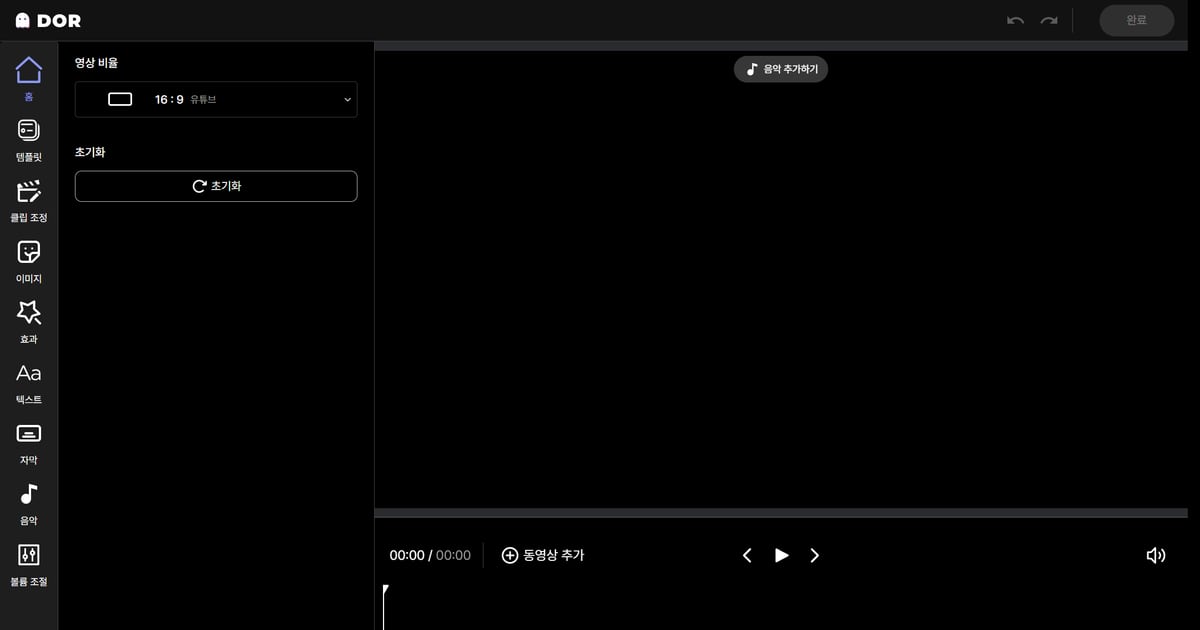
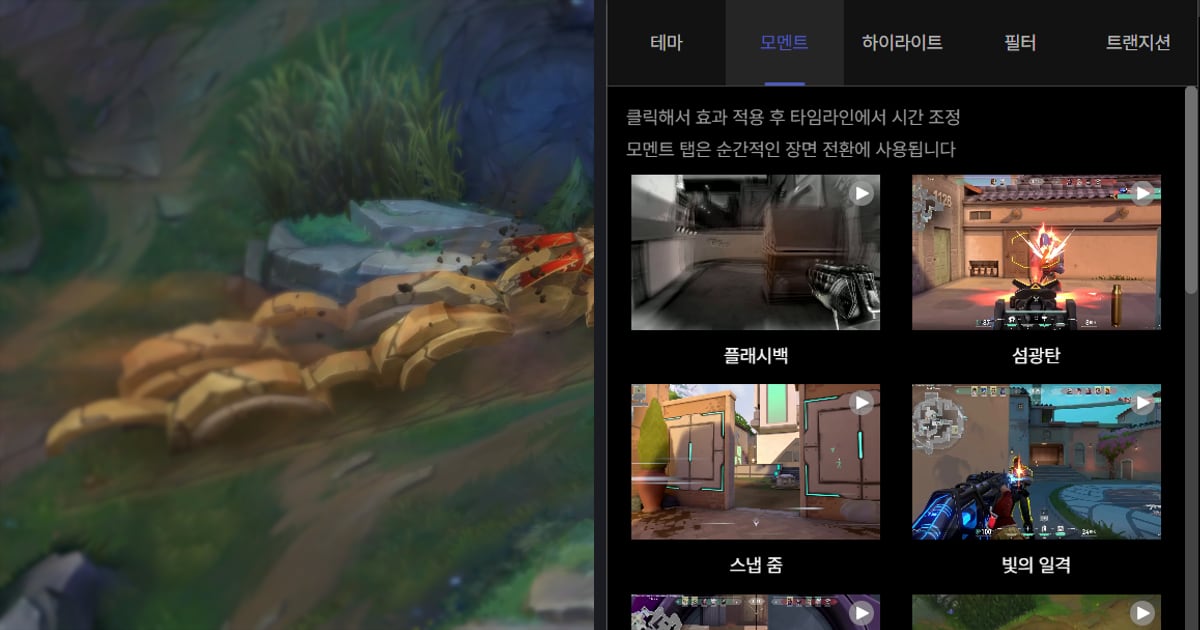
Ce guide prend pour exemple DOR Studio, un éditeur vidéo en ligne qui s'utilise sans installation : vous cliquez sur un effet comme Shake Zoom ou Punch Zoom dans l'onglet Moment, puis vous ajustez son timing sur la timeline (vérifié le 6 octobre 2026 sur PC Windows).
La conversion de mkv en mp4 est détaillée dans comment enregistrer une vidéo OBS en mp4 ; ici, on ne reprend que les noms de menus confirmés dans la documentation officielle d'OBS.
En bref : les effets s'ajoutent hors d'OBS, et c'est vous qui choisissez les scènes
Deux points à retenir. D'abord, les effets se posent une fois le fichier OBS importé dans un éditeur : la documentation OBS consultée pour ce guide s'arrête aux formats d'enregistrement et au remuxage.
Ensuite, dans DOR Studio, vous ouvrez l'un des onglets du panneau Effect (Theme, Moment, Highlight, Filter, Transition), vous cliquez sur un effet pour l'appliquer, puis vous réglez son timing sur la timeline. Vous gardez la main du début à la fin : vous choisissez la scène et vous cliquez.
Pour un tour complet de l'éditeur, voyez ce que permet l'éditeur de clips en ligne DOR. Ce guide ne prétend pas que les effets font grimper les vues ou la rétention.
Ajouter des effets à un enregistrement OBS, étape par étape
- 1Vérifier le format d'enregistrement et le dossier de sauvegardeDans OBS, ouvrez Paramètres > Sortie et regardez Format d'enregistrement et Chemin d'accès de l'enregistrement. D'après les chaînes sources officielles d'OBS Studio, la liste des formats comprend Matroska Video (.mkv), MPEG-4 (.mp4) et Hybrid MP4 (.mp4) (vérifié le 6 octobre 2026). Le résumé de la documentation dans le tableau ci-dessous vous aide à choisir.
- 2Si c'est un mkv, le remuxer en mp4Ouvrez Fichier > Remuxer des enregistrements, sélectionnez la vidéo avec Sélectionner l'enregistrement OBS… ou le bouton « ... », puis cliquez sur Remuxer. OBS affiche un message à la fin : lancez le mp4 converti pour vérifier qu'il s'ouvre bien.
- 3Ouvrir DOR Studio et ne garder que le passage utileOuvrez dor.gg/studio dans votre navigateur, rien à installer. Importez le mp4 et raccourcissez la vidéo autour de la scène à mettre en valeur : il sera ensuite plus simple de placer les effets sur la timeline.
- 4Cliquer sur un effet dans l'onglet MomentStudio présente l'onglet Moment comme celui des transitions de scène instantanées. On y trouve Shake Zoom, Handheld, Punch Zoom, Quick Zoom, Face Smash, Earthquake, Snap Zoom, Glare Impact et Flashback. Comme l'indique l'aide de Studio, cliquez sur l'effet pour l'appliquer, puis réglez son timing sur la timeline. Sur un enregistrement OBS de Minecraft, par exemple, essayez Earthquake au moment où la TNT explose et Face Smash quand un mob surgit à l'écran.
- 5Placer Glitch de l'onglet Transition entre deux scènesSi vous avez plusieurs enregistrements OBS, fusionnez d'abord les vidéos. Cliquez ensuite sur Glitch dans l'onglet Transition et déplacez-le sur la timeline jusqu'à la jonction des deux vidéos. Studio présente l'onglet Transition comme celui des transitions naturelles entre vidéos.
- 6Régler texte, musique et format d'image, puis exporterAjoutez du texte, une musique de fond et le volume si besoin, puis choisissez le format d'image adapté à la plateforme de publication. Relisez le passage avec l'effet pour vérifier que l'image reste propre autour de l'effet, puis téléchargez le mp4 ou partagez un lien. Conservez le fichier OBS d'origine jusqu'à ce que tout soit terminé.
Cinq points à vérifier avant d'importer un fichier OBS dans un éditeur
| Ce que vous voulez faire | Ce que disent les documents officiels (vérifié le 6 octobre 2026) | Ce qu'il faut faire dans cette méthode |
|---|---|---|
| Savoir dans quel format OBS enregistre | Le Standard Recording Output Guide d'OBS (page datée du 26/05/2023) indique que le Format d'enregistrement, dans Paramètres > Sortie, est le format du fichier de sortie, et recommande le MKV en cas de problème imprévu, car un arrêt brutal de l'enregistrement ne corrompt pas tout le fichier. | Ouvrez Paramètres > Sortie et regardez Format d'enregistrement et Chemin d'accès de l'enregistrement pour connaître le format actuel et le dossier de sauvegarde. |
| Convertir un mkv en mp4, tout de suite ou automatiquement à l'avenir | La section Remuxing du même guide indique d'utiliser Fichier > Remuxer des enregistrements, de cliquer sur le bouton « ... » pour choisir la vidéo, puis sur Remuxer ; OBS affiche un message une fois la conversion terminée. La section Advanced Settings précise qu'en cochant « Remuxer automatiquement en mp4 » dans Paramètres > Avancé, la vidéo est remuxée dès l'arrêt de l'enregistrement. | Importez le mp4 converti dans votre éditeur. L'option automatique se trouve dans l'onglet Avancé. |
| Enregistrer en mp4 tout en restant protégé si le PC plante | La page Hybrid MP4 & Hybrid MOV Formats d'OBS (06/06/2024) indique que le Hybrid MP4 est arrivé avec OBS 30.2, reste récupérable si l'écriture est interrompue et conserve une large compatibilité. Les marqueurs de chapitre ne sont pas récupérables après un plantage. | C'est l'entrée « Hybrid MP4 (.mp4) » de la liste Format d'enregistrement. Aucune page officielle consultée ici ne le classe face au MKV. |
| Savoir quel onglet ouvrir pour un moment d'impact comme une explosion | L'onglet Moment de DOR Studio regroupe Shake Zoom, Punch Zoom, Face Smash, Earthquake et d'autres, et l'aide de Studio indique de cliquer pour appliquer un effet, puis de régler son timing sur la timeline. | Choisissez la scène vous-même, puis cliquez sur l'effet pour l'appliquer. |
| Savoir si votre éditeur ouvre le fichier | La page d'aide Supported file formats d'Adobe mentionne MP4 et MOV. Les formats acceptés varient selon l'éditeur : c'est la documentation de chaque éditeur qui fait foi. | Ce guide part d'un mp4 importé dans DOR Studio ; pour les formats et tailles acceptés par Studio, reportez-vous à Studio lui-même. |
Check-list avant l'export
- J'ai vérifié le format et le chemin d'enregistrement dans Paramètres > Sortie, et le fichier à monter est bien un mp4.
- Si c'était un mkv, je l'ai converti avec Fichier > Remuxer des enregistrements et j'ai gardé l'original jusqu'à ce que le fichier converti se lise.
- J'ai d'abord choisi la scène, puis cliqué moi-même sur l'effet dans l'onglet Moment.
- Après avoir appliqué l'effet, j'ai ajusté son début et son timing sur la timeline pour coller à la scène.
- J'ai placé la transition Glitch à la jonction des vidéos fusionnées.
- J'ai lu la vidéo du début à la fin et choisi le téléchargement mp4 ou le lien de partage.
Et si vous voulez aussi simplifier l'enregistrement
Une vidéo déjà enregistrée avec OBS peut passer dans DOR Studio pour les effets, la fusion, le texte et la musique de fond ; et pour démarrer plus simplement la prochaine fois, l'enregistrement avec DOR est aussi une option.
DOR est une application Windows gratuite qui détecte un jeu pris en charge et enregistre la partie complète directement en mp4, sans étape de remuxage mkv vers mp4.
Roblox sur PC Windows en fait partie : DOR enregistre automatiquement toute la partie, puis vous choisissez la scène et cliquez vous-même sur l'effet. Sur les cartes graphiques NVIDIA compatibles comme la série RTX, DOR enregistre avec l'encodage matériel NVENC.
Le son du jeu et le micro sont enregistrés ensemble, donc la scène à laquelle vous ajoutez des effets a déjà son audio. Les scènes Minecraft de ce guide sont des exemples d'images enregistrées avec OBS. Pour enregistrer Roblox, voyez comment enregistrer une partie Roblox ; pour assembler plusieurs vidéos, voyez comment fusionner des clips de jeu.