
Pour couper un enregistrement OBS, vérifiez d'abord si le fichier est en MKV ou en mp4, remuxez le MKV en mp4 si votre éditeur ne l'ouvre pas, puis placez le début et la fin dans un outil de montage et enregistrez une copie.
Les guides officiels d'OBS (vérifiés le 6 octobre 2026) traitent du choix du format et du remux, tandis que la découpe se fait dans un éditeur comme l'appli Photos de Windows, Clipchamp ou DOR Studio.
Si vous cherchez seulement la découpe dans l'appli, voyez comment couper ses clips de jeu ; ce guide part du fichier que vous donne OBS (MKV ou Hybrid MP4).
L'essentiel : remuxer le MKV en mp4, puis couper une copie
Le guide des formats audio/vidéo d'OBS présente le MKV comme conteneur par défaut et comme le choix recommandé dans la plupart des cas, mais précise aussi que les logiciels de montage le gèrent mal et que le fichier peut devoir être remuxé avant le montage.
Le MP4 et le MOV classiques sont bien pris en charge par les éditeurs, mais le fichier doit être finalisé pour être lu, et un enregistrement interrompu brutalement risque d'être irrécupérable : le guide déconseille donc d'enregistrer directement dans ces formats.
D'où une méthode sûre par défaut : enregistrer en MKV, convertir en mp4 juste avant le montage et couper une copie. La conversion est expliquée dans comment enregistrer une vidéo en mp4. La même méthode s'applique à une longue session Minecraft enregistrée avec OBS sur PC.
Les étapes pour ne garder que le passage utile d'un enregistrement OBS
- 1Vérifiez d'abord l'extension du fichierOuvrez votre dossier d'enregistrement et regardez si le fichier finit par .mkv ou .mp4. Dans OBS, le champ Format d'enregistrement sous Paramètres > Sortie liste Matroska Video (.mkv), MPEG-4 (.mp4), Hybrid MP4 (.mp4) et d'autres, ce qui vous permet de confirmer le format utilisé. La suite dépend de la réponse.
- 2Remuxez le MKV en mp4 avec Fichier > Remuxer des enregistrementsOuvrez Fichier > Remuxer des enregistrements dans OBS, vérifiez l'enregistrement et le fichier cible, puis cliquez sur Remuxer pour obtenir un mp4. Le guide officiel de la sortie d'enregistrement standard d'OBS rappelle aussi qu'OBS intègre un moyen de convertir un enregistrement non mp4 en mp4 pour le monter ou le mettre en ligne plus facilement.
- 3Coupez dans l'appli Photos de WindowsSi Photos ouvre votre vidéo, sélectionnez-la et choisissez Découper (raccourci Ctrl+E). Placez les repères de début et de fin du curseur en bas juste autour de la scène voulue, puis choisissez Enregistrer une copie pour ne pas toucher à l'original. L'option Enregistrer du menu déroulant écrase l'original, alors vérifiez bien sur quel bouton vous cliquez.
- 4Utilisez la timeline de Clipchamp pour une coupe plus fineDepuis Photos, vous pouvez passer par Modifier dans l'éditeur vidéo Clipchamp, ou ouvrir Clipchamp directement et placer la vidéo sur la timeline. En sélectionnant le clip, des poignées apparaissent aux deux extrémités : faites-les glisser pour changer la durée. Si vous avez trop coupé, ramenez la poignée pour récupérer le passage, et utilisez les boutons de zoom de la timeline pour placer la coupe avec précision.
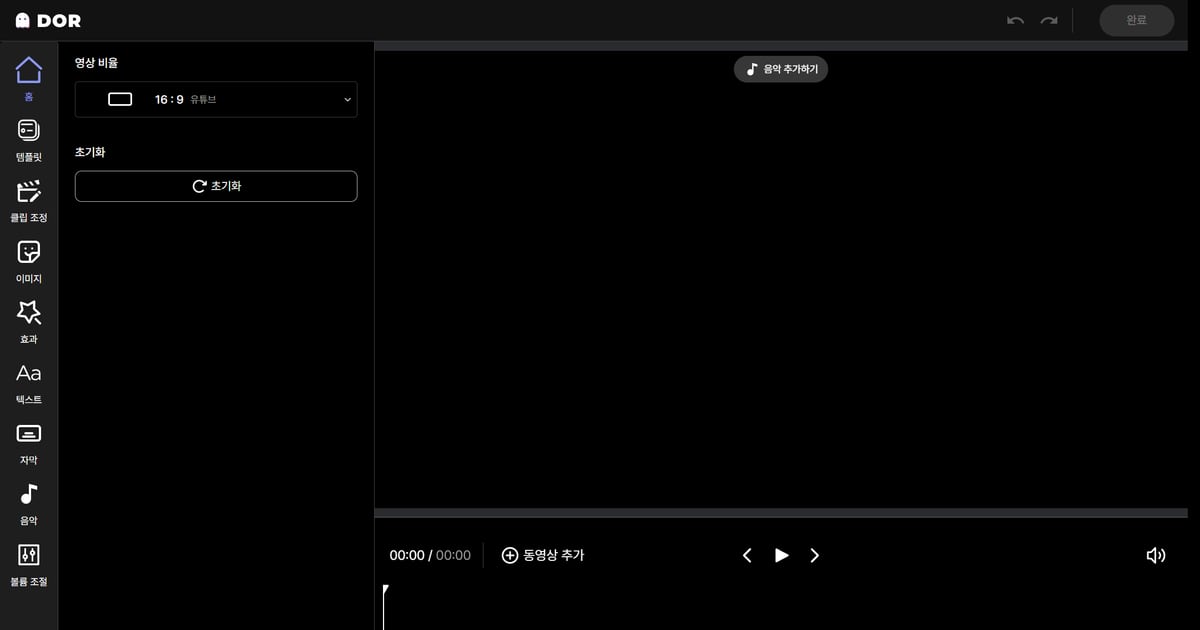
- 5Importez dans DOR Studio si vous préférez le navigateurPour travailler dans le navigateur, importez votre enregistrement OBS dans DOR Studio. Ajustez la durée du clip sur la timeline pour fixer le début et la fin, et ajoutez une autre vidéo avec Add Video si vous voulez les assembler. Une fois terminé, téléchargez le résultat en mp4 ou partagez-le par lien.
- 6Relisez le résultat et gardez l'originalLisez le fichier enregistré du début à la fin et vérifiez qu'il commence et se termine sur les bonnes scènes et que le son est toujours là. Si quelque chose cloche, recoupez à partir du MKV d'origine ou du mp4 remuxé : c'est pour ça qu'il ne faut supprimer ni l'un ni l'autre.
Les façons de couper un enregistrement OBS en un coup d'œil
| Méthode | Comment on coupe | Bon à savoir |
|---|---|---|
| OBS (Paramètres > Sortie > Format d'enregistrement, Fichier > Remuxer des enregistrements) | Ce n'est pas une étape de découpe : OBS gère la conversion du MKV en mp4 | Selon le guide officiel, le MKV est mal pris en charge par les logiciels de montage et peut devoir être remuxé, alors que le Hybrid MP4 est indiqué comme format par défaut sous Windows/Linux avec une excellente compatibilité montage |
| Appli Photos de Windows | Ouvrir la vidéo, choisir Découper (Ctrl+E) et placer le début et la fin sur le curseur du bas | Enregistrer une copie garde l'original, Enregistrer l'écrase. À utiliser pour les vidéos que Photos sait ouvrir |
| Clipchamp | Sélectionner le clip sur la timeline et faire glisser les poignées aux deux extrémités pour changer sa durée | Les poignées apparaissent quand le clip est sélectionné, et ramener une poignée récupère un passage trop coupé. Les boutons de zoom de la timeline aident à couper précisément |
| DOR Studio | Importer la vidéo dans le navigateur, puis ajuster sa durée sur la timeline | Rien à installer, et l'assemblage de vidéos, le texte et la musique sont sur le même écran |
Checklist avant et après la découpe
- Copiez l'enregistrement d'origine (MKV ou autre) dans un autre dossier avant de commencer.
- Si votre éditeur n'ouvre pas le fichier, revérifiez le format et remuxez d'abord.
- Laissez un peu de marge avant et après la scène en plaçant le début et la fin.
- Dans Photos, assurez-vous d'avoir cliqué sur Enregistrer une copie, ou sur Enregistrer en connaissance de cause, puisque Enregistrer écrase l'original.
- Lisez le fichier enregistré et vérifiez que l'image et le son sont bien là.
Vidéos issues d'OBS, ou vidéos enregistrées dès le départ
Si vous préférez avoir moins à couper dès le départ, enregistrer avec DOR est une autre option.
Roblox sur PC fait partie des jeux pris en charge par DOR : il est détecté automatiquement et la partie entière est sauvegardée en mp4 ; sur les cartes graphiques NVIDIA compatibles comme la série RTX, l'enregistrement passe par l'encodage matériel NVENC.
Le son du jeu et votre micro peuvent être captés ensemble, idéal pour une longue session à raccourcir ensuite. Pour Roblox, toute la partie est enregistrée et c'est vous qui choisissez les scènes à garder, avec la touche de clip ou en coupant après.
Si vous avez déjà des vidéos OBS, DOR Studio permet d'ajuster leur durée, d'assembler plusieurs vidéos et de gérer texte, musique de fond, volume et format d'image.
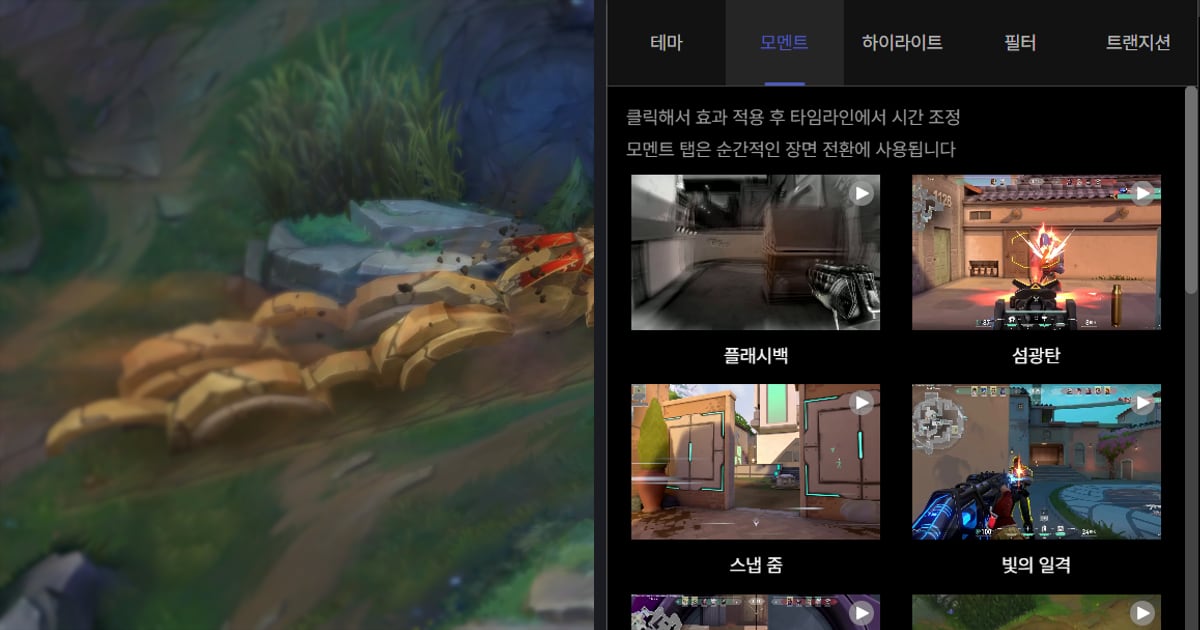
Pour ajouter un effet à la vidéo coupée, ouvrez l'onglet Effect, cliquez sur un effet comme Shake Zoom ou Glitch, puis réglez son moment sur la timeline : vous choisissez vous-même où chaque effet tombe. L'écran de montage est présenté dans comment monter ses clips dans l'éditeur navigateur de DOR.