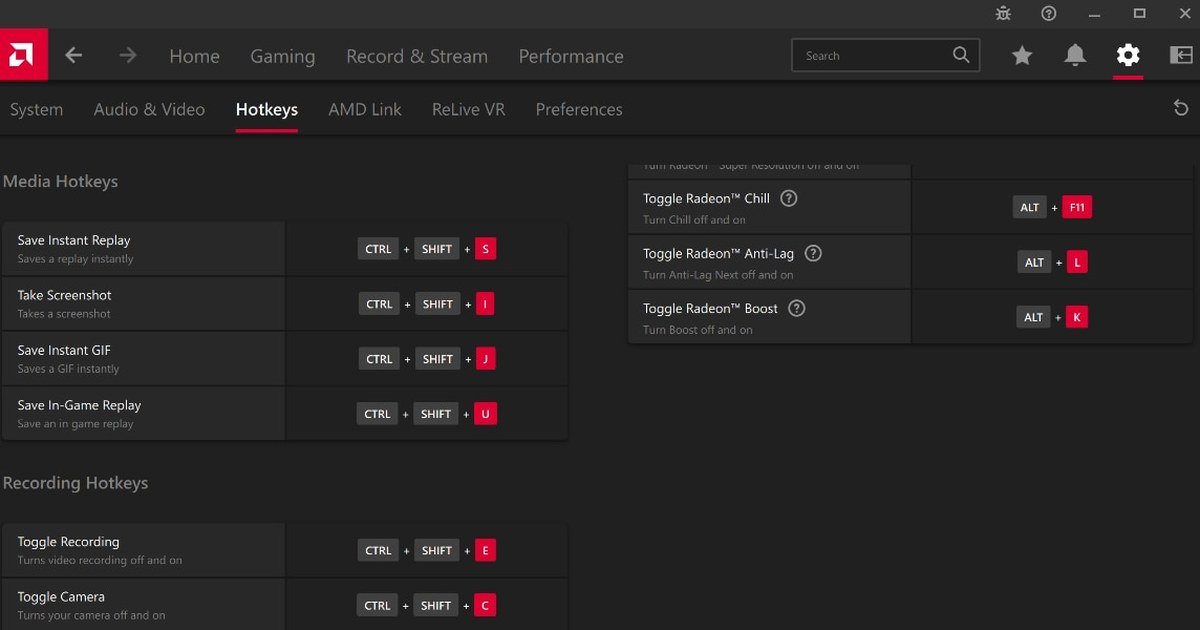
La réponse courte : ouvrez AMD Software: Adrenalin Edition, activez Instant Replay dans l'onglet Record and Stream, puis appuyez en jeu sur le raccourci par défaut Ctrl+Shift+S pour sauvegarder ce qui vient de se passer.
Selon la page d'assistance officielle d'AMD, la fonction peut conserver jusqu'aux 20 dernières minutes, réglables par paliers de 15 secondes avec un curseur. Si vous appuyez sur le raccourci et que rien n'est sauvegardé, lisez AMD Instant Replay ne fonctionne pas : la liste des solutions, et si le clip est enregistré sans son, consultez AMD Instant Replay sans son : les solutions dans l'ordre.
Si appuyer sur une touche après chaque belle action vous agace, l'option DOR à la fin est plus simple : laissez-le tourner et la partie entière d'un jeu pris en charge est enregistrée automatiquement.
En résumé : activer, régler la durée, vérifier le raccourci
Trois réglages suffisent. D'abord, activez Instant Replay dans Record and Stream. Ensuite, réglez la durée à conserver avec le curseur.
Enfin, ouvrez l'écran des raccourcis dans les paramètres et vérifiez quelle touche est affectée à Save Instant Replay. Le tableau ci-dessous reprend les raccourcis multimédia et d'enregistrement par défaut affichés sur la page d'assistance officielle d'AMD, et tous peuvent être modifiés.
Certains raccourcis exigent Ctrl ou Alt dans la combinaison. Pour comparer d'autres façons de sauvegarder les derniers instants sur PC, voir comment enregistrer les 30 dernières secondes sur PC.
Comment activer et utiliser AMD Instant Replay
- 1Ouvrir AMD Software et aller dans Record and StreamOuvrez AMD Software: Adrenalin Edition depuis le menu contextuel du bureau (clic droit) ou le menu Démarrer, puis choisissez l'onglet Record and Stream en haut. Taper Record and Stream dans la barre de recherche mène au même écran.
- 2Activer Instant ReplayQuand Instant Replay est activé, le logiciel continue d'enregistrer votre partie pour que vous puissiez sauvegarder les moments récents après coup. Après une mise à jour du pilote, vérifiez une fois de plus que l'option est toujours activée.
- 3Régler la durée du replayLe curseur de durée avance par paliers de 15 secondes et monte jusqu'à 20 minutes. Gardez une durée courte si vous ne voulez que la dernière demi-minute, plus longue si vous voulez le déroulé d'un round entier.
- 4Choisir la qualité et l'encodageLes profils d'enregistrement sont Low (720p, 60 fps, 5 Mb/s), Medium (résolution du jeu, 60 fps, 10 Mb/s), High (résolution du jeu, 60 fps, 30 Mb/s) et Custom. L'encodage vidéo peut être AV1, HEVC ou AVC, et HEVC donne des fichiers plus légers qu'AVC. Les options disponibles dépendent de votre carte graphique.
- 5Vérifier le raccourci et l'utiliser en jeuDans l'écran des raccourcis, sous Media Hotkeys, vérifiez la touche de Save Instant Replay et changez-la si vous le souhaitez. Appuyez juste après l'action que vous voulez garder : la durée réglée est enregistrée dans un fichier, par défaut dans le dossier Radeon ReLive sous Vidéos.
Raccourcis par défaut d'AMD Software (en novembre 2026)
| Action | Raccourci par défaut | Ce qu'elle fait |
|---|---|---|
| Save Instant Replay | Ctrl+Shift+S | Sauvegarde les derniers instants dans un fichier vidéo |
| Toggle recording | Ctrl+Shift+E | Démarre et arrête un enregistrement classique |
| Take screenshot | Ctrl+Shift+I | Enregistre une image fixe de l'écran |
| Save Instant GIF | Ctrl+Shift+J | Enregistre un GIF de 1 à 30 secondes |
| Save In-Game Replay | Ctrl+Shift+U | Sauvegarde un replay que vous pouvez revoir dans le jeu |
| Toggle microphone | Ctrl+Shift+M | Coupe ou réactive le micro pendant l'enregistrement |
Liste de contrôle avant de sauvegarder
- Instant Replay est-il activé dans Record and Stream
- Avez-vous réglé la durée du replay avec le curseur de 15 secondes
- Avez-vous vérifié la touche Save Instant Replay dans l'écran des raccourcis
- Le disque qui contient le dossier de sauvegarde a-t-il assez d'espace libre
- Si vous voulez du son, avez-vous vérifié le périphérique de capture audio et les réglages du micro
Laissez DOR tourner et les jeux pris en charge s'enregistrent tout seuls
Instant Replay sauvegarde un moment quand vous appuyez sur le raccourci après qu'il s'est produit. DOR est une application Windows gratuite : lancez un jeu pris en charge, elle le détecte et enregistre la partie entière, et tout se retrouve dans My Clips (Mes clips) dans l'application.
Plus besoin de viser le bon moment pour appuyer sur une touche, et vous pouvez découper la partie qui vous intéresse et l'exporter en 16:9, 9:16 ou 1:1.
Pour League of Legends, VALORANT, PUBG, FC Online, Fortnite, CS2 et Overwatch, les temps forts comme les éliminations sont aussi sauvegardés en clips automatiques. Enregistrements, montages et partages sortent sans filigrane, et l'offre gratuite couvre le 720p et le 1080p en 30 et 60 fps. Une autre façon de récupérer un moment déjà passé est expliquée dans comment garder en clip le moment que vous venez de voir.

