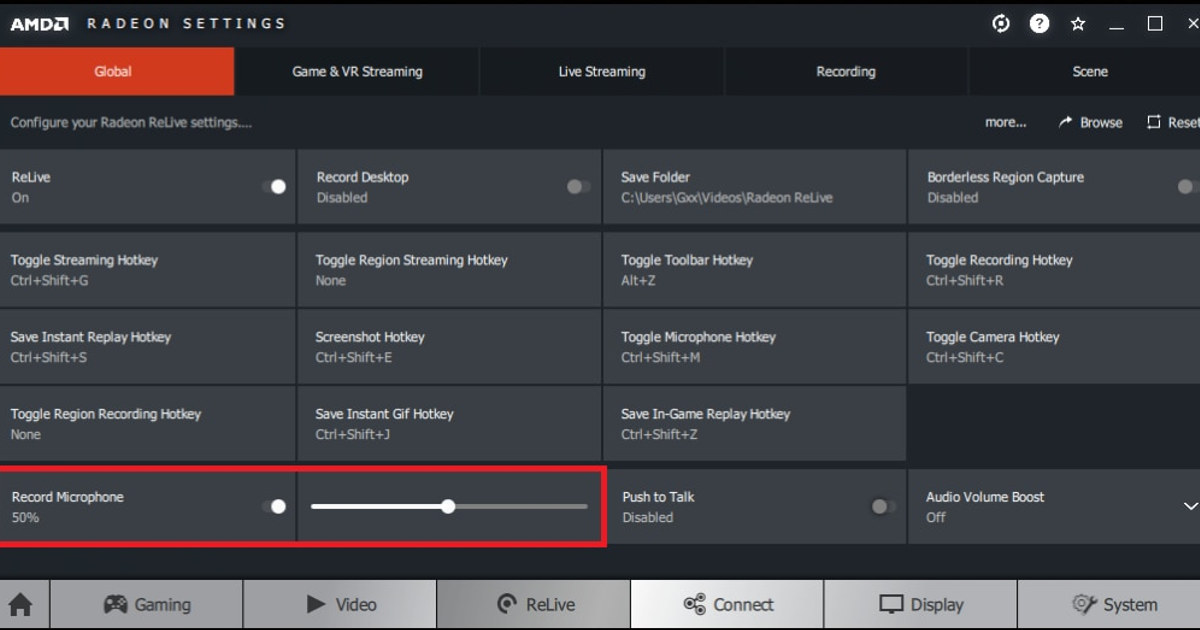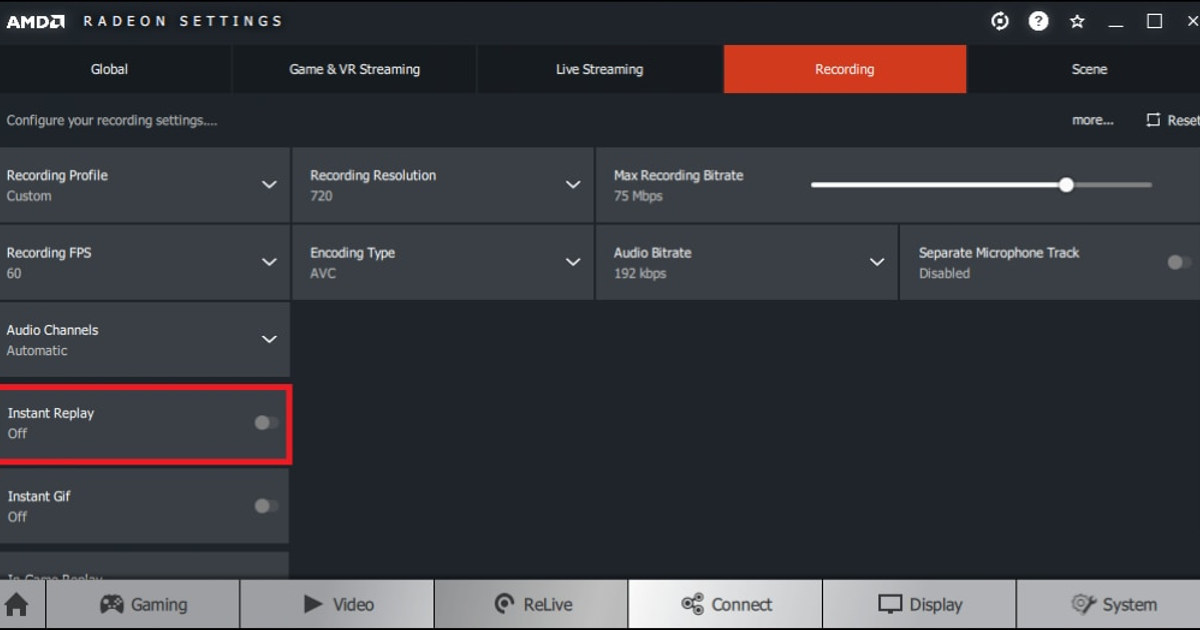

Les recherches du type « amd instant replay ne fonctionne pas » ou « radeon instant replay n'enregistre pas » renvoient presque toujours à l'un de ces quatre cas : l'onglet Record & Stream est absent ou grisé, le raccourci de sauvegarde ne fait rien, Instant Replay se désactive tout seul, ou AMD indique que le clip est enregistré alors qu'aucun fichier n'apparaît.
Chaque cas a une cause différente, et répéter la même solution ne fait que perdre du temps. Pour trouver où ça coince, séparez les étapes : détection, autorisations, raccourcis, stockage, capture et sortie audio.
Associer chaque symptôme à un petit test de vérification
| Symptôme constaté | Étape probablement en cause | Le test le plus simple |
|---|---|---|
| L'onglet Record & Stream est absent ou grisé | Une installation minimale ou pilote seul, un matériel non pris en charge, ou certains PC Ryzen 7000 où la puce graphique intégrée et une carte Radeon sont actives en même temps | Réinstallez AMD Software en installation complète, ou désactivez le GPU intégré dans le Gestionnaire de périphériques comme le conseille AMD, puis revérifiez |
| Le raccourci de sauvegarde ne fait rien | Le raccourci entre en conflit avec Discord, Steam ou un raccourci du jeu, ou le tampon de replay est désactivé | Attribuez une touche libre dans Hotkeys, attendez trente secondes, puis sauvegardez |
| Instant Replay se désactive tout seul | La capture Xbox Game Bar ou un autre enregistreur tourne en même temps, une fenêtre lit une vidéo protégée, ou les réglages ont changé après une réinstallation du pilote | Coupez la capture Game Bar et les autres enregistreurs, réactivez Instant Replay et vérifiez qu'il reste actif pendant dix minutes |
| Il indique « enregistré » mais le fichier manque | Le dossier de sauvegarde a changé, l'espace libre est faible, ou aucun périphérique de sortie audio n'est sélectionné dans Windows | Ouvrez le dossier de sauvegarde de Record & Stream, choisissez un périphérique de sortie dans les paramètres Son, puis sauvegardez de nouveau |
Quand l'onglet Record & Stream ou le bouton d'enregistrement a disparu
Si AMD Record & Stream est introuvable, ou si le bouton d'enregistrement a disparu, le souci ne vient ni d'un raccourci ni d'un dossier de sauvegarde : AMD Software n'affiche tout simplement pas l'écran d'enregistrement. Quatre causes sont probables. Premièrement, le type d'installation.
Selon le guide d'installation d'AMD, Minimal Install ne garde que les contrôles de base et laisse de côté l'enregistrement et la capture, et Driver Only n'a aucune interface AMD Software. Deuxièmement, un PC portable ou un PC monté qui utilise le pilote du fabricant (OEM).
AMD recommande les pilotes OEM pour les portables, car ils sont adaptés et validés pour ce système, et des utilisateurs de l'AMD Community et des forums de fabricants ont signalé l'absence de l'onglet Record & Stream avec ces pilotes.
Troisièmement, une configuration hybride où la puce graphique intégrée et une carte Radeon sont actives en même temps. Quatrièmement, une version de pilote modifiée par une mise à jour récente. Partez de la ligne du tableau ci-dessous qui correspond à votre PC.
| Cause probable | Comment vérifier | Que faire |
|---|---|---|
| Minimal Install ou Driver Only | D'autres onglets, comme le réglage des performances, manquent aussi, pas seulement Record & Stream | Téléchargez la dernière version d'AMD Software sur la page officielle des pilotes AMD et réinstallez en Full Install |
| Pilote du fabricant (OEM) sur un portable ou un PC monté | Le pilote vient de l'outil de mise à jour du fabricant, et AMD Software n'a pas la même allure que sur d'autres PC | Cherchez d'abord le pilote graphique le plus récent sur la page support du fabricant ; si l'onglet manque toujours, regardez si la page officielle des pilotes AMD propose un paquet pour votre GPU |
| Puce graphique intégrée et carte Radeon actives en même temps | Dans le Gestionnaire de périphériques, Cartes graphiques liste à la fois AMD Radeon(TM) Graphics et une carte Radeon RX | Sur un PC fixe, désactivez le GPU intégré dans le Gestionnaire de périphériques comme le conseille AMD ; sur un portable, passez en mode graphique GPU dédié seul si l'application du fabricant le propose |
| Une version de pilote changée par une mise à jour récente | Le bouton d'enregistrement était là avant la mise à jour et a disparu après | Lisez les Known Issues de cette version sur la page officielle des pilotes AMD, puis nettoyez avec AMD Cleanup Utility et réinstallez |
Si vous devez enregistrer en attendant de récupérer l'onglet, d'autres enregistreurs populaires font l'affaire.
D'après la FAQ officielle de Bandicam (vérifiée le 12 novembre 2026), la version gratuite actuelle enregistre jusqu'à 5 minutes par enregistrement, n'ajoute aucun filigrane aux enregistrements eux-mêmes, et n'en met que sur les vidéos coupées ou montées puis exportées ; l'ancienne version gratuite autorisait 10 minutes par enregistrement mais filigranait les enregistrements.
oCam est gratuit pour un usage personnel, selon sa page d'achat officielle. Les deux sont comparés dans Bandicam vs oCam.
Pour l'enregistrement de jeux en particulier, DOR est une application Windows gratuite qui détecte les jeux pris en charge dès leur lancement et enregistre toute la partie, et les enregistrements originaux sauvegardés sur votre PC sont sans filigrane.
Isoler l'étape en échec du résultat que vous voulez
Choisissez le cas qui correspond à ce que vous voyez, puis n'appliquez que cette ligne du tableau.
Un onglet absent relève de l'installation, un raccourci muet ou un replay qui se coupe vient le plus souvent d'un conflit avec un autre enregistreur, et un fichier manquant renvoie au dossier de sauvegarde, au stockage ou au périphérique de sortie audio.
Changez un seul réglage à la fois et validez chaque changement avec un clip test de trente secondes. Si l'enregistrement AMD ne fonctionne pas, vérifiez d'abord que Record & Stream apparaît dans AMD Software : un onglet absent ou grisé vient du type d'installation ou du matériel, pas du raccourci.
Une procédure de dépannage dans l'ordre
- 1Vérifiez que l'onglet d'enregistrement existeOuvrez AMD Software et cherchez l'onglet Record & Stream. S'il est absent ou grisé, changer de raccourci n'y fera rien : réinstallez la dernière version d'AMD Software en installation complète. Sur les PC Ryzen avec puce graphique intégrée, AMD conseille de désactiver le GPU intégré dans le Gestionnaire de périphériques, puis de revérifier.
- 2Ne gardez qu'un seul enregistreur actifAMD précise qu'enregistrer avec Radeon Record & Stream et Microsoft Game DVR (la capture Game Bar) en même temps n'est pas pris en charge. Coupez la capture Game Bar et les autres outils de capture comme OBS ou Discord, et ne laissez qu'Instant Replay actif.
- 3Faites un test de trente secondesActivez Instant Replay, jouez au moins trente secondes à un jeu pris en charge, puis appuyez sur le raccourci de sauvegarde. Le tampon ne contient que ce qui a été capté après son activation : activez-le avant de lancer le test.
- 4Contrôlez le fichier et le sonOuvrez le dossier de sauvegarde de Record & Stream et cherchez un fichier à l'heure actuelle. S'il n'y a rien, vérifiez l'espace libre et le périphérique de sortie dans les paramètres Son de Windows ; les notes de version AMD ont signalé un problème connu où les enregistrements peuvent ne pas être sauvegardés si aucun périphérique de sortie audio n'est sélectionné. Si le fichier existe mais n'a pas de son, passez aux solutions quand AMD Instant Replay n'a pas de son.
- 5Rassemblez les infos et contactez le supportNotez le modèle de GPU, la version d'AMD Software et faites une capture d'écran de Record & Stream avant de contacter AMD. Si vous devez continuer à garder vos parties en attendant, utilisez l'une des autres solutions d'enregistrement de l'astuce ci-dessous.
Dernière vérification avant une vraie partie
- Record & Stream apparaît dans AMD Software et Instant Replay est activé
- La capture Xbox Game Bar et les autres enregistreurs ne tournent pas en même temps
- Le raccourci de sauvegarde n'entre pas en conflit avec Discord, Steam ou les raccourcis du jeu
- Le dossier de sauvegarde est accessible en écriture et dispose de beaucoup d'espace libre
- Un périphérique de sortie est sélectionné dans les paramètres Son de Windows et un clip test de trente secondes se lit
Tester DOR lors d'une prochaine session sur un jeu pris en charge
Pour faire un test séparé avec DOR lors d'une prochaine session sur un jeu pris en charge, appuyez-vous sur le comparatif des logiciels d'enregistrement de jeu gratuits, le guide de dépannage du son du jeu et le hub du jeu VALORANT.
Revérifier la documentation officielle à jour
AMD décrit la capture vidéo locale sur le matériel compatible et précise qu'enregistrer simultanément avec Radeon Record & Stream et Microsoft Game DVR n'est pas pris en charge. Assistance AMD Record & Stream.