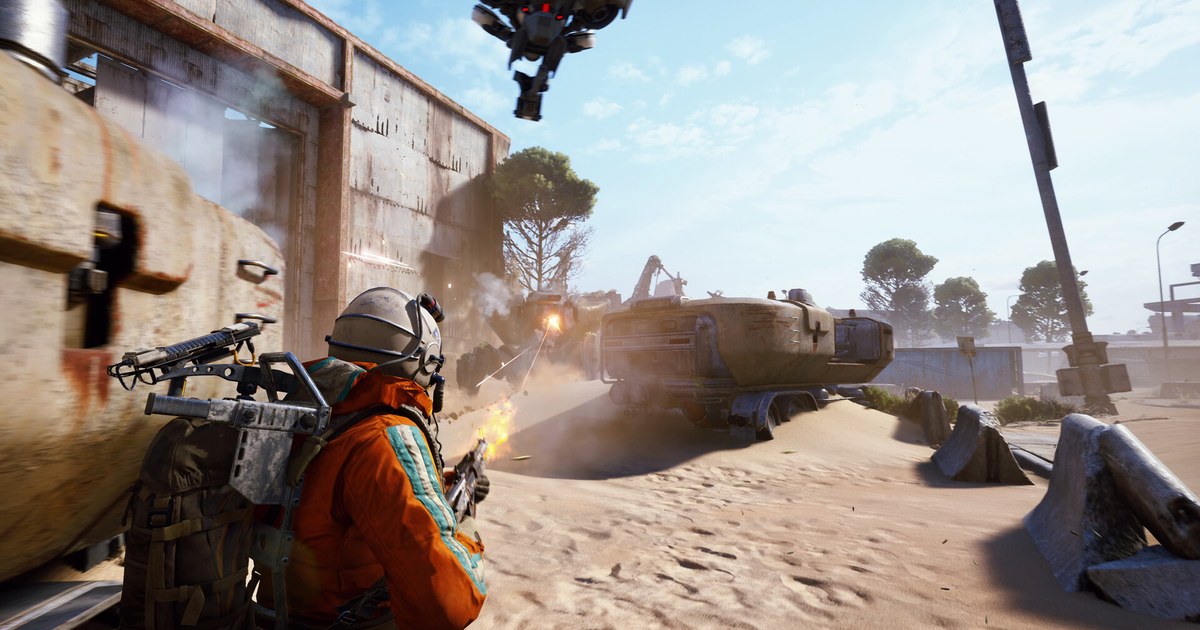
Réponse courte : quand ARC Raiders plante ou ne se lance pas, vérifiez une chose à la fois dans cet ordre. Coupez d'abord les surcouches et les outils en arrière plan, mettez ensuite à jour votre pilote graphique, DirectX et Windows, lancez la vérification des fichiers de Steam, puis réinstallez.
C'est le même déroulé que la FAQ officielle d'ARC Raiders, et contacter le support d'Embark est la dernière étape si rien n'aide. Chaque symptôme a son point de départ : trouvez le vôtre dans le tableau ci-dessous.
Ne changez qu'une chose par essai et lancez le jeu après chaque changement, sinon vous ne saurez pas ce qui a marché.
Ce guide s'appuie sur les conseils officiels et sur les solutions qui concordent dans plusieurs réponses de la communauté, au 24 novembre 2026, et les patchs peuvent modifier les causes comme les solutions. Si le plantage n'apparaît que pendant l'enregistrement, voir aussi que faire quand un jeu plante pendant l'enregistrement.
Par où commencer selon le symptôme
| Symptôme | À vérifier en premier | Que faire |
|---|---|---|
| Se ferme juste après le lancement, sans fenêtre | Surcouches et outils en arrière plan | Coupez les surcouches Steam, Discord et GPU ainsi que des outils comme Afterburner, redémarrez le PC et réessayez |
| Erreur de nombre maximal d'instances simultanées | Processus du jeu restés actifs | Terminez tous les processus ARC Raiders dans le Gestionnaire des tâches, puis relancez ou redémarrez le PC |
| Erreur Easy Anti-Cheat comme 30005 | Redémarrage et exceptions de l'antivirus | Redémarrez d'abord le PC ; si cela se répète, vérifiez que votre antivirus ne bloque pas le dossier du jeu |
| Plantage soudain en partie, erreur DXGI | Pilote graphique et overclocking | Remettez tout overclocking aux valeurs d'origine et installez le dernier pilote ; la communauté teste aussi l'option de lancement -dx11 |
| Fichier en erreur ou code d'installation affiché | Intégrité des fichiers du jeu | Vérifiez les fichiers dans Steam, réinstallez si ça se répète et donnez le code au support |
| Seulement sur un PC portable | Quel GPU est utilisé | Réglez l'exécutable du jeu sur Hautes performances dans les paramètres graphiques de Windows |
En bref : surcouches coupées, mises à jour, vérification, réinstallation
Commencez par désactiver la surcouche Steam, celle de Discord, celle du fabricant de votre GPU et des outils comme MSI Afterburner, puis relancez le jeu. La FAQ officielle recommande aussi de désactiver les logiciels tiers.
Mettez ensuite à jour votre pilote graphique, DirectX et Windows, car la FAQ officielle désigne les versions obsolètes de ces trois éléments comme la principale cause de plantages. Si rien ne change, vérifiez les fichiers du jeu dans Steam, et réinstallez si cela n'aide pas.
Quand un code d'erreur s'affiche, notez le exactement : c'est l'indice le plus rapide pour le support d'Embark par la suite. Sur un portable, vérifiez aussi que le jeu tourne sur la carte graphique dédiée plutôt que sur la puce intégrée. Si le souci est un faible nombre de FPS plutôt qu'un plantage, les réglages de notre guide d'enregistrement sur PC d'entrée de gamme peuvent aider.
Liste de vérification des plantages et des échecs de lancement, dans l'ordre
- 1Coupez les surcouches et les outils en arrière planDésactivez la surcouche Steam, celle de Discord, celle du fabricant du GPU, MSI Afterburner, RivaTuner et les logiciels de contrôle RGB, puis redémarrez le PC. La FAQ officielle conseille de désactiver les logiciels tiers, et c'est l'étape la plus simple : elle passe donc en premier.
- 2Mettez à jour le pilote, DirectX et WindowsUtilisez dxdiag pour confirmer votre carte graphique, puis mettez le pilote à jour avec l'outil du fabricant. Installez les mises à jour de DirectX et de Windows, puis redémarrez. La FAQ officielle désigne les versions obsolètes de ces éléments comme la principale cause de plantages.
- 3Vérifiez les fichiers du jeu dans SteamFaites un clic droit sur ARC Raiders dans votre bibliothèque Steam, ouvrez Propriétés, allez dans Fichiers installés et lancez la vérification de l'intégrité des fichiers. Si vous avez ajouté des mods ou des fichiers ReShade, retirez les avant la vérification.
- 4En cas d'erreur graphique, remettez l'overclocking à zéro et essayez -dx11Si vous voyez DXGI_ERROR_DEVICE_HUNG ou DEVICE_REMOVED, remettez par défaut l'overclocking et l'undervolting du GPU. Si cela persiste, ajoutez -dx11 aux options de lancement dans les propriétés Steam. Ce n'est pas une solution officielle, mais de nombreux joueurs disent que ça a aidé, et vous pouvez simplement le retirer si cela ne change rien.
- 5Réinstallez et envoyez le code au supportSi rien n'a marché, désinstallez ARC Raiders puis installez le de nouveau. Si le problème se répète encore, contactez le support d'Embark avec le code d'erreur exact et ce que vous faisiez. La FAQ officielle présente cela comme la dernière étape.
À vérifier avant de contacter le support
- Les surcouches et les outils de surveillance ou d'overclocking sont coupés et le PC a été redémarré
- Le pilote graphique, DirectX et Windows sont à jour
- Vous avez lancé une fois la vérification des fichiers Steam
- Vous avez noté le code d'erreur exact affiché à l'écran
- Vous avez changé une chose à la fois et testé après chaque changement
Enregistrer avec DOR en gardant vos FPS
DOR est une application Windows gratuite pour enregistrer ses jeux. Quand vous lancez un jeu pris en charge, il est détecté automatiquement et toute la session est enregistrée, du lancement à la fermeture, et vos enregistrements se retrouvent dans My Clips.
Une fois vos plantages et vos saccades maîtrisés, commencez avec une charge d'enregistrement légère : les réglages gratuits offrent 720p et 1080p à 30 ou 60 fps, avec 1080p à 30 fps par défaut. Sur les cartes NVIDIA prises en charge, comme la série RTX, DOR enregistre avec l'encodage matériel NVENC.
Essayez quelques parties en 1080p à 30 fps, puis passez à 60 fps quand vous avez de la marge : c'est plus simple pour protéger vos FPS.
Les enregistrements n'ont pas de filigrane, et ensuite vous pouvez découper les scènes voulues dans l'application, les assembler dans DOR Studio, exporter un mp4 ou partager un lien dor.gg.
Si vous devez un jour montrer au support ce qui s'est passé, un enregistrement complet de la session rend la situation plus facile à expliquer.