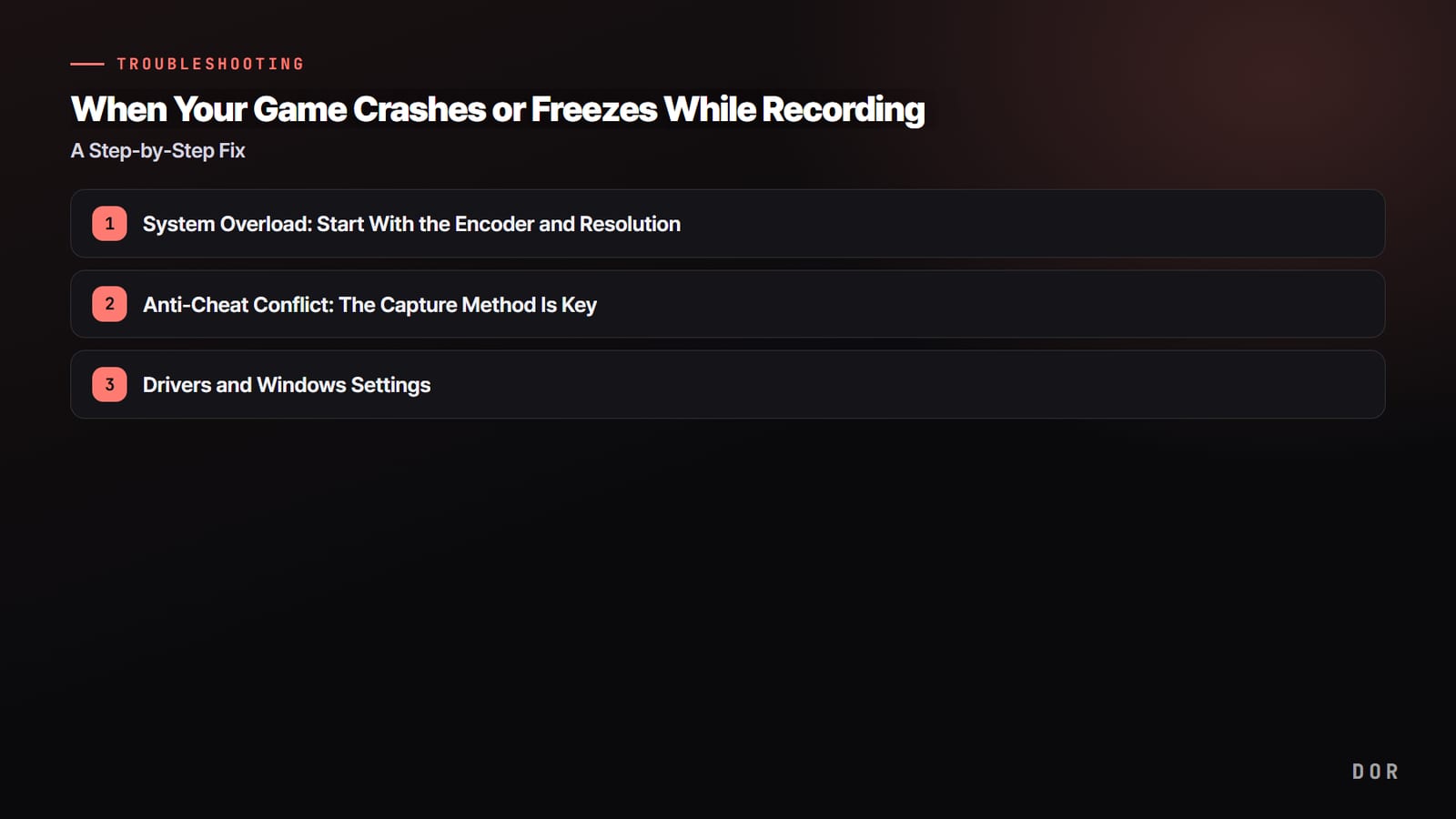

Allons droit au but : quand un jeu crashe ou freeze au moment où vous lancez l'enregistrement, c'est presque toujours pour l'une de ces trois raisons. Un, une surcharge du système, quand le processeur, la carte graphique et le disque sont sollicités en même temps.
Deux, un conflit : l'anticheat bloque la façon dont votre logiciel d'enregistrement s'accroche au jeu. Trois, un problème de pilote graphique ou de réglages Windows. Suivez les étapes ci-dessous dans l'ordre et, dans la plupart des cas, vous trouverez le coupable.
L'ordre le plus rapide pour obtenir un résultat : passer l'encodeur en matériel, baisser d'un cran la résolution et la fréquence d'images de l'enregistrement, puis changer de mode de capture sur les jeux à anticheat costaud. Ces trois réglages suffisent déjà à éliminer une bonne partie des plantages pendant l'enregistrement.
Cause 1. Surcharge du système : commencez par l'encodeur et la résolution
Enregistrer, c'est ajouter une tâche d'encodage par-dessus les ressources que le jeu utilise déjà. Si le jeu occupe 90 % du GPU et que l'enregistrement compresse la vidéo sur le CPU, les deux se disputent les ressources, les FPS chutent brutalement et, dans les pires cas, le jeu se fige. La première étape consiste donc à transférer l'encodage du CPU vers la puce d'encodage dédiée du GPU.
Passez de l'encodage logiciel (x264) à l'encodage matériel
Vérifiez le paramètre d'encodeur de votre logiciel d'enregistrement. S'il est réglé sur x264 ou « logiciel », passez sur NVENC pour NVIDIA, AMF/AV1 pour AMD ou QuickSync pour Intel. Comme l'encodeur matériel tourne sur une puce séparée du rendu du jeu, l'utilisation du CPU baisse nettement et les pertes d'images dues à l'enregistrement deviennent bien moins visibles.
- 1Surcharge du système : commencez par l'encodeur et la résolution
- 2Conflit avec l'anticheat : tout se joue sur le mode de capture
- 3Pilotes et paramètres Windows
Baissez d'un cran la résolution et la fréquence d'images de l'enregistrement
Si ça plante encore, réduisez la résolution de sortie d'un cran. Même si vous jouez en 1440p, enregistrer en 1080p divise presque par deux la charge d'encodage. Si le 60 fps est trop lourd, essayez aussi de descendre à 48 ou 30 images par seconde. Plus l'image change brusquement, comme dans PUBG ou Apex, plus ce passage à une résolution inférieure fait la différence.
- Réduire la résolution de sortie de l'enregistrement à 1080p (la résolution en jeu peut rester telle quelle)
- Fixer le débit en CBR entre 8000 et 12000 kbps
- Baisser la fréquence d'images de l'enregistrement d'un cran, de 60 à 48 ou 30
- Désactiver temporairement, pour tester, les fonctions qui restent en mémoire comme le tampon de relecture (replay buffer) et la relecture instantanée
Cause 2. Conflit avec l'anticheat : tout se joue sur le mode de capture
Les anticheats comme Vanguard sur Valorant, BattlEye sur PUBG et Tarkov ou EAC sur Fortnite considèrent tout code injecté dans le processus du jeu comme une triche potentielle. Le hic, c'est que la capture de jeu classique repose justement sur ce type d'injection : le hooking du processus.
Quand l'anticheat le bloque, vous obtenez un écran noir ou, dans le pire des cas, le jeu se ferme de force par mesure de protection.
Utilisez la capture d'écran ou la capture en mode compatibilité plutôt que la capture de jeu
Si vous plantez sur un jeu à anticheat costaud, la solution passe par le mode de capture. La capture d'écran récupère directement l'image envoyée au moniteur sans s'accrocher au jeu : l'anticheat n'a donc rien à bloquer.
Sous OBS, vous pouvez aussi activer le hook de compatibilité anticheat dans les propriétés de la source Capture de jeu. Si vous avez souvent des écrans noirs ou des fermetures forcées sur des jeux comme Valorant, PUBG ou Apex Legends, ce simple changement règle souvent le problème.
- Premier choix : remplacer la capture de jeu par une capture d'écran (capture du moniteur)
- Second choix : garder la capture de jeu mais activer l'option de hook compatible anticheat
- Lancer le jeu en plein écran fenêtré (sans bordure) plutôt qu'en plein écran exclusif
- Exécuter le logiciel d'enregistrement en tant qu'administrateur pour écarter un problème de droits de hooking
Cause 3. Pilotes et paramètres Windows
Si ça plante toujours après ces deux étapes, vérifiez votre pilote graphique et vos paramètres Windows. La planification GPU à accélération matérielle (HAGS) en particulier est un grand classique : elle entre en conflit avec les outils d'enregistrement et les overlays et provoque des freezes pendant la capture.
- Installer proprement la dernière version du pilote graphique (en supprimant aussi les fichiers restants de l'ancienne version)
- Désactiver HAGS (planification GPU à accélération matérielle) dans Paramètres Windows > Affichage > Graphiques > Paramètres graphiques par défaut, puis tester
- Désactiver les fonctions d'enregistrement intégrées à Windows, comme le Mode Jeu et l'enregistrement de la Xbox Game Bar, pour éviter qu'elles se superposent à votre outil d'enregistrement
- Libérer de l'espace disque : gardez au moins plusieurs dizaines de Go libres sur le disque où s'accumulent les enregistrements
En appliquant tout ce qui précède, la plupart des plantages pendant l'enregistrement disparaissent. Si un seul jeu continue de freezer, il s'agit probablement d'une incompatibilité entre l'anticheat de ce jeu et votre méthode d'enregistrement : essayez encore une fois de changer de mode de capture.
Pourquoi le jeu plante moins quand vous enregistrez avec DOR
Si refaire tous ces réglages à la main à chaque fois vous fatigue, le plus fiable est d'utiliser un outil d'enregistrement pensé dès le départ pour être léger.
DOR capture l'écran d'une manière qui n'entre pas en conflit avec les anticheats et, sur les cartes NVIDIA prises en charge comme la série RTX, enregistre en encodage matériel NVENC peu gourmand pour limiter la concurrence avec les ressources utilisées par le jeu.
Résultat : les plantages pendant l'enregistrement sont rares, même sur des jeux à anticheat costaud comme Valorant, PUBG ou Apex.

Pour résumer, voici l'ordre à suivre. Passez l'encodeur en matériel, baissez d'un cran la résolution et la fréquence d'images, changez de mode de capture sur les jeux à anticheat costaud et, pour finir, vérifiez vos pilotes et HAGS.
Avec un outil d'enregistrement léger qui gère ce processus automatiquement, vous gardez vos parties en vidéo de façon fiable, sans vous battre avec les réglages à chaque fois.


