
Le moyen le plus rapide de monter automatiquement vos clips Valorant, c'est d'arrêter de fouiller des enregistrements de parties entières à la recherche de vos kills et de laisser tourner DOR, un logiciel d'enregistrement gratuit pour Windows : vos kills et vos rounds sont sauvegardés en clips tout seuls, vous les retouchez avec son outil Trim Section ou avec DOR Studio dans le navigateur, puis vous partagez un lien.
Pas besoin d'installer Premiere Pro ou CapCut, ni d'apprendre à utiliser une timeline. Une précision d'abord : les Replays du jeu ne sont pas une source de montage.
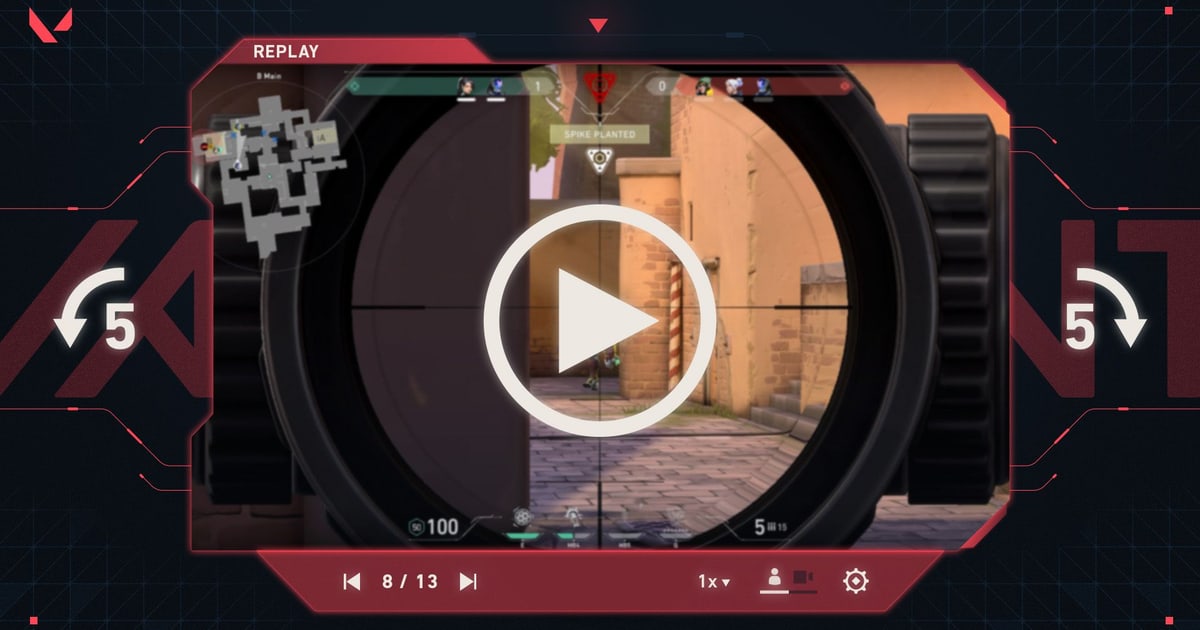
Au 16 septembre 2026, l'article des développeurs de Riot indique qu'il n'existe « pour l'instant aucune fonction de clip ou de partage pour les Replays » (le patch 12.10 a ensuite permis à vos amis de regarder vos Replays dans le client, mais ce n'est pas un export vidéo), et les Replays ne lisent que les parties du patch en cours.
Si vous voulez un kill en mp4, il faut donc que quelque chose enregistre la partie pendant que vous jouez.
La capture elle-même, c'est-à-dire comment récupérer un clip, est traitée dans comment faire un clip sur Valorant ; cet article porte sur l'automatisation de l'étape suivante : isoler et monter uniquement les kills et les rounds de cet enregistrement.
La réponse courte : kills et rounds automatiques, le navigateur pour le format, le texte et la musique, un logiciel de montage seulement au-delà
La procédure minimale tient en trois temps.
D'abord, lancez l'application d'enregistrement automatique avant de démarrer le jeu : Valorant fait partie des jeux pris en charge, il est donc détecté, la partie entière est sauvegardée en mp4, et vos kills et vos rounds sont rangés en clips automatiques dans la bibliothèque.
Ensuite, choisissez le clip à publier, réglez seulement le début, la fin et le format (16:9, 9:16 ou 1:1), et partagez-le immédiatement via un lien dor.gg ; si vous voulez plusieurs kills dans une même vidéo, assemblez-les dans le studio du navigateur, ajoutez du texte ou une musique de fond et téléchargez le mp4.
Enfin, n'ouvrez Premiere Pro ou CapCut que si vous avez besoin de sous-titres automatiques, d'un étalonnage précis, d'animations par images clés ou de filtres audio.
La routine manuelle complète, en partant de zéro, est détaillée dans le workflow de montage de highlights ; cet article remplace simplement ses étapes de collecte des sources et de recherche des kills par de l'automatisation.
En résumé, la voie qui évite toute cette préparation consiste à laisser DOR tourner, et elle couvre l'enregistrement automatique, les clips automatiques, la découpe, l'assemblage, le format, les modèles d'effets et de filtres, le texte, la musique de fond, le volume, le téléchargement en mp4 et le partage par lien.
Clips automatiques, découpe, assemblage, partage en cinq étapes
- 1Lancer l'enregistreur automatique avant la partieAvec DOR (application Windows gratuite) ouvert, les jeux pris en charge comme Valorant sont détectés automatiquement et la partie entière est sauvegardée en mp4. DOR choisit lui-même l'encodeur (encodage matériel NVENC sur les cartes graphiques NVIDIA compatibles comme la série RTX) et enregistre ensemble le son du jeu et votre micro : rien à appuyer pour démarrer ou arrêter, aucun encodeur à choisir. Pour un montage automatisé, penser à le laisser tourner est pratiquement la seule préparation.
- 2Choisir les clips de kills et de rounds dans la bibliothèqueÀ la fin de la partie, la bibliothèque de l'application contient le fichier de la partie entière, accompagné des kills et autres temps forts ainsi que des rounds sauvegardés en clips automatiques. Inutile de parcourir toute la partie : choisissez simplement le clip qui contient le moment à publier. Les conditions exactes qui transforment un moment en clip ne sont pas publiées sous forme de chiffres : vérifiez directement dans l'application plutôt que de deviner.
- 3Couper les extrémités et partager tout de suitePour publier un seul clip, utilisez Trim Section dans la bibliothèque pour fixer le début et la fin, et choisissez un format de sortie 16:9, 9:16 ou 1:1. Une fois terminé, vous obtenez un lien dor.gg lisible dans un navigateur mobile : plus besoin de télécharger un fichier puis de l'envoyer sur une messagerie.
- 4Assembler plusieurs clips dans le studioPour faire une seule vidéo avec les kills d'une partie, importez les clips dans l'éditeur en ligne DOR Studio (dor.gg/studio, gratuit, rien à installer) et assemblez-les. Durée et points de coupe, formats YouTube (16:9), TikTok/Shorts/Reels (9:16) et carré, modèles d'effets et de filtres, texte avec styles de police, musique de fond et volume : tout se fait dans le navigateur. Une fois fini, téléchargez le mp4 ou partagez un lien sur Discord et ailleurs. Chaque vidéo doit durer au moins 3 secondes et peser 500 Mo maximum, et le nombre de vidéos par projet est limité.
- 5N'ouvrir un logiciel externe que pour aller plus loinLes sous-titres automatiques (générés), l'étalonnage précis, l'animation par images clés et les filtres audio comme la suppression de bruit relèvent de logiciels de montage comme Premiere Pro ou CapCut, et des plugins d'un logiciel de bureau comme Premiere Pro. Même dans ce cas, si vous importez les clips automatiques de DOR comme source, vous économisez tout le temps passé à chercher vos kills dans une partie entière.
Montage manuel contre DOR automatique : étapes, compétences et limites de sortie
| Étape | Montage manuel (Premiere Pro, CapCut) | DOR automatique |
|---|---|---|
| Obtenir la source | Démarrer et arrêter soi-même un logiciel d'enregistrement et garder la partie entière | Les jeux pris en charge sont détectés et la partie entière est enregistrée automatiquement en mp4 |
| Retrouver le kill | Parcourir à l'œil la timeline de toute la partie depuis le début | Les kills et autres temps forts, ainsi que les rounds, sont sauvegardés en clips automatiques dans la bibliothèque |
| Couper les extrémités | Placer soi-même les points d'entrée et de sortie image par image | Fixer seulement un début et une fin dans Trim Section |
| Assemblage et format | Créer une séquence, poser les clips sur des pistes, convertir en vertical à part | Assembler dans le studio et choisir 16:9, 9:16 ou 1:1 |
| Texte et musique | Gérer à la main les calques de titre et les pistes audio | Texte (styles de police), musique de fond et réglage du volume |
| Export et partage | Choisir codec et débit, lancer le rendu, puis envoyer le fichier | Télécharger le mp4 ou partager un lien dor.gg |
| Compétences requises | Comprendre les timelines, les séquences et les préréglages d'export | Aucune, il suffit de le laisser tourner avant la partie |
| Limites de sortie | Va jusqu'aux sous-titres automatiques, à l'étalonnage précis, aux images clés et aux filtres audio | Découpe, assemblage, format, modèles d'effets et de filtres, texte, musique, volume, téléchargement mp4 et partage par lien ; pour aller plus loin, on passe à un logiciel externe |
Checklist avant de publier
- Vérifiez que DOR est lancé avant de démarrer le jeu
- Si vous voulez votre micro dans le clip, relisez-le dans la bibliothèque et vérifiez que le micro a bien été enregistré
- Pour TikTok, Shorts ou Reels, choisissez le 9:16 dans Trim Section ou dans le studio
- Avant d'importer dans le studio, vérifiez que chaque vidéo dure au moins 3 secondes et pèse 500 Mo maximum
- Si vous assemblez plusieurs clips, vérifiez la limite de vidéos par projet dans l'interface du studio
- Mettez de côté uniquement les passages qui demandent sous-titres automatiques, étalonnage précis ou images clés pour un logiciel externe
Jusqu'où DOR va automatiquement
Valorant fait partie des jeux pour lesquels DOR va au-delà de l'enregistrement automatique de la partie entière et sauvegarde aussi les kills et autres temps forts ainsi que les rounds en clips automatiques (League of Legends et PUBG fonctionnent de la même façon, tandis que d'autres jeux pris en charge comme TFT bénéficient de l'enregistrement automatique de la partie entière).
Si votre objectif est simplement d'isoler et de monter vos kills, il n'y a donc rien à configurer.
Laissez l'application tourner, choisissez un clip dans la bibliothèque après la partie, puis créez un lien dor.gg avec Trim Section (16:9, 9:16 ou 1:1), ou assemblez, ajoutez texte et musique de fond dans le studio et téléchargez un mp4.
Le fonctionnement de l'éditeur en ligne est détaillé dans le guide de l'éditeur de clips DOR dans le navigateur.
La répartition est tout aussi claire : l'enregistrement et les clips automatiques fonctionnent sur les jeux pris en charge, et les sous-titres automatiques, l'étalonnage précis, les images clés et les filtres audio se font dans un outil de montage comme Premiere Pro ou CapCut, ou avec des plugins pour un logiciel de bureau comme Premiere Pro.

