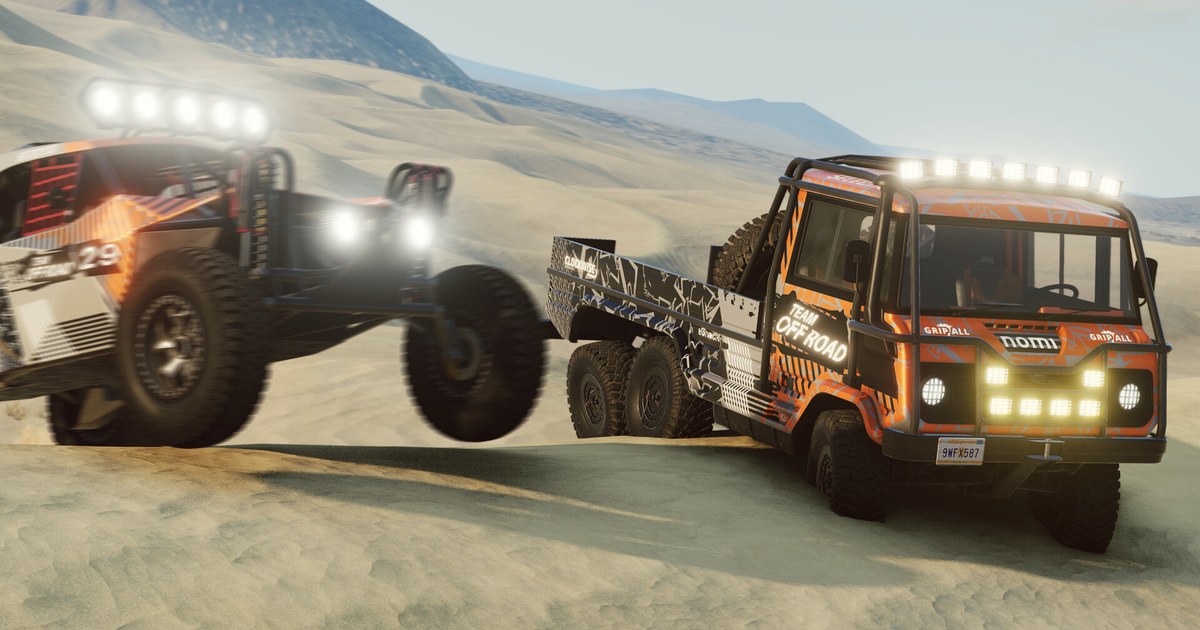

En bref : le meilleur logiciel de clip pour BeamNG est celui qui enregistre toute votre session d'elle-même une fois lancée.
BeamNG.drive est un simulateur de véhicules à physique de corps mous qui froisse les voitures en temps réel : la même rampe à la même vitesse n'abîme jamais la voiture de la même façon. Si vous ratez la seule tentative qui a donné une casse parfaite, vous aurez du mal à la reproduire.
Le jeu propose une fonction de replay, mais la documentation officielle précise que les replays ne sont pas des fichiers vidéo et renvoie vers un logiciel d'enregistrement d'écran si vous voulez une vidéo.
Les outils qui sauvegardent les dernières secondes ou minutes (Instant Replay de NVIDIA app, Xbox Game Bar, le raccourci de clip de Medal, le Replay Buffer d'OBS) ne gardent un crash que si vous appuyez sur la touche juste après, alors que l'enregistrement de session automatique permet de choisir les moments une fois vos essais terminés.
DOR est une appli Windows gratuite qui détecte BeamNG.drive au lancement et enregistre du démarrage à la fermeture : il ne reste qu'à découper les plus belles casses dans My Clips.
Plus bas, un tableau compare la façon dont chaque outil sauvegarde un moment et ce qu'il faut savoir pour BeamNG, puis viennent les étapes pour transformer un crash en Short 9:16. Tout reflète l'état de novembre 2026.
Verdict : l'enregistrement de session pour les crash tests répétés, les outils de replay pour une sauvegarde isolée
Deux questions tranchent : pouvez-vous appuyer sur un raccourci à la seconde du crash, et votre PC peut-il gérer la physique et l'enregistrement en même temps ?
Une session BeamNG consiste en général à lancer la même voiture contre une rampe encore et encore, ou à rouler dans le trafic IA jusqu'à ce que ça tourne mal : on ne sait jamais quelle tentative sera la bonne.
Si les moments manqués vous ont déjà gêné, l'enregistrement de session complet et automatique de DOR convient mieux ; si vous ne voulez que de courtes sauvegardes en limitant l'espace disque, un outil de type replay convient mieux.
Nous expliquons le fonctionnement des tampons de replay dans comment sauvegarder juste les dernières secondes en clip, et vous pouvez voir ce qui sépare Medal de NVIDIA app dans Medal vs ShadowPlay. Les performances comptent aussi.
Sur sa page Steam, BeamNG.drive recommande 32 Go de RAM et un processeur de classe Ryzen 7 3700X ou Core i7 9700 (pour du 1080p) : ce n'est pas un jeu léger.
Vérifiez que votre fréquence d'images tient pendant votre première session enregistrée, et si c'est juste, baissez la qualité d'enregistrement à 720p en 30 ips puis testez de nouveau.
La documentation officielle mentionne aussi l'enregistrement d'un replay au ralenti pour compenser les soucis de performances.
L'enregistrement de session prend plus d'espace disque, mais DOR ne supprime les plus anciennes vidéos que lorsque le quota d'enregistrement de parties (5 Go par défaut) est dépassé, et il garde les enregistrements récents ainsi que les vidéos que vous avez aimées.
Comparatif des outils de clip pour BeamNG (novembre 2026)
| Outil | Comment il sauvegarde un crash | À savoir pour BeamNG |
|---|---|---|
| Replay intégré de BeamNG.drive | Alt+R lance l'enregistrement, et un nouvel appui l'arrête et le sauvegarde automatiquement | Main Menu > Replays permet de le relire et de changer la vitesse, mais ce n'est pas un fichier vidéo : pour le partager, il faut un enregistreur d'écran |
| NVIDIA app Instant Replay | Garde en mémoire la période la plus récente et ne sauvegarde que quand vous appuyez sur un raccourci | Une appli pour cartes graphiques NVIDIA GeForce, et vous choisissez la durée du replay dans les paramètres |
| Xbox Game Bar | Avec l'enregistrement en arrière-plan activé, un raccourci sauvegarde par défaut les 30 dernières secondes | Intégrée à Windows, rien à installer, et la durée se règle dans Paramètres > Jeux > Captures |
| Steam Game Recording | L'enregistrement en arrière-plan écrase en boucle dans un budget disque que vous fixez | Transformez un crash en clip pour le garder, et exportez-le quand vous avez besoin d'un mp4 |
| Medal | Un raccourci de clip sauvegarde une durée fixe, et il existe aussi un mode de session complète | Envoyer un clip donne tout de suite un lien de partage, pratique pour l'envoyer à des amis |
| Replay Buffer d'OBS Studio | Activez le Replay Buffer et appuyez sur le raccourci de sauvegarde pour garder les instants qui précèdent | Gratuit et open source, et vous construisez vous-même scènes, sources et audio |
| DOR | Détecte BeamNG.drive et enregistre automatiquement toute la session, du lancement à la fermeture | Une appli gratuite qui enregistre d'elle-même une fois lancée : vous découpez les crashs dans My Clips et les sauvegardez sans filigrane |
À vérifier avant de choisir un logiciel de clip pour BeamNG
- J'ai réfléchi à savoir si je peux appuyer sur un raccourci à la seconde d'un crash
- Je sais que le replay intégré n'est pas un fichier vidéo et qu'il faut quand même l'enregistrer
- J'ai testé une fois si ma fréquence d'images tient pendant un crash avec l'enregistrement activé
- J'ai vérifié que j'ai assez d'espace disque libre pour l'enregistrement de session
- Si j'utilise OBS, j'ai configuré le Replay Buffer d'OBS à l'avance
Comment transformer un crash de BeamNG en clip
- 1Ouvrez DOR avant de lancer BeamNG.driveInstallez DOR et laissez-le tourner, puis lancez BeamNG.drive depuis Steam : l'enregistrement démarre dès que le jeu est détecté. Pas de bouton d'enregistrement à presser, donc tout est capturé, y compris pendant que vous choisissez une voiture et parcourez la carte.
- 2Vérifiez la fréquence d'images et le son dès la première sessionFaites un court tour, plantez-vous une fois volontairement, puis ouvrez la vidéo dans My Clips. Vérifiez que le bruit du moteur et des impacts est là et que l'image ne saccade pas quand la voiture se disloque ; si c'est le cas, baissez la qualité d'enregistrement à 720p en 30 ips et testez de nouveau.
- 3Retrouvez la plus belle casse après vos essaisÀ la fin de la session, l'enregistrement arrive dans My Clips. Si vous avez attaqué la même rampe de nombreuses fois, rendez-vous à la tentative où la carrosserie s'est le plus froissée et réglez la plage de quelques secondes avant le saut jusqu'à l'arrêt de la voiture.
- 4Choisissez un format, découpez et sauvegardezDécoupez le moment dans l'appli en 16:9, 9:16 ou 1:1 et sauvegardez-le. S'il est destiné à YouTube Shorts ou TikTok, choisissez le 9:16, et consultez comment faire des YouTube Shorts à partir d'un gameplay pour des conseils de cadrage vertical.
- 5Assemblez plusieurs crashs et partagezDans DOR Studio (dor.gg/studio), assemblez des clips, ajoutez du texte, de la BGM ou des modèles d'effets comme Shake Zoom et Punch Zoom, puis exportez un mp4 ou partagez un lien dor.gg. Pour envoyer vite un clip à des amis, consultez comment partager une vidéo de crash BeamNG.
Laissez DOR tourner et BeamNG.drive s'enregistre tout seul
DOR est une appli Windows gratuite d'enregistrement de jeu. Quand vous lancez BeamNG.drive, elle détecte le jeu et enregistre toute la session du lancement à la fermeture, et les enregistrements s'accumulent dans My Clips, dans l'appli.
Vous n'avez jamais à appuyer sur un raccourci : même le crash que vous n'avez pas vu venir est déjà dans la vidéo. Découpez n'importe quel moment dans l'appli en 16:9, 9:16 ou 1:1, et utilisez DOR Studio pour assembler des scènes ou ajouter du texte, de la BGM et des modèles d'effets.
L'enregistrement gratuit couvre le 720p ou le 1080p en 30 ou 60 ips, et sur les cartes graphiques NVIDIA compatibles comme la série RTX, il utilise l'encodage matériel NVENC. Le son du jeu et votre micro sont captés sur une seule piste, donc votre réaction à l'impact est conservée aussi.
Exportez le résultat en mp4 ou partagez-le avec un lien dor.gg : enregistrez, montez et partagez sans filigrane.

