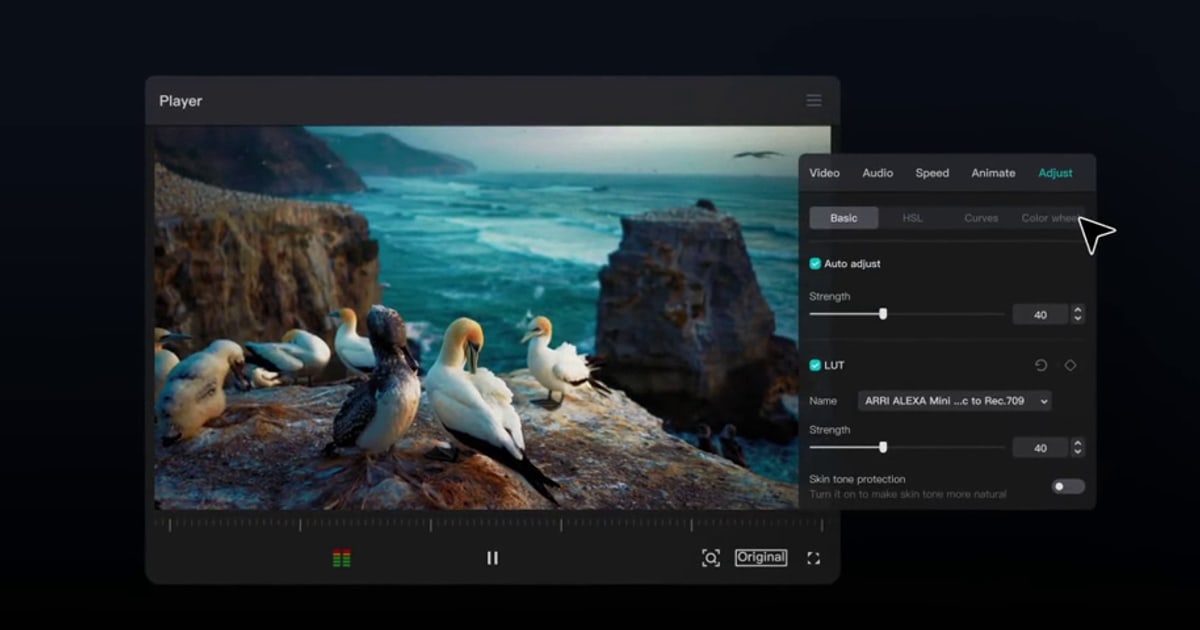

Le moyen le plus rapide de transformer un clip de jeu 16:9 en Short ou TikTok vertical : l'ouvrir dans CapCut sur PC, passer Ratio en 9:16, lancer Auto reframe dans Basic et cliquer sur Export.
Dans CapCut, cela fait cinq étapes même avec les sous-titres automatiques ; la marche à suivre ci-dessous en compte six parce que la dernière est la mise en ligne.
Ce guide ne couvre que les clics dans CapCut desktop ; les choix valables pour n'importe quel outil (recadrage ou flou sur les côtés, où placer le cadre, à quelle résolution enregistrer) sont expliqués dans comment faire une vidéo de jeu verticale (9:16).
Chaque libellé de menu cité ici provient de l'aide et des pages ressources officielles de CapCut au 16 septembre 2026 ; quand la documentation diffère selon la version de l'application, les deux intitulés sont donnés.
L'essentiel : le passage en vertical se fait en trois étapes
Voici le minimum. (1) Importez le clip dans CapCut desktop et choisissez 9:16 dans Ratio. (2) Sélectionnez 9:16 dans Auto reframe (section Basic), ou utilisez Crop dans la barre d'outils au-dessus de la timeline (ratio 9:16 fixe) et Resize pour garder le kill feed et la minimap dans le cadre.
(3) Cliquez sur Export en haut à droite, vérifiez Resolution, Frame rate et Bitrate, puis enregistrez. Si vous voulez des sous-titres, passez entre-temps par Captions (ou Text) > Auto captions > Generate/Recognize ; le style et la correction des mots mal reconnus sont traités dans comment ajouter des sous-titres à ses clips de jeu.
Si votre but est simplement de récupérer vos clips de kills, de les couper en 9:16 et de partager un lien, rien de tout cela n'est nécessaire : laissez DOR tourner et, pour les sept jeux à clips automatiques comme VALORANT et LoL, les highlights deviennent des clips d'eux-mêmes, avec le 9:16 disponible directement dans la bibliothèque. Vous n'ouvrez CapCut que pour ajouter des sous-titres automatiques ou des animations par images clés.
CapCut desktop : la méthode pour passer en vertical
- 1Importer le clipOuvrez CapCut desktop (Windows 10 64 bits ou plus récent), créez un nouveau projet, utilisez Import dans la section Media à gauche pour charger votre clip de jeu 16:9, puis glissez-le sur la timeline.
- 2Passer Ratio en 9:16Choisissez 9:16 dans Ratio : le canevas passe en portrait. Une vidéo paysage laisse du vide sur un canevas portrait ; la page ressource officielle de CapCut indique que vous pouvez combler cet espace avec des bords floutés, une couleur unie ou un visuel personnalisé.
- 3Placer le cadre avec Auto reframe ou CropDans Basic, ouvrez Auto reframe et choisissez 9:16 pour laisser CapCut recadrer le plan ; vous pouvez ensuite faire Export directement ou choisir Import as new project. Pour le placer vous-même, cliquez sur Crop dans la barre d'outils au-dessus de la timeline et choisissez le ratio fixe 9:16, ou utilisez Resize pour redimensionner et déplacer l'image. Un canevas vertical coupe la gauche et la droite de l'image : vérifiez dans l'aperçu que le kill feed, la minimap et le viseur (crosshair) ne sortent pas du cadre.
- 4Générer les sous-titres automatiquesOuvrez l'onglet Captions, choisissez Auto captions, sélectionnez la source audio et la langue, puis cliquez sur Generate. Selon la version, la même fonction apparaît sous Text > Auto captions > Recognize : suivez celle que vous voyez. Double-cliquez sur un bloc de sous-titre dans la timeline pour corriger le timing ou le texte. L'aide de CapCut précise que le bruit de fond, les accents, un débit rapide et un son de mauvaise qualité augmentent le taux d'erreur ; relisez donc avec le plus d'attention les passages chargés en tirs.
- 5ExporterCliquez sur Export en haut à droite. Le panneau affiche Resolution, Frame rate, Bitrate, Codec et Format. L'aide officielle indique que le 2K (2560x1440) et la 4K (3840x2160) sont disponibles et que la fréquence d'images monte jusqu'à 60 fps selon la source. La documentation ne détaille pas chaque valeur d'option, choisissez-les donc dans l'application, et gardez en tête que les Shorts acceptent 1080p au maximum.
- 6Mettre en ligne sur Shorts ou TikTokDans YouTube Studio, cliquez sur Créer en haut à droite, puis sur Importer des vidéos, et choisissez votre fichier ; toute vidéo carrée ou verticale de trois minutes maximum est classée automatiquement comme Short. Pour TikTok, allez sur www.tiktok.com/tiktokstudio, cliquez sur Importer en haut, choisissez le MP4, puis réglez la légende, la couverture et l'audience.
Specs verticales Shorts et TikTok (aides officielles vérifiées le 16 septembre 2026)
| Plateforme | Format et résolution | Durée et taille maximales |
|---|---|---|
| YouTube Shorts | Format carré ou vertical ; résolution d'import maximale de 1080p (selon l'aide YouTube « Get started creating YouTube Shorts ») | Jusqu'à trois minutes (pour les vidéos importées à partir du 15 octobre 2024) |
| TikTok (import web via TikTok Studio) | MP4 ou WebM, 720x1280 ou plus (la page officielle n'indique pas de ratio chiffré) | Jusqu'à 30 minutes, moins de 10 Go |
| Instagram Reels | Voir le centre d'aide officiel d'Instagram (non traité dans ce guide) | Voir le centre d'aide officiel d'Instagram |
Checklist avant l'export
- Le canevas est en 9:16 et, si vous avez gardé l'image paysage au lieu du Crop 9:16 fixe, le vide en haut et en bas est rempli par des bords floutés ou une couleur unie
- Le kill feed, la minimap et le viseur sont tous visibles dans l'aperçu
- Pour les Shorts : trois minutes maximum et 1080p ou moins
- Pour l'import web TikTok : MP4, au moins 720x1280, 30 minutes maximum et moins de 10 Go
- Aucun modèle ni sticker, transition ou filtre premium utilisé (ils ajoutent un filigrane)
- Les mots mal reconnus dans les sous-titres automatiques ont été corrigés dans la timeline
DOR s'occupe automatiquement des clips sources et de la découpe 9:16 dans sa bibliothèque
La moitié de la méthode ci-dessus consiste en réalité à « avoir un clip qui vaut la peine d'être publié », et CapCut n'aide pas sur ce point.
DOR est une application Windows gratuite qui détecte les jeux pris en charge comme VALORANT, League of Legends, PUBG et Overwatch, enregistre toute la partie en MP4 (avec l'encodage matériel NVENC sur les cartes graphiques NVIDIA compatibles comme la série RTX) et, pour sept jeux (VALORANT, LoL, PUBG, FC Online, Fortnite, Counter-Strike, Overwatch), découpe d'elle-même les kills et autres highlights en clips (VALORANT a aussi des clips par round) ; le fonctionnement des clips highlights automatiques de DOR donne les détails.
Dans la bibliothèque, l'outil de découpe permet de fixer le début et la fin, de choisir une sortie en 9:16, puis de partager le résultat via un lien dor.gg.
DOR Studio, dans le navigateur (dor.gg/studio, sans installation, gratuit), va plus loin : fusionner plusieurs clips, choisir le format vertical TikTok/Shorts/Reels, ajouter du texte, une musique de fond et régler le volume, puis télécharger un MP4 ou partager un lien (clips d'au moins 3 secondes et de moins de 500 Mo).
Le flux pratique devient donc : clips de kills automatiques dans DOR, découpe 9:16 avec texte et musique dans Studio, et import de ce MP4 dans CapCut seulement quand vous voulez des sous-titres automatiques, des animations par images clés ou un placement précis dans le cadre. DOR enregistre les jeux pris en charge ; pour les autres, partez directement des étapes CapCut.


