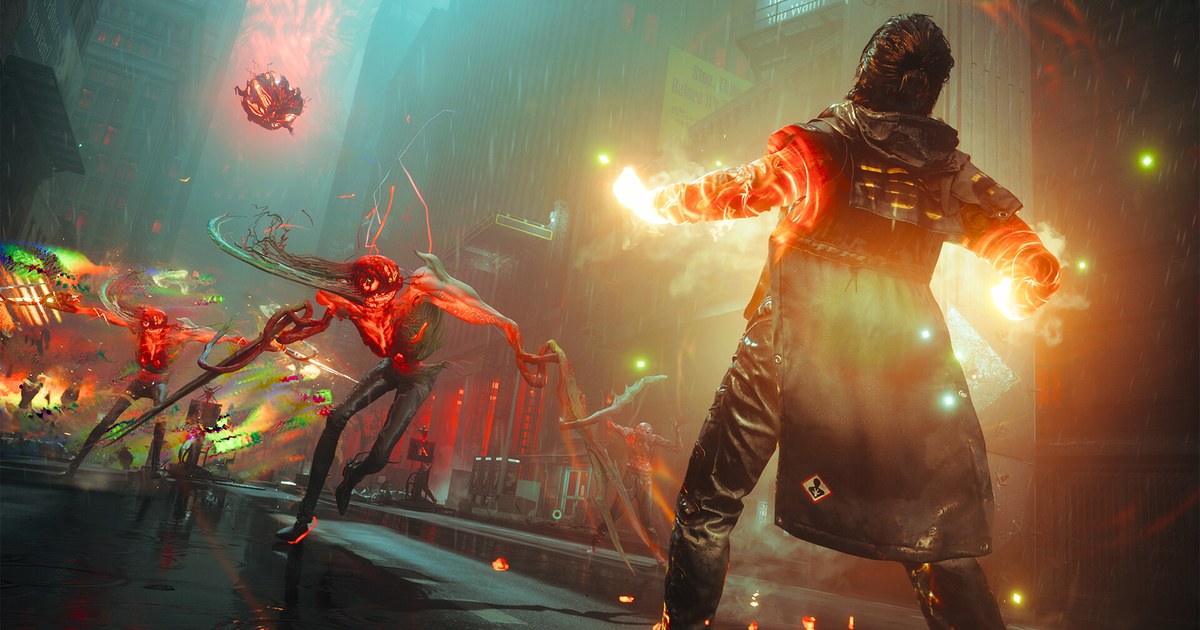
La réponse courte : pour faire tourner Control Resonant en 1080p, le minimum est une carte graphique de la classe GTX 1070, et la configuration recommandée pour du 1440p à 60 FPS est une carte de la classe RTX 3060 Ti.
Dans les deux cas, il vous faut 16 Go de RAM, Windows 10 ou 11 en 64 bits et 120 Go libres sur SSD. Les chiffres de ce guide viennent de la page du jeu sur Steam et du tableau par paliers publié par Remedy, comparés le 24 novembre 2026.
La page Steam ne donne qu'une colonne minimale et une colonne recommandée, tandis que la résolution, les objectifs de FPS et les paliers de ray tracing figurent dans le tableau séparé de Remedy. Les noms de GPU et de CPU concordent aux deux endroits.
Control Resonant est sorti sur PC le 24 septembre 2026. Vous trouverez ci-dessous comment situer votre propre PC dans un palier, et ce qu'il faut surveiller si vous voulez enregistrer vos sessions pendant que vous jouez.
La réponse : GTX 1070 au minimum, RTX 3060 Ti recommandée, 120 Go de SSD
Si votre GPU est une GTX 1070, une RX 5600 XT ou une Arc A580, ou mieux, vous êtes dans le palier minimal visant le 1080p à 30 FPS. Une RTX 3060 Ti, une RX 6700 XT ou une Arc B580, ou mieux, vous place dans le palier recommandé visant le 1440p à 60 FPS.
Côté processeur, c'est un Core i5 8500 ou un Ryzen 5 3500 au minimum, et un Core i7 10700 ou un Ryzen 7 3700X pour le recommandé. La mémoire vidéo est indiquée à 6 Go au minimum et 8 Go pour le recommandé.
Les chiffres du minimum supposent le préréglage Bas avec upscaling en Qualité, et ceux du recommandé le préréglage Moyen avec upscaling Équilibré.
Le tableau officiel n'a pas de ligne séparée pour le 1080p à 60 FPS : si votre PC se situe entre les deux paliers, ajustez le préréglage et le niveau d'upscaling jusqu'à tenir les FPS voulus. Les réglages de qualité et de débit d'enregistrement sont présentés dans un tableau dans meilleurs réglages d'enregistrement de jeux.
Control Resonant : configuration PC requise par palier
| Palier et objectif | Carte graphique | Processeur et mémoire |
|---|---|---|
| Minimum, 1080p 30 FPS (Bas, upscaling Qualité) | GTX 1070, RX 5600 XT, Arc A580 (6 Go de VRAM) | Core i5 8500 ou Ryzen 5 3500, 16 Go |
| Recommandé, 1440p 60 FPS (Moyen, upscaling Équilibré) | RTX 3060 Ti, RX 6700 XT, Arc B580 (8 Go de VRAM) | Core i7 10700 ou Ryzen 7 3700X, 16 Go |
| Haut de gamme, 2160p 60 FPS (Élevé, upscaling Performance) | RTX 3080, RX 6800 XT (10 Go de VRAM) | Core i7 10700 ou Ryzen 7 3700X, 16 Go |
| Ray tracing minimum, 1080p 30 FPS | RTX 2060 SUPER, RX 6600, Arc A580 (8 Go de VRAM) | Core i7 8700K ou Ryzen 5 3600X, 16 Go |
| Ray tracing recommandé, 1440p 60 FPS | RTX 4070 Ti, RX 9070 (10 Go de VRAM) | Core i7 10700 ou Ryzen 7 3700X, 16 Go |
| Path tracing, 2160p 60 FPS | RTX 5080 (12 Go de VRAM) | Core i7 10700 ou Ryzen 7 3700X, 16 Go |
À vérifier avant d'installer
- Votre carte graphique égale ou dépasse le modèle de votre palier cible
- Votre processeur et vos 16 Go de RAM atteignent le palier
- Le disque d'installation est un SSD avec au moins 120 Go libres
- Vous êtes sous Windows 10 ou 11 en 64 bits
- Vous avez de la place à part pour vos enregistrements
Comment faire correspondre votre PC au tableau
- 1Repérez les noms de votre carte graphique et de votre processeurL'onglet Performances du Gestionnaire des tâches affiche les noms de votre processeur et de votre GPU, ainsi que la taille de votre mémoire. Trouvez votre carte sur la même ligne que les modèles du tableau ; dans une même famille, le numéro le plus élevé correspond à la carte la plus rapide.
- 2Choisissez un palier selon votre résolution et vos FPS visésSi un écran 1080p à 30 FPS vous suffit, le palier minimal sert de référence ; si vous voulez du 1440p à 60 FPS, prenez le palier recommandé. Le ray tracing relève d'un palier le niveau de GPU demandé, alors décidez d'abord si vous l'activerez.
- 3Libérez 120 Go sur un SSDLe jeu demande 120 Go libres sur SSD, et un disque dur ne satisfait pas cette exigence. Si votre disque d'installation manque de place, passez sur un autre SSD, et gardez les enregistrements sur un autre disque que le jeu. Vous pouvez définir l'emplacement d'enregistrement et le nettoyage automatique dans comment changer l'emplacement d'enregistrement de DOR.
- 4Ajustez le préréglage et l'upscaling pour tenir vos FPSPartez du même préréglage que le tableau, et si les FPS manquent, faites descendre l'upscaling de Qualité à Équilibré puis à Performance. Si vous avez de la marge, montez le préréglage d'un cran. Le but est d'éviter les moments de saccades, pas seulement d'avoir une bonne moyenne.
- 5Activez l'enregistrement et vérifiez vos FPSSi vous comptez garder des images, enregistrez d'abord un court passage et regardez comment évoluent vos FPS. Si ça saccade ou si l'écran reste noir, suivez comment corriger les lags et l'écran noir à l'enregistrement.
Gardez vos sessions de Control Resonant avec DOR
DOR est une appli gratuite d'enregistrement de jeux pour Windows. Vous pouvez capturer l'écran d'un jeu comme Control Resonant avec l'enregistrement d'écran de DOR (raccourci par défaut F7), et les enregistrements sont regroupés dans My Clips (Mes clips).
Sur les cartes graphiques NVIDIA compatibles, comme la série RTX, il enregistre avec l'encodage matériel NVENC. L'enregistrement gratuit couvre le 720p et le 1080p en 30 ou 60 FPS, avec 1080p à 30 FPS par défaut, tandis que le 1440p, la 4K et le 120 ou 144 FPS sont dans DOR Pro.
Le son du jeu et votre micro vont dans une seule piste. Les anciennes vidéos ne sont nettoyées que si vous dépassez la part de stockage Full Gameplay (5 Go par défaut), et les enregistrements récents et les vidéos aimées sont conservés.
Coupez un combat de boss ou n'importe quel autre moment dans l'appli, puis assemblez des clips dans DOR Studio, ajoutez du texte et de la musique de fond, et exportez un mp4 sans filigrane ou partagez un lien dor.gg.

