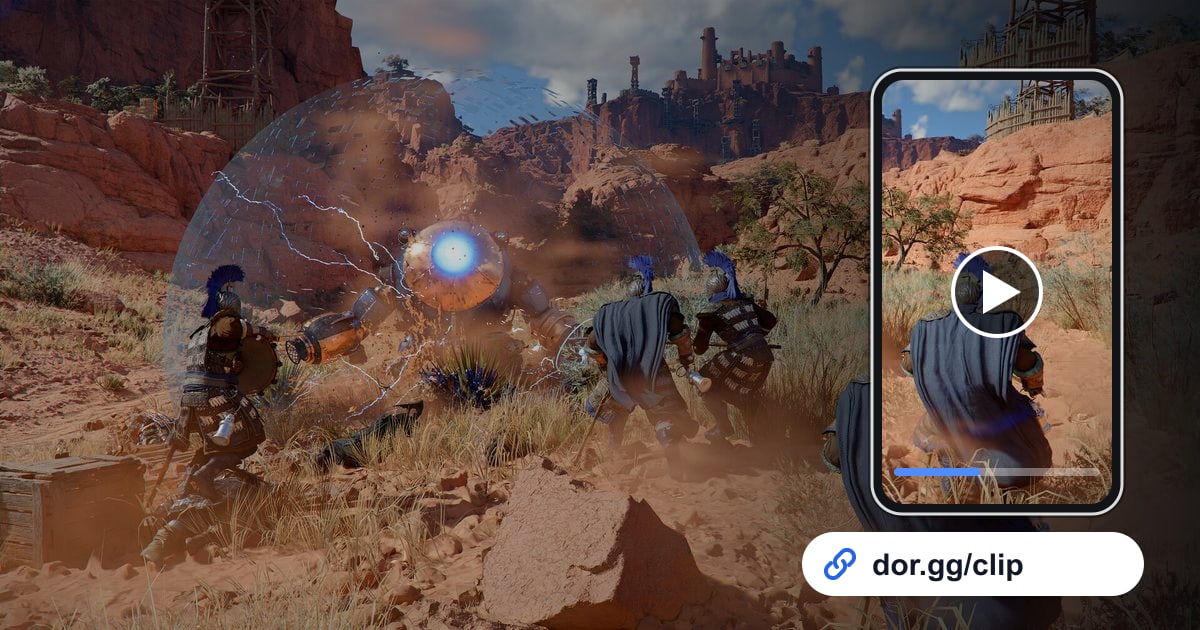

La réponse courte : pour enregistrer Crimson Desert, installez DOR, une appli Windows gratuite, et lancez le jeu. DOR reconnaît le jeu et enregistre automatiquement votre partie du lancement à la fermeture, puis la vidéo est regroupée dans My Clips dans l'appli.
Il ne vous reste qu'à choisir le début et la fin de la scène voulue et à la découper.
Crimson Desert est un jeu d'action-aventure en monde ouvert où l'on parcourt une grande carte et où un combat de boss peut démarrer sans prévenir : impossible de savoir à l'avance quand une belle scène va se produire.
Si vous lancez et arrêtez l'enregistrement pour chaque clip, vous raterez sans doute le moment important. Nous conseillons de sauvegarder d'abord toute la session et de choisir les scènes après.
Les méthodes générales de découpage sont expliquées dans comment découper des vidéos de jeu ; ce guide se concentre sur le trajet entre une session de Crimson Desert et un clip terminé.
En bref : enregistrement automatique de toute la session, découpage des scènes ensuite
Une seule méthode suffit pour enregistrer Crimson Desert : enregistrer toute la session automatiquement, puis découper et sauvegarder uniquement les scènes à publier.
Vous n'avez jamais à appuyer sur start et stop en plein combat, et la séquence existe que vous ayez battu un boss ou simplement découvert un joli panorama. Crimson Desert est un jeu pris en charge par DOR, donc il est reconnu dès son lancement.
Les notes propres au jeu et les fonctions prises en charge se trouvent sur la page Crimson Desert. Pour choisir vos scènes, mettez une seule histoire dans chaque clip : le coup final d'un combat de boss, ou un point de vue découvert à cheval.
Des clips de 10 à 30 secondes se publient facilement en Shorts ou s'envoient à un ami. Vous pouvez aussi changer l'angle de caméra qui cadre vos paysages dans les réglages de caméra de Crimson Desert.
Les étapes pour enregistrer Crimson Desert et faire des clips
- 1Installez DOR et lancez Crimson DesertUne fois DOR installé, lancez Crimson Desert comme d'habitude : le jeu est reconnu et l'enregistrement commence. Pas besoin d'appuyer sur un bouton d'enregistrement : ne touchez pas aux paramètres pour votre première session et jouez simplement.
- 2Commencez avec la qualité d'enregistrement par défautLes options de qualité gratuites sont 720p et 1080p à 30 ou 60 fps, avec 1080p à 30 fps par défaut. Enregistrez d'abord avec les réglages par défaut et gardez-les si le résultat vous plaît. Sur les cartes graphiques NVIDIA compatibles, comme la série RTX, DOR enregistre avec l'encodage matériel NVENC.
- 3Retrouvez vos scènes dans My Clips après la partieQuand vous avez fini, ouvrez My Clips : la vidéo complète de la session que vous venez de jouer s'y trouve. Regardez-la et notez où commence un combat de boss, le coup final et les panoramas qui vous ont plu. Deux ou trois scènes par session suffisent généralement.
- 4Découpez la plage et sauvegardez-la en clipDéfinissez le début et la fin de la scène dans l'appli, puis découpez et sauvegardez. Vous pouvez choisir 16:9 pour la vidéo horizontale, 9:16 pour les Shorts et les Reels, ou 1:1 pour le carré. Les conseils pour la vidéo verticale se poursuivent dans comment faire des vidéos de jeu verticales.
- 5Assemblez plusieurs scènes dans le studio et partagezSi vous avez plusieurs scènes, assemblez-les en une vidéo dans DOR Studio, sur dor.gg/studio. Ajoutez des modèles d'effets, du texte, de la musique et du volume, puis exportez un mp4 ou partagez un lien dor.gg. L'ordre d'assemblage est expliqué dans comment assembler plusieurs clips de jeu.
Crimson Desert, de l'enregistrement au clip terminé en un coup d'œil
| Étape | Ce qu'il faut faire | Comment |
|---|---|---|
| Première fois seulement | Installer DOR | Installez l'appli Windows gratuite et lancez Crimson Desert comme d'habitude |
| Pendant la partie | Ne rien presser | Quand vous lancez un jeu pris en charge, DOR le reconnaît et enregistre toute la session |
| Après la partie | Ouvrir la vidéo dans My Clips | La session que vous venez de jouer vous attend dans My Clips en une seule vidéo complète |
| Choisir les scènes | Définir un début et une fin, puis découper | Découpez une plage dans l'appli et choisissez 16:9, 9:16 ou 1:1 |
| Combiner les scènes | Assembler dans DOR Studio | Ajoutez des modèles d'effets, du texte, de la musique et du volume pour faire une seule vidéo |
| Publication | Exporter un mp4 ou partager un lien | Enregistrez un mp4 à publier, ou envoyez à vos amis un simple lien dor.gg |
À vérifier avant de publier
- L'enregistrement est sauvegardé dans My Clips comme session complète
- Chaque clip ne contient qu'une seule scène
- Vous avez choisi le format adapté à l'endroit où vous publiez (16:9, 9:16, 1:1)
- Les vidéos assemblées ne sont pas devenues trop longues
- Vous avez assez d'espace de stockage (vérifiez la limite par défaut de 5 Go si besoin)
De l'enregistrement de Crimson Desert au partage avec DOR
DOR est une appli gratuite d'enregistrement de jeux pour Windows. Quand vous lancez un jeu pris en charge comme Crimson Desert, elle le reconnaît automatiquement et enregistre toute la session, et les enregistrements sont regroupés dans My Clips dans l'appli.
Pour Crimson Desert, la marche à suivre consiste à choisir vous-même les scènes voulues dans la vidéo complète, puis à les découper et à les sauvegarder. Dans l'appli, vous pouvez découper une plage et choisir 16:9, 9:16 ou 1:1.
Dans DOR Studio, sur dor.gg/studio, vous pouvez assembler plusieurs vidéos, changer le format, ajouter des modèles d'effets comme Shake Zoom et Punch Zoom, du texte et de la musique, régler le volume, puis exporter un mp4 ou partager un lien dor.gg. Les vidéos DOR n'ont aucun filigrane. Pour envoyer un combat de boss à un ami, poursuivez avec comment partager ses vidéos de Crimson Desert.