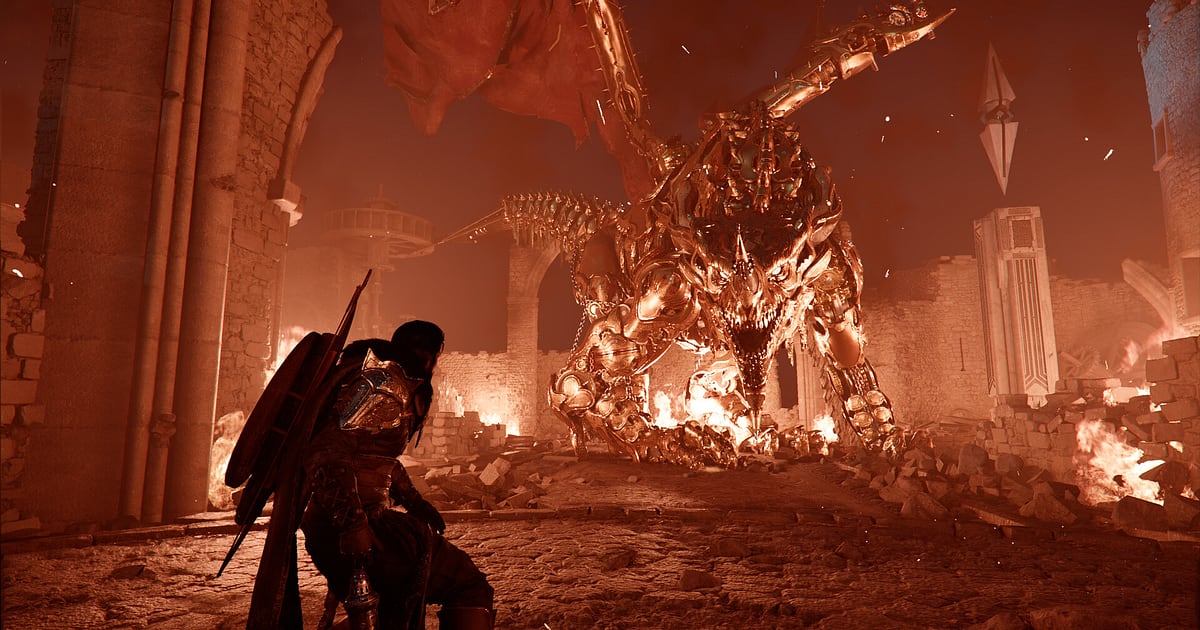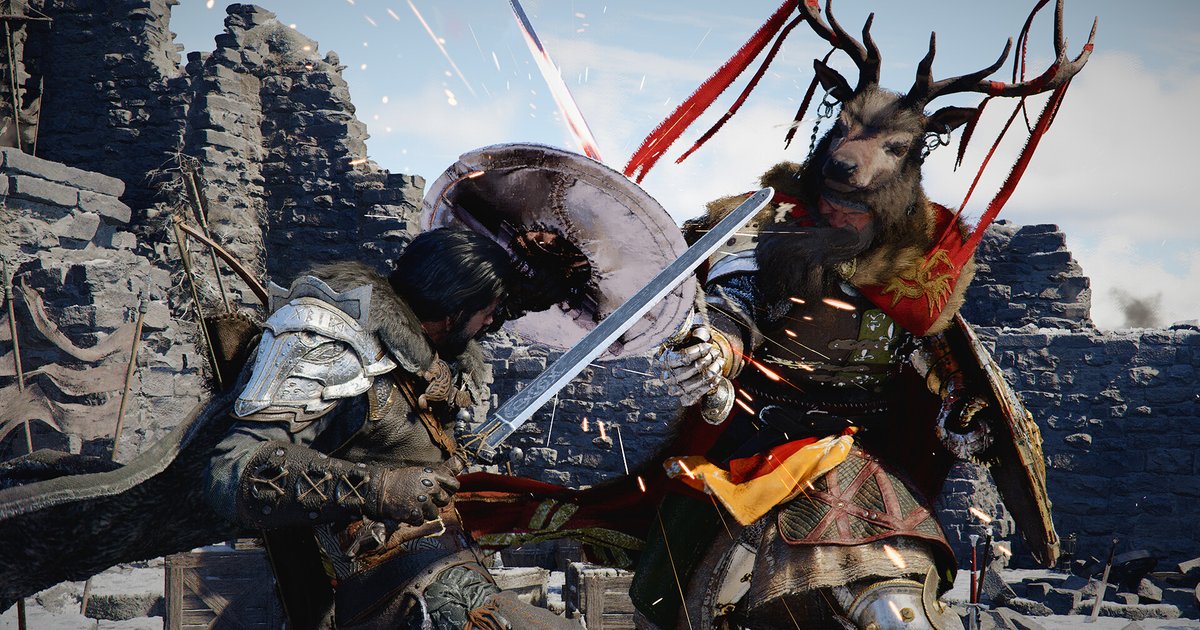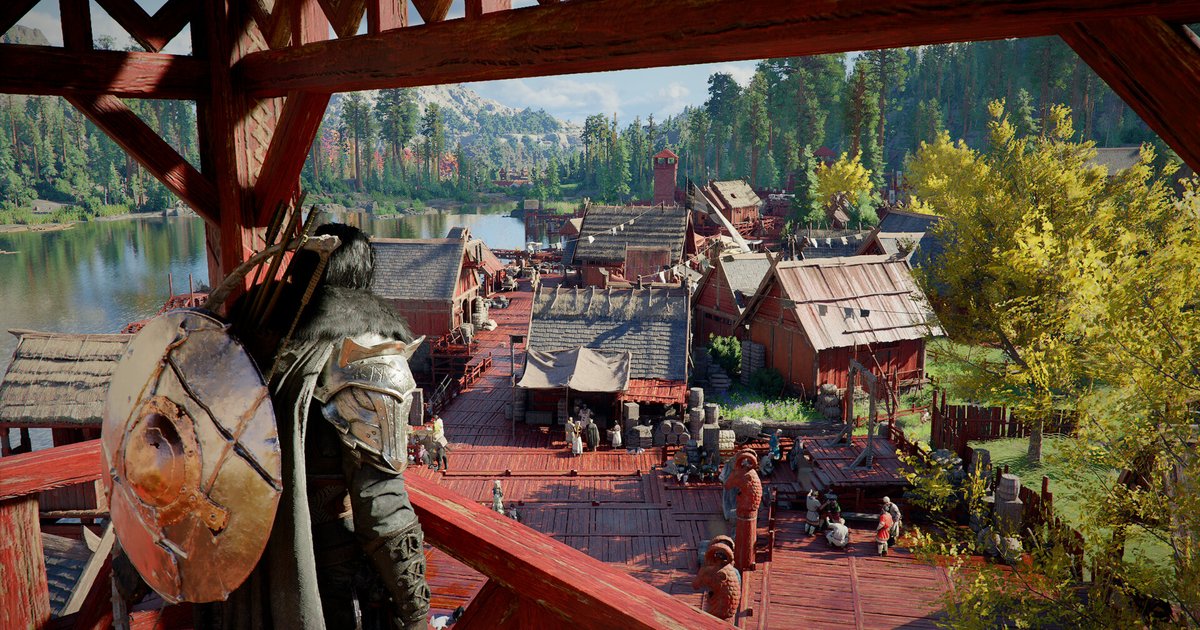

Crimson Desert propose une longue liste d'options graphiques sur PC, et elle n'a cessé de s'allonger au fil des patchs depuis la sortie.
La version 1.03.00 d'avril 2026 a ajouté Intel XeSS 3.0 dans Paramètres > Vidéo > Mode d'upscaling (Upscale Mode), AMD Radeon Anti-Lag 2 dans Paramètres > Vidéo, ainsi que Displacement Scale et Detail Decorative Mesh dans Paramètres > Graphismes.
En mai, la 1.05.00 a ajouté Dynamic Multi-Frame Generation pour les GeForce RTX série 50 et la 1.08.00 les ombres de lumière solaire et lunaire en ray tracing (Raytraced Sun/Moon Light Shadows).
En août, la 1.16.00 a apporté FSR Upscaling 4.1 aux Radeon RX série 7000 (RDNA 3), et en septembre la 2.03.00 a appliqué le dernier modèle transformer de NVIDIA à DLSS Ray Reconstruction.
Voilà pourquoi beaucoup de guides de réglages publiés la semaine de sortie ne correspondent plus au menu que vous avez sous les yeux.
Ce guide a été vérifié le 16 octobre 2026 avec le tableau de performances officiel de Pearl Abyss, les notes de patch (dernière version : 2.03.02), la FAQ et la page des problèmes connus.
Les sources officielles ne disent pas combien d'images coûte chaque option, donc plutôt que d'avancer des chiffres invérifiables, ce guide vous donne un ordre pour tester les réglages sur votre propre PC dans les mêmes conditions.
Les infos sur le jeu et la prise en charge de l'enregistrement par DOR sont réunies sur notre page Crimson Desert.
Si vous comptez enregistrer en jouant, lisez la dernière partie, Enregistrer pendant le jeu avec DOR, avant de lancer le jeu : DOR enregistre Crimson Desert dès son démarrage, il faut donc choisir les réglages d'enregistrement en premier.
La réponse courte : partez du preset officiel de votre GPU, puis ajustez l'upscaling, la génération d'images et le ray tracing, dans cet ordre
Le plus rapide est de prendre le preset du tableau officiel qui correspond à votre carte graphique et de ne changer qu'un cran à la fois si vous n'atteignez pas la fréquence d'images visée. Procédez dans cet ordre : mode d'upscaling, puis génération d'images, puis options de ray tracing.
L'upscaling baisse la résolution de rendu interne pour augmenter la fréquence d'images réelle, tandis que la génération d'images insère des images supplémentaires par-dessus ; elle ne fonctionne donc bien que si la fréquence de base est déjà correcte.
La FAQ de Pearl Abyss indique que DLSS Multi Frame Generation peut être activé même avec un FPS de rendu de base faible, mais que la réactivité des commandes et la stabilité de l'image peuvent en souffrir si ce FPS de base est trop bas, et recommande de désactiver la synchronisation verticale (V-Sync, G-Sync) avec Multi Frame Generation.
Considérez la génération d'images comme la dernière étape, celle qui comble l'écart restant. La génération de votre GPU compte aussi.
NVIDIA indique que le modèle M de DLSS 4.5 est optimisé pour le mode Performance et le modèle L pour le mode Ultra Performance en 4K, et que les RTX séries 20 et 30 n'ont pas de prise en charge native du FP8, ce qui alourdit le coût des deux modèles sur ces cartes.
NVIDIA ajoute que ces utilisateurs peuvent préférer rester sur le modèle K (DLSS 4) : sur une RTX 20 ou 30, partir de DLSS 4 et comparer avec 4.5 est donc un bon point de départ.
Côté AMD, un problème connu est à garder en tête : la page officielle des problèmes connus (mise à jour le 21 septembre 2026) signale que la pluie peut disparaître, ou que l'image devient floue ou déformée, dans les zones pluvieuses avec l'upscaling FSR4.
Si le jeu se ferme ou refuse de démarrer après un changement d'option, les plantages sont une meilleure piste que les réglages : passez directement à notre guide pour corriger les crashs de Crimson Desert.
Le patch 2.02.00 a corrigé un plantage au lancement d'une nouvelle partie avec DLSS Frame Generation activé, preuve que vérifier que le jeu est à jour reste toujours l'étape numéro un.
Meilleurs paramètres PC pour Crimson Desert, étape par étape
- 1Mettre à jour le pilote graphique et le jeu d'abordLa FAQ de Pearl Abyss recommande le pilote NVIDIA 581.29 ou plus récent et le pilote AMD 25.9.2 ou plus récent pour des performances et une stabilité optimales, et NVIDIA a publié le pilote Game Ready 595.79 pour la sortie du jeu. Mettez à jour via l'appli NVIDIA ou AMD Software: Adrenalin Edition. Steam met le jeu à jour automatiquement, mais si vous avez coupé les mises à jour automatiques, lancez la mise à jour depuis votre bibliothèque. Au 16 octobre 2026, le dernier patch est la 2.03.02. Beaucoup de problèmes qui ressemblent à des soucis de réglages ont déjà été corrigés par un patch.
- 2Choisir un preset de départ dans le tableau officielTrouvez dans le tableau ci-dessous la ligne qui correspond à votre carte graphique, ou la plus proche, et commencez avec ce preset. Par exemple, une RTX 4070 correspond à Élevé (1440p à 60 fps) et une carte de la classe RTX 2080 à Moyen (1080p à 60 fps). Tous les niveaux supposent 16 Go de RAM. Le tableau vient de l'annonce des spécifications de performances de Pearl Abyss de mars 2026 et repose sur des tests internes ; l'annonce précise que les performances varient selon votre configuration matérielle et logicielle et selon chaque réglage graphique. Si votre carte n'y figure pas, comparez-la aux cartes de référence du tableau dans des benchmarks publics, partez de la ligne la plus proche et montez ou descendez d'un cran au même endroit du jeu. Notez chaque option modifiée pour pouvoir revenir en arrière.
- 3Choisir un upscaler : DLSS 4, 4.5 ou 4.5 L, FSR ou XeSSAllez dans Paramètres > Vidéo > Mode d'upscaling et choisissez la technologie adaptée à votre GPU. Selon la FAQ de Pearl Abyss, la version PC prend en charge FSR 3/4, DLSS 4/4.5 et Intel XeSS 3. NVIDIA décrit deux modèles DLSS 4.5 : M pour le mode Performance et L pour le mode Ultra Performance en 4K. Pearl Abyss n'a pas publié d'explication sur l'entrée 4.5 L de la liste du jeu, alors alternez entre 4, 4.5 et 4.5 L au même endroit et comparez vous-même la qualité d'image et la fréquence d'images. Sur RTX 40 et 50, commencez vos tests par DLSS 4.5 ; sur RTX 20 et 30, par DLSS 4. Les Radeon RX série 7000 peuvent utiliser FSR Upscaling 4.1 depuis la 1.16.00, mais comme FSR4 a un problème connu avec la pluie, comparez avec un autre upscaler si l'image paraît anormale sous la pluie. Les possesseurs d'Intel Arc choisissent XeSS 3.0 ; le problème d'affichage des cartes de série A avec XeSS a été corrigé en 1.08.00.
- 4Activer la génération d'images, et que vérifier si elle est griséeLes options de génération d'images se trouvent dans Paramètres > Vidéo. La page DLSS officielle de NVIDIA réserve DLSS Frame Generation aux RTX séries 40 et 50 et Multi Frame Generation à la seule série RTX 50, et l'option Dynamic Multi-Frame Generation du jeu est elle aussi réservée aux RTX série 50. Les autres GPU utilisent à la place les options de génération d'images FSR ou Intel XeSS. Si DLSS Frame Generation est grisé sur une RTX 40 ou 50, ouvrez Paramètres Windows > Système > Écran > Graphiques (sous Windows 11, l'interrupteur se trouve dans les paramètres graphiques par défaut ou avancés de cette page), activez la planification GPU à accélération matérielle et redémarrez le PC. La documentation développeur Streamline de NVIDIA indique que DLSS Frame Generation exige ce réglage et Windows 10 20H1 ou plus récent. Mettez ensuite à jour le pilote graphique, réglez le mode d'upscaling sur DLSS et vérifiez à nouveau. Fixez la génération d'images et le HDR tôt dans la session : le patch 1.06.00 a corrigé une fermeture du jeu quand ces deux options étaient modifiées alors que des overlays externes tournaient.
- 5Modifier les options de ray tracing une par uneLes éléments de ray tracing cités par Pearl Abyss dans ses annonces sont le ray tracing lui-même, DLSS Ray Reconstruction (NVIDIA), FSR Ray Regeneration (AMD) et Raytraced Sun/Moon Light Shadows, ajouté par la 1.08.00 dans Paramètres > Graphismes. Dans les archives de développement du BlackSpace Engine, Pearl Abyss explique que l'éclairage en temps réel du moteur est réaliste sans ray tracing et encore meilleur avec, et la 1.08.00 a corrigé un éclairage baveux quand la qualité d'éclairage était sur moyen ou moins ou que le ray tracing était désactivé. Si vous manquez encore d'images après tous les autres réglages, ajoutez donc un essai sans ray tracing à votre comparaison. Ray Reconstruction est passé au dernier modèle transformer de NVIDIA en 2.03.00, les anciennes comparaisons peuvent donc ne plus être valables. Displacement Scale et Detail Decorative Mesh, ajoutés en 1.03.00, se testent de la même façon. Ne changez qu'une de ces options à la fois et comparez fréquence d'images et image au même endroit et à la même heure du jeu. Un lieu de référence exigeant, comme une ville animée, une forêt ou un temps pluvieux, rend la comparaison parlante. Le patch 1.04.00 indique que des réglages graphiques plus élevés apportent désormais plus de détails et de netteté aux objets et textures lointains : s'il vous reste de la marge, essayez un preset au-dessus et regardez le paysage au loin.
- 6Si les réglages ne s'enregistrent pas ou se réinitialisentJuste après la sortie, les réglages ne s'enregistraient parfois pas après l'utilisation de l'option Par défaut du menu Paramètres, et des réglages comme la résolution et l'upscaling n'étaient pas conservés au redémarrage du jeu ; les deux problèmes ont été corrigés en 1.00.03. La page officielle des problèmes connus, mise à jour le 21 septembre 2026, ne mentionne pas de problème d'enregistrement des réglages. Si cela vous arrive encore, vérifiez d'abord que vous êtes sur la dernière version, puis dans votre bibliothèque Steam faites un clic droit sur Crimson Desert et choisissez Propriétés > Fichiers installés > Vérifier l'intégrité des fichiers du jeu. Si cela ne suffit pas, suivez la procédure de réinstallation propre de l'annonce officielle Report an Issue, mais copiez d'abord vos fichiers de sauvegarde (C:\Users\[USER NAME]\AppData\Local\Pearl Abyss\CD\save) sur un autre disque ou une clé USB. Si le problème persiste, signalez-le avec le formulaire de cette annonce ou avec le Pearl Abyss Error Reporting System (PERS) dans le dossier bin64 du jeu.
Preset de départ par GPU : tableau de performances officiel de Pearl Abyss (annonce de mars 2026, vérifiée le 16 octobre)
| Preset graphique | Objectif de performances officiel | GPU et CPU du tableau officiel |
|---|---|---|
| Minimum | 1080p upscalé depuis 900p, 30 fps | GPU : GTX 1060 ou RX 5500 XT ; CPU : i5-8500 ou Ryzen 5 2600X |
| Bas | 1080p, 30 fps | GPU : GTX 1660 ou RX 6500 XT ; CPU : i5-8500 ou Ryzen 5 2600X |
| Moyen (niveau Recommandé du tableau) | 1080p à 60 fps ou 4K à 30 fps | GPU : RTX 2080 ou RX 6700 XT ; CPU : i5-11600K ou Ryzen 5 5600 |
| Élevé | 1440p, 60 fps | GPU : RTX 4070 ou RX 7700 XT ; CPU : i5-12600K ou Ryzen 5 7600X |
| Ultra | 4K, 60 fps | GPU : RTX 5070 Ti ou RX 9070 XT ; CPU : i5-13600K ou Ryzen 7 7700X |
| Cinématique | Pas d'objectif dans le tableau officiel | Pearl Abyss indique seulement que les images comparatives de ses mises à jour de développement ont été capturées sur un PC haut de gamme en mode Cinématique, en 4K, upscaling désactivé. Considérez ce mode comme hors tableau et testez-le en dernier. |
Checklist après avoir modifié les réglages
- Mon pilote graphique est au moins à la version recommandée par la FAQ (NVIDIA 581.29, AMD 25.9.2) et le jeu est sur le dernier patch (2.03.02).
- Je suis parti du preset de la ligne du tableau officiel la plus proche de ma carte graphique.
- Le mode d'upscaling correspond au fabricant de mon GPU, et sur une RTX 20 ou 30 j'ai comparé DLSS 4 et 4.5 au même endroit.
- J'ai activé la génération d'images seulement après avoir réglé l'upscaling, et désactivé V-Sync et G-Sync avec Multi Frame Generation.
- J'ai modifié les options de ray tracing une par une et je les ai comparées en ville, en forêt et sous la pluie.
- Avec la génération d'images activée, j'ai jugé la fréquence de base et la sensation des commandes, pas seulement le chiffre de FPS à l'écran.
Enregistrer pendant le jeu avec DOR : à régler avant de lancer Crimson Desert
DOR est une appli gratuite pour PC Windows. Depuis la version 1.6.0 de l'appli, quand vous lancez Crimson Desert (CrimsonDesert.exe), DOR le détecte et enregistre tout, du lancement à la fermeture, dans une seule vidéo.
Cet enregistrement Full gameplay recording est activé par défaut sur un PC personnel et désactivé dans les cybercafés (PC bang).
Comme le jeu est enregistré pendant toute sa durée, la résolution et la fréquence d'images d'enregistrement restent fixes pour la session : réglez donc Video Resolution et Video Frame dans Settings > Video avant de lancer le jeu.
720p et 1080p, ainsi que 30 et 60 fps, sont gratuits, et le réglage par défaut est 1080p à 30 fps ; 1440p et plus et 120 fps et plus sont des fonctions Pro.
L'enregistrement est sauvegardé avec les valeurs choisies là, quelles que soient la résolution et la fréquence du jeu lui-même : vous pouvez donc jouer en 1440p avec la génération d'images activée et garder un enregistrement léger en 1080p à 30 fps.
Inutile aussi de lancer un enregistrement de test séparé pour repérer les saccades. Après avoir fermé le jeu, ouvrez la vidéo de la session dans My Clips et allez au passage où vous traversiez la ville : vous verrez si les à-coups remarqués à l'écran apparaissent aux mêmes endroits.
Pour savoir si l'enregistrement lui-même influe sur les saccades, désactivez Full gameplay recording pour Crimson Desert dans Settings > Game, coupez aussi Blackbox Record dans Settings > Recording le temps du test, et refaites le même trajet.
Blackbox Record continue de capturer l'écran même quand DOR n'enregistre pas, pour que F8 puisse sauvegarder le dernier moment : il faut donc couper les deux pour comparer avec une session sans aucune capture. Réactivez les deux une fois terminé.
Pour garder un clip séparé d'un moment avant ou après, appuyez sur F8 sur le moment et les 30 dernières secondes sont sauvegardées ; la durée du clip (15, 30, 45 ou 60 secondes) se règle aussi avant le lancement.
Dans Crimson Desert, toute la session est enregistrée automatiquement et vous gardez les moments forts avec F8 ou en découpant ensuite dans l'éditeur.
Surveillez aussi l'espace disque : DOR prévient quand l'espace libre passe sous 30 Go, et l'enregistrement demande au moins 20 Go libres pour démarrer et continuer.
Si l'enregistrement de jeu de Steam tourne aussi en arrière-plan, il consomme lui aussi de l'espace : vérifiez son espace maximal et son disque de destination avec la solution au manque d'espace de l'enregistrement de jeu Steam.
Avec Automatic File Management activé (30 Go par défaut), les vidéos de sessions complètes sont effacées de la plus ancienne à la plus récente dans leur part de 5 Go : mettez un Like sur les vidéos à garder pour vos comparaisons. Si vous trouvez quelque chose à signaler, comme des réglages qui se réinitialisent, poursuivez avec comment signaler un bug de Crimson Desert en vidéo.