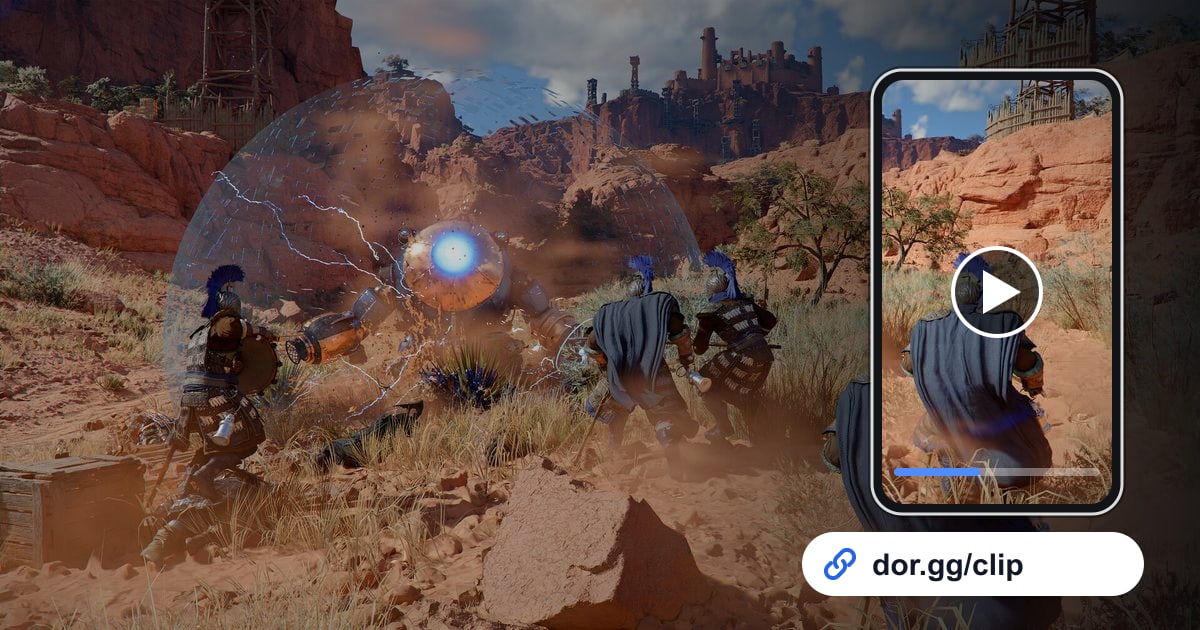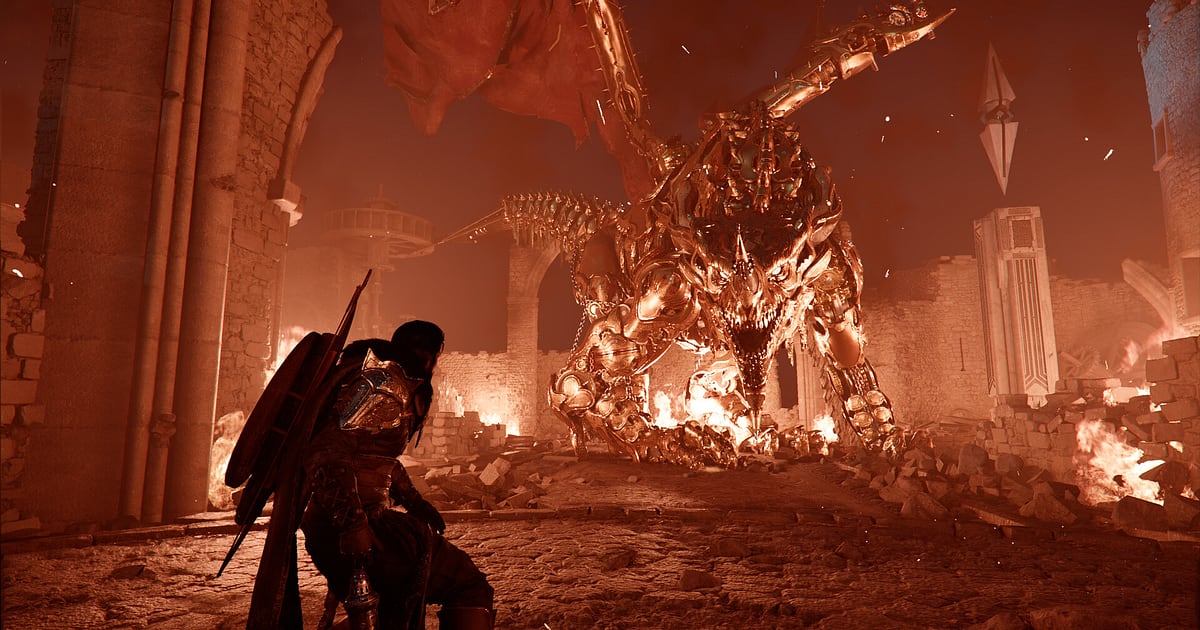

Une fois DOR installé, Crimson Desert s'enregistre automatiquement : vous lancez le jeu et l'enregistrement démarre de lui-même. Aucun bouton à presser, aucune fenêtre à sélectionner.
Dès que Crimson Desert se lance via Steam, DOR le détecte, et chaque heure que Kliff des Greymanes passe à parcourir le continent de Pywel s'accumule dans une seule vidéo jusqu'à ce que vous quittiez.
Le panorama découvert en vous écartant d'une quête comme le boss géant qui vous a coûté plus de dix tentatives sont déjà dans l'enregistrement.
Ce guide s'adresse à ceux qui enregistrent Crimson Desert pour la première fois : préparation, vérification de l'enregistrement, sauvegarde des victoires contre les boss, retrouver vos images, monter un récapitulatif de votre aventure, le partager et régler les paramètres pour un jeu aussi gourmand.
- Gardez toute une session de Crimson Desert dans une seule vidéo, du départ de votre premier campement à la dernière quête de la soirée.
- Sauvegardez dans un clip à part le moment où vous brisez la deuxième phase d'un boss géant, ou une victoire sans prendre un seul coup lors d'une revanche en mode Reminisce.
- Utilisez AI Voice Notes pour retrouver ce que vous marmonniez en domptant un cheval légendaire et sautez directement à la scène.
- Assemblez un enchaînement saisie puis combo, une rencontre avec une wyverne et une vue depuis une falaise de Pywel dans le récap de votre voyage.
- Répondez à un ami bloqué sur un boss en lui envoyant votre combat sous forme d'un seul lien dor.gg sur Discord.
Avant d'enregistrer Crimson Desert : installation et mode d'enregistrement
Pour enregistrer Crimson Desert, il vous suffit de DOR. C'est une application Windows gratuite, et les vidéos qu'elle sauvegarde sur votre PC n'ont aucun filigrane.
Crimson Desert est enregistré en session complète : la vidéo continue quand vous changez de quête ou de région, et le gameplay comme les cinématiques se suivent dans le même fichier.
Ce monde ouvert sollicite beaucoup la carte graphique, alors mieux vaut savoir où se situe votre PC par rapport à la configuration officielle avant de choisir vos réglages d'enregistrement. La configuration minimale et recommandée ainsi que l'espace disque nécessaire sont détaillés dans Crimson Desert : configuration requise. Le tableau ci-dessous récapitule ce qu'il faut vérifier avant votre premier enregistrement.
| Élément | Pour Crimson Desert | À savoir |
|---|---|---|
| Installation | DOR, application Windows gratuite | Aucun filigrane sur vos vidéos |
| Version du jeu | Version PC Windows sur Steam | DOR détecte et enregistre Crimson Desert lancé sur votre PC |
| Mode d'enregistrement | Enregistrement de la session complète | Une vidéo du lancement à la fermeture, cinématiques comprises |
| Mode d'affichage | Plein écran, fenêtré et sans bordure s'enregistrent tous | Bascule sur la capture du moniteur si la capture du jeu est bloquée |
| Résolution et fréquence d'images | 1080p à 30 fps par défaut | 60 fps disponible, ainsi qu'un mode plus léger en 720p/30 fps |
| Quand régler la qualité | Avant de lancer le jeu | L'enregistrement démarre dès l'ouverture du jeu, réglez donc résolution et fps avant |
| Stockage | Environ 30 Mo pour un clip de 30 secondes en 1080p | Gardez beaucoup d'espace libre pour les longues journées d'exploration |
Enregistrer Crimson Desert avec DOR, étape par étape
- 1Installez DOR et choisissez la qualitéTéléchargez et installez DOR, puis laissez-le tourner. Crimson Desert commence à s'enregistrer dès son ouverture : décidez donc dans les paramètres de DOR si vous voulez du 60 fps ou le 1080p à 30 fps par défaut avant de lancer le jeu. Pour des cinématiques de boss bien fluides, le 60 fps est un bon choix.
- 2Lancez Crimson Desert depuis SteamDémarrez Crimson Desert depuis votre bibliothèque Steam. DOR détecte le jeu et lance l'enregistrement immédiatement. L'écran titre et les chargements sont aussi capturés : rien de plus à faire, que vous repreniez une sauvegarde ou commenciez une nouvelle partie.
- 3Vérifiez l'enregistrement avant le premier combatAvant d'affronter le premier ennemi sur le terrain, ouvrez une fois l'application DOR pour confirmer que Crimson Desert est bien enregistré. S'il n'est pas détecté, suivez que faire quand l'enregistreur ne détecte pas votre jeu. Ensuite, chevauchez vers l'horizon ou nettoyez une grotte sans plus penser à l'enregistrement.
- 4Sauvegardez un clip juste après un bossQuand vous avez enfin lu les patterns d'un boss géant et retiré sa dernière barre de vie, appuyez sur le raccourci de sauvegarde de clip dès la fin de la cinématique de victoire. Les dernières secondes sont enregistrées dans un clip à part, et vous n'aurez jamais à fouiller des heures de vidéo pour retrouver ce combat.
- 5Quittez et ouvrez My ClipsReposez-vous au campement ou sauvegardez votre progression, puis fermez le jeu. La vidéo de la session et tous les clips de boss sauvegardés apparaissent ensemble dans My Clips (Mes clips) de l'application DOR. Si vous quittez juste après une victoire, le combat se trouve tout à la fin de la vidéo de session.
Retrouver vos enregistrements
Vos vidéos se trouvent dans My Clips (Mes clips) de l'application DOR, qu'on appelle aussi la bibliothèque. Chaque ouverture et fermeture de Crimson Desert forme une session, et tout ce que vous avez saisi avec le raccourci de sauvegarde de clip y figure comme clip distinct.
Les sessions de Crimson Desert durent souvent des heures : pour retrouver un moment dans une longue vidéo, servez-vous du début des cinématiques et de vos pauses au campement comme repères. Un combat de boss commence par la cinématique de rencontre, faites donc défiler la timeline jusqu'à la voir.
Une fois la scène trouvée, placez un point de début et un point de fin pour couper ce dont vous avez besoin, puis exportez en 16:9, 9:16 ou 1:1. Le pas à pas complet se trouve dans comment couper vos clips de jeu.
Mettez un Like sur les vidéos à garder pour de bon, comme un boss de fin de partie ou vos retrouvailles avec les Greymanes. Quand l'espace se remplit, les anciennes vidéos sans Like sont supprimées en premier, et celles que vous avez aimées restent.
Sauvegarder les moments à garder
Même si toute la session est enregistrée, sauvegarder sur le moment les scènes qui comptent en clip les rend bien plus faciles à retrouver. Appuyez sur le raccourci de sauvegarde de clip et les dernières secondes de jeu deviennent un clip.
La durée par défaut est de 30 secondes, et vous pouvez choisir 15, 30, 45 ou 60 secondes dans les paramètres.
Dans Crimson Desert, les bons moments pour appuyer sont juste après avoir fait passer la phase deux à un boss géant, juste après un enchaînement saisie puis combo réussi en entier, juste après une parade parfaite et juste après qu'un cheval légendaire vous a enfin accepté.
Les cinématiques de victoire contre les boss sont longues : des clips de 60 secondes gardent tout, du coup final à la fin de la scène. Un boss vaincu peut être affronté de nouveau : retournez sur le lieu du combat, allumez votre lanterne et lisez le Memory Fragment.
Le mode Reminisce remet le boss exactement tel que vous l'avez rencontré la première fois, idéal pour viser une victoire plus propre à garder en clip. L'accès aux revanches et la différence entre les modes sont expliqués dans revanche contre les boss de Crimson Desert.
Retrouver ce qui a été dit avec AI Voice Notes
Crimson Desert est un jeu solo, mais des phrases comme « la phase deux de ce boss est un enfer », « il y a forcément un truc sur cette falaise » ou « cette parade était parfaite » vous échappent quand même. Si vous streamez en expliquant votre jeu aux spectateurs, vous parlez encore plus.
DOR enregistre le son du jeu et votre micro ensemble, et AI Voice Notes retranscrit vos paroles en texte sur la timeline de l'enregistrement.
Pour revoir l'instant où vous avez compris « il faut rouler juste après la saisie », trouvez cette phrase dans le texte de la timeline et cliquez dessus pour sauter directement à la scène. Vos marmonnements deviennent une fiche de stratégie de boss que vous pouvez relire.
Les soirs où vous jouez en appel Discord, les conseils de votre ami par-dessus votre épaule sont capturés aussi. Si votre micro sonne trop bas dans l'enregistrement, vérifiez votre périphérique d'entrée avec enregistrer vos parties avec le son du micro.
Monter un best of avec AI Highlight
Une campagne aussi longue mérite d'être condensée en un récap de quelques minutes.
Dans la bibliothèque, cochez vos clips de la phase deux du boss géant, d'un enchaînement saisie puis combo, de la rencontre avec la wyverne, du dressage d'un cheval légendaire, de la vue depuis une falaise de Pywel et des retrouvailles avec les Greymanes, puis sélectionnez AI Highlight.
DOR les assemble en une seule vidéo. Ne cochez que les clips de combat pour un montage d'action, ou seulement les paysages pour un carnet de voyage à travers Pywel. Si vous préférez placer vous-même les clips dans l'ordre des quêtes, consultez comment fusionner vos clips de jeu.
Monter dans DOR Studio
DOR Studio s'ouvre dans votre navigateur, sans rien à installer. Placez un punch zoom sur l'image où tombe votre coup final, et ajoutez un shake zoom quand un boss géant frappe le sol.
Posez une musique calme sur une chevauchée à travers les plaines et ajoutez un texte comme « À travers Pywel » pour en faire une vidéo de voyage. Quand vous enchaînez plusieurs clips de boss, une transition glitch entre eux garde le rythme du montage.
Depuis le même projet, vous pouvez exporter en 16:9 pour YouTube et en 9:16 pour les Shorts ; les conseils de cadrage vertical sont dans enregistrer vos parties pour les Shorts verticaux. Une fois terminé, téléchargez un mp4 ou partagez directement un lien.
Partager avec un lien dor.gg
Envoyez vos moments découpés sous forme de liens dor.gg. La personne qui ouvre le lien lit la vidéo directement dans son navigateur, sans rien installer. Crimson Desert se joue en solo, donc impossible de regarder l'écran des autres en jeu.
Si vous avez battu le boss sur lequel un ami bloque, publier ce combat dans votre salon Discord explique le pattern bien mieux qu'un long message. Comment monter de longues vidéos de stratégie avec les échecs et la victoire, ou de courts clips pour frimer avec un combo, est expliqué dans partager vos vidéos de gameplay de Crimson Desert.
Si vous avez capturé un bug de traversée de mur ou les secondes avant un crash, suivez comment signaler un bug dans Crimson Desert pour envoyer la vidéo à Pearl Abyss.
Crimson Desert : paramètres recommandés et dépannage
Crimson Desert est exigeant pour la carte graphique : vos réglages graphiques en jeu pèsent bien plus sur les fps que l'enregistrement.
Partez d'un préréglage du tableau de performances officiel, puis modifiez l'upscaling, la génération d'images et le ray tracing un par un avec l'enregistrement actif, en vérifiant vos fps après chaque changement. Côté enregistrement, le 1080p à 30 fps par défaut est déjà net.
Choisissez le 60 fps pour des cinématiques de boss plus fluides, ou le mode 720p/30 fps si votre PC est à la limite. Sur les cartes graphiques NVIDIA compatibles, comme la série RTX, DOR enregistre avec l'encodage matériel NVENC, ce qui limite l'impact sur les fps en jeu.
Plein écran, fenêtré et sans bordure s'enregistrent tous, gardez donc le mode d'affichage que vous utilisez déjà. Les réglages en jeu conseillés pour jouer tout en enregistrant sont dans Crimson Desert : meilleurs paramètres PC. DOR n'a aucune fonction de triche et ne touche jamais à vos fichiers de jeu ni à vos données de partie.
| Symptôme | À vérifier | Solution |
|---|---|---|
| L'enregistrement est un écran noir | Le mode d'affichage dans les paramètres du jeu | DOR enregistre en plein écran, fenêtré et sans bordure, et bascule sur la capture du moniteur si la capture du jeu est bloquée. Les étapes sont dans réparer l'enregistrement en plein écran. |
| Les fps chutent pendant les combats de boss | Votre préréglage graphique en jeu et les fps d'enregistrement | Ajustez d'abord l'upscaling, puis passez l'enregistrement en 720p/30 fps si besoin. Voir corriger les chutes de FPS pendant l'enregistrement. |
| Le jeu a planté et vous craignez pour vos images | L'enregistrement jusqu'au crash | Tout ce qui a été joué avant le crash est dans la bibliothèque. Pour trouver la cause, suivez corriger les crashs de Crimson Desert. |
| Les fichiers deviennent lourds après des heures d'exploration | La résolution d'enregistrement et l'espace disque libre | Sauvegardez en clips les scènes que vous revoyez et ne mettez un Like que sur les vidéos à garder. |
| Peur qu'un enregistreur pose problème pour votre compte | Le fonctionnement de DOR | DOR se contente de capturer l'écran, n'a aucune fonction de triche et ne modifie ni les fichiers du jeu ni vos données de partie. |