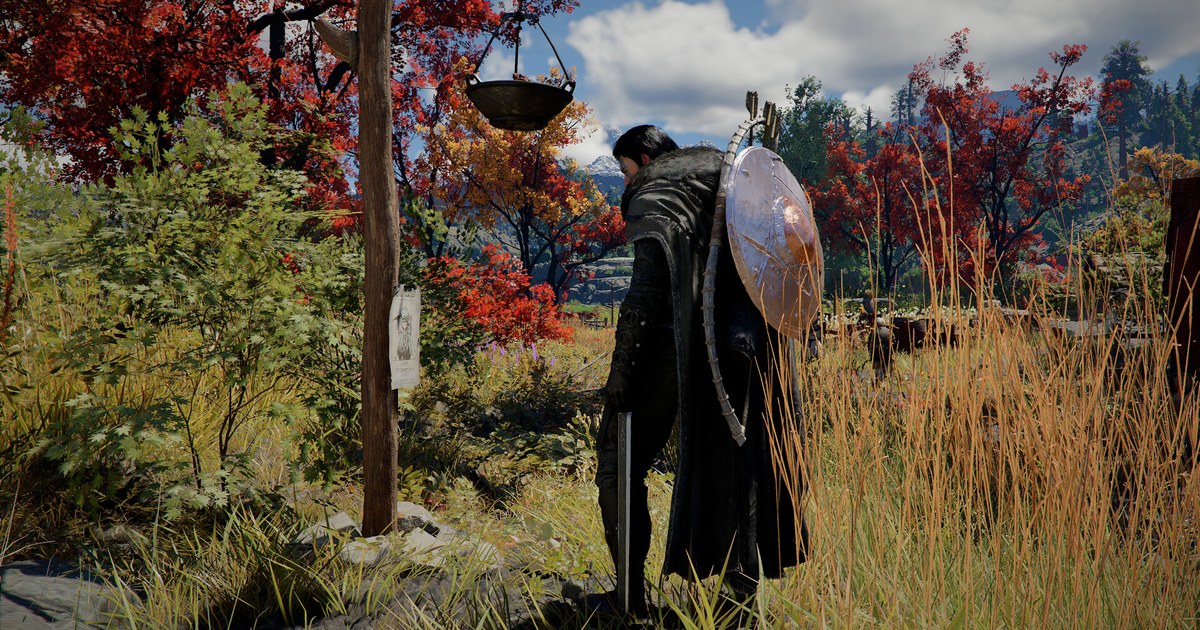

Réponse courte : choisissez votre configuration pour Crimson Desert selon l'écran visé. Pour du 1080p en 60 FPS, la configuration recommandée officielle est la base : une RTX 2080 ou une RX 6700 XT, avec un Ryzen 5 5600 ou un i5-11600K.
Si vous comptez aussi enregistrer vos parties, visez un palier au dessus, car l'enregistrement demande un peu de travail en plus à votre carte graphique et à votre processeur. Le tableau ci-dessous suit le tableau des paliers publié par Pearl Abyss et la page Steam, à la date du 24 novembre 2026.
Si vous ne cherchez que l'espace disque, consultez la configuration requise et la taille de Crimson Desert. Ce guide se concentre sur le palier de votre PC et sur ce qu'il faut viser quand vous enregistrez aussi.
Configuration Crimson Desert par palier (au 24 novembre 2026)
| Palier | Objectif | Carte graphique et processeur |
|---|---|---|
| Minimale | 1080p upscalé depuis 900p, 30 FPS | RX 5500 XT ou GTX 1060, Ryzen 5 2600X ou i5-8500 |
| Basse | 1080p, 30 FPS | RX 6500 XT ou GTX 1660, Ryzen 5 2600X ou i5-8500 |
| Recommandée | 1080p 60 FPS ou 4K 30 FPS | RX 6700 XT ou RTX 2080, Ryzen 5 5600 ou i5-11600K |
| High | 1440p, 60 FPS | RX 7700 XT ou RTX 4070, Ryzen 5 7600X ou i5-12600K |
| Ultra | 4K, 60 FPS | RX 9070 ou RTX 5070 Ti, Ryzen 7 7700X ou i5-13600K |
| 60 FPS avec enregistrement (estimation) | 1080p 60 FPS avec de la marge | Un palier au dessus du recommandé, le palier High |
La réponse : le palier Recommandée pour 60 FPS, un cran au dessus pour enregistrer
Si votre objectif est le 1080p en 60 FPS, la configuration recommandée officielle est votre point de départ. Dans le tableau officiel, le palier Recommandée correspond à une RX 6700 XT ou une RTX 2080, prévue pour du 1080p 60 FPS ou du 4K 30 FPS. Mais cet objectif vaut pour le jeu seul.
Quand vous enregistrez, la carte graphique calcule le jeu et encode la vidéo en même temps : tenir les mêmes 60 FPS est plus facile avec un palier de plus.
Par exemple, pour du 1080p 60 FPS avec enregistrement, le palier High conçu pour le 1440p 60 FPS (RX 7700 XT ou RTX 4070, avec un Ryzen 5 7600X ou un i5-12600K) est un choix confortable.
Ce cran supplémentaire est une estimation qui tient compte de la charge de l'enregistrement, pas un chiffre officiel, et le plus fiable reste de mesurer sur votre propre PC. Pour des repères généraux sur le processeur, la carte graphique et le disque, voir la configuration conseillée pour enregistrer ses jeux.
Comment tenir 60 FPS en enregistrant sur votre PC
- 1Fixez votre résolution et vos FPS ciblesChoisissez d'abord entre 1080p 60 FPS et 1440p 60 FPS. Le palier du tableau qui correspond à cet objectif est votre configuration de base. Si vous visez la 4K, la base est le palier Ultra.
- 2Vérifiez la configuration de votre PCRetrouvez les noms de votre carte graphique et de votre processeur, puis regardez de quel palier ils se rapprochent le plus. Les étapes sous Windows sont expliquées dans comment vérifier la configuration de son PC. Tous les paliers demandent 16 Go de RAM et un SSD.
- 3Si vous enregistrez, jugez avec un palier de plusUn PC du palier Recommandée peut encore subir des chutes de FPS quand l'enregistrement est actif, même avec un objectif de 60 FPS. Dans ce cas, baissez d'un cran le préréglage graphique ou la résolution pour créer de la marge.
- 4Alignez l'enregistrement sur 60 FPS et un encodeur matérielRéglez la fréquence d'enregistrement sur les mêmes 60 FPS que le jeu. Sur les cartes NVIDIA prises en charge, comme la série RTX, l'encodage matériel NVENC réduit la charge du processeur. Pour l'ordre des réglages, voir les réglages d'enregistrement en 60 fps et NVENC contre x264.
- 5Mesurez les FPS dans la première scène chargée et ajustezDans une scène lourde, comme une ville ou un combat, gardez l'enregistrement actif et surveillez vos FPS pendant environ une minute. S'ils passent sous 60, baissez le préréglage ou la résolution d'un cran et testez de nouveau la même scène. Changer une seule option à la fois facilite la recherche de la cause.
À vérifier avant d'activer l'enregistrement
- Vous avez choisi un écran cible (1080p 60 ou 1440p 60)
- Vous savez à quel palier correspondent votre carte graphique et votre processeur
- Vous avez confirmé 16 Go de RAM, un SSD et assez d'espace libre
- Vous avez réglé l'enregistrement sur 60 FPS et choisi NVENC si votre carte NVIDIA le permet
- Vous avez mesuré les FPS dans une scène chargée, enregistrement actif
Vérifier les FPS de Crimson Desert avec DOR, sans réglage d'enregistrement
DOR est une application Windows gratuite pour enregistrer ses jeux. Quand vous lancez un jeu pris en charge, elle le détecte automatiquement et enregistre toute la session, du lancement à la fermeture, et vos enregistrements se retrouvent dans My Clips.
Crimson Desert est lui aussi enregistré automatiquement : vous découpez ensuite dans l'application les scènes à garder et vous les sauvegardez. La version gratuite enregistre en 720p et 1080p, à 30 et 60 FPS (par défaut 1080p 30 FPS), tandis que le 1440p, la 4K et le 120 ou 144 FPS sont dans DOR Pro.
Sur les cartes NVIDIA prises en charge, comme la série RTX, DOR enregistre avec l'encodage matériel NVENC. Dans DOR Studio, vous pouvez découper un enregistrement, assembler des clips ou changer le format d'image, puis exporter un mp4 sans filigrane ou partager un lien dor.gg.
Le stockage n'est nettoyé, en commençant par les vidéos les plus anciennes, que lorsque vous dépassez la part réservée aux vidéos de parties complètes (5 Go par défaut) ; les enregistrements récents et les vidéos que vous avez aimées sont conservés.

